Adu Kecepatan Port USB: Mana yang Paling Ngebut?
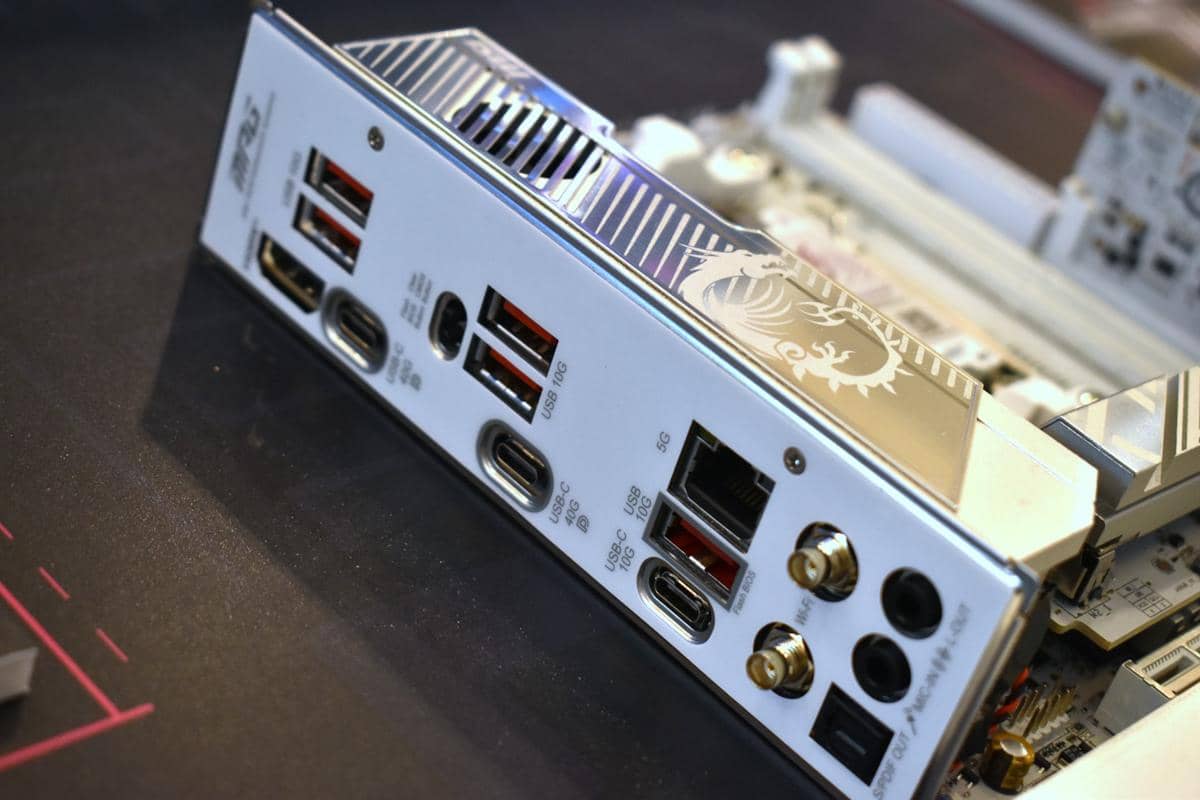
USB4 v2 menjadi standar USB tercepat saat ini, dengan konektor USB-C dan transfer dua arah hingga 80 Gbps; mode asimetrisnya dapat mencapai 120 Gbps untuk satu arah.
Kecepatan transfer mengikuti komponen paling lambat: perangkat, kabel, dan port harus mendukung standar sama. Sistem operasi juga dapat memengaruhi performa dalam situasi tertentu.
USB4 v2 masih langka; USB4 v1, USB 3.2, dan USB 2.0 lebih umum. Kemampuan port dapat dicek melalui logo, warna Type-A, spesifikasi resmi, atau Device Manager.

Hampir semua perangkat zaman sekarang memiliki port USB, mulai dari laptop, HP hingga smart TV. Sejak pertama kali muncul pada 1996, USB terus berkembang dengan beragam versi, jenis konektor dan kemampuan. Artinya, port USB yang tampak sama belum tentu memiliki performa yang sama. Lantas dari sekian banyaknya port USB, mana yang lebih cepat? Untuk jawaban dari pertanyaan itu, langsung saja simak ulasan di bawah ini.
1. USB4 v2 adalah yang tercepat saat ini
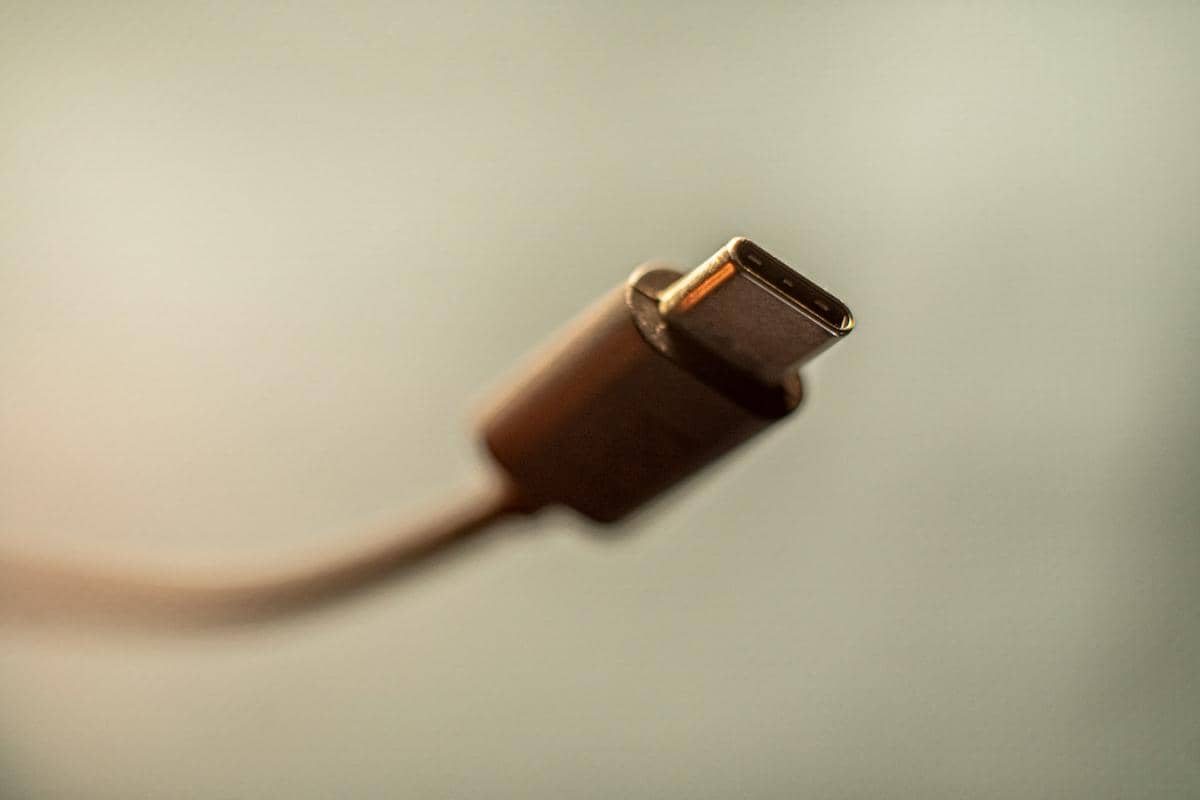
ilustrasi kabel USB-C (Unsplash/Marcus Urbenz) USB4 v2 diperkenalkan pada 2022 dan sampai sekarang masih menjadi standar USB terbaru. Port ini hanya bekerja dengan konektor USB-C dan mampu mentransfer data dua arah hingga 80 Gbps, sehingga sering dipasarkan dengan nama USB 80Gbps. Jika produsen mengaktifkannya, port ini juga bisa membawa daya, sinyal video dan jalur PCI Express (PCIe). Untuk layar beresolusi tinggi, USB4 v2 bahkan bisa mengirim data secara asimetris hingga 120 Gbps ke satu arah, sementara arah sebaliknya tetap mendapat 40 Gbps. Selain itu, USB4 v2 juga kompatibel dengan DisplayPort 2.1.
2. Kecepatan USB ditentukan oleh komponen paling lambat
Memiliki port tercepat belum tentu membuat transfer data ikut cepat juga. Kecepatan USB selalu mengikuti komponen paling lambat dalam rangkaian koneksi. Misalnya, agar flashdisk dan laptop bisa saling bertukar data pada 80 Gbps, keduanya harus sama-sama mendukung USB4 v2. Jika salah satunya hanya mendukung 40 Gbps, kecepatan maksimalnya akan ikut turun ke angka itu. Dalam beberapa situasi, sistem operasi juga bisa memengaruhi kecepatan transfer. Jadi sebelum membeli perangkat baru, pastikan seluruh komponen yang akan dihubungkan sudah sesuai kebutuhan.
3. Generasi di bawahnya masih sangat umum
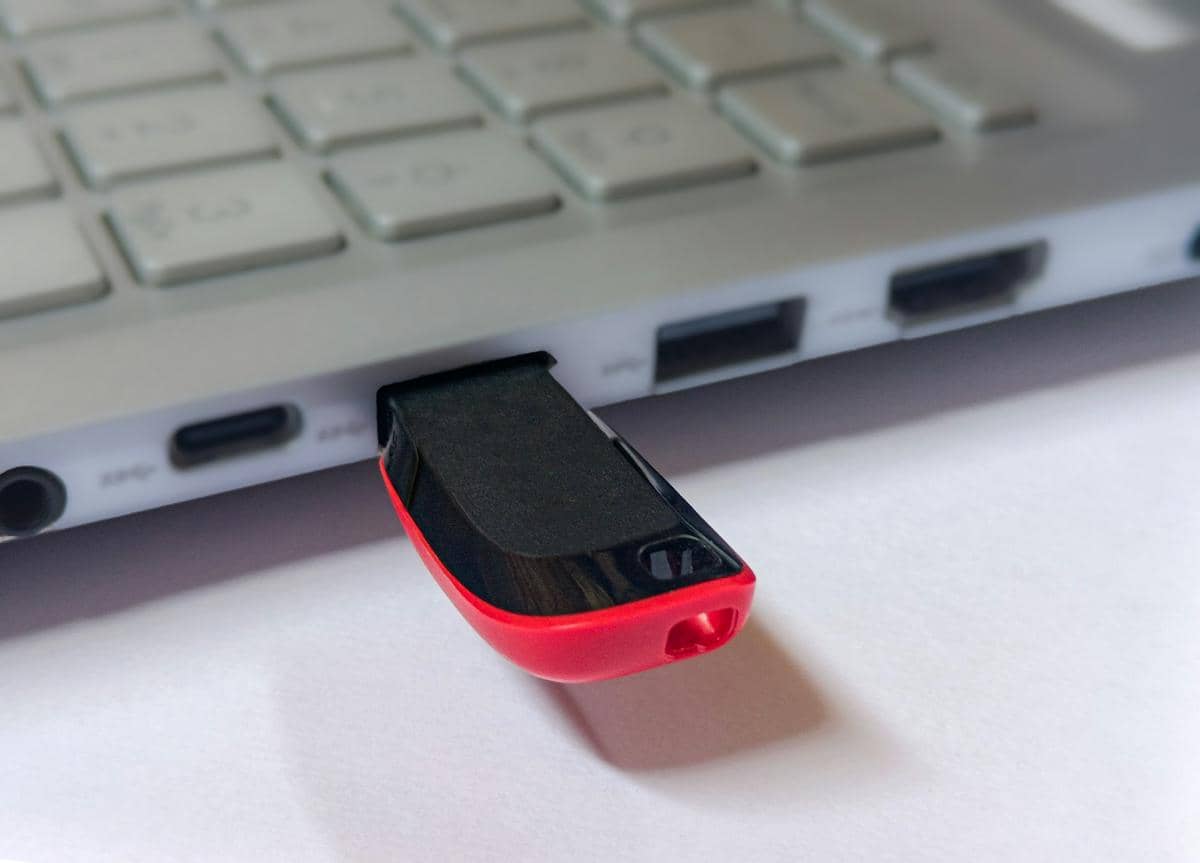
ilustrasi port USB di laptop (Unsplash/Mrs Chimpanzeee) Port USB4 v2 masih tergolong langka, sehingga sebagian besar pengguna kemungkinan lebih sering menemukan generasi yang lebih lama. USB4 v1 (2019) hanya menggunakan USB-C dan mencapai 40 Gbps, meski ada juga yang hanya 20 Gbps karena batas minimalnya memang 20 Gbps. Di bawahnya ada USB 3.2 Gen 2x2 (2017) dengan kecepatan 20 Gbps dan juga khusus USB-C. Lalu ada USB 3.2 Gen 2 yang mencapai 10 Gbps dan USB 3.2 Gen 1 yang mencapai 5 Gbps. Keduanya masih banyak digunakan di PC, laptop dan berbagai perangkat mobile, dengan pilihan konektor Type-A, Type-B, Micro-B hingga Type-C.
4. USB 2.0 dan pendahulunya sudah sangat tertinggal
USB 2.0 merupakan generasi tertua yang masih sering ditemui di berbagai perangkat. Kecepatannya hanya sampai 480 Mbps, jauh di bawah generasi modern, meski konektornya sangat beragam, mulai dari Type-A, Type-B, Mini, Micro hingga Type-C. Karena cukup untuk kebutuhan ringan seperti mouse, keyboard atau pengisian daya sederhana, USB 2.0 masih bertahan sampai sekarang. Adapun USB 1.0 dan 1.1 yang sudah tidak digunakan lagi, dengan kecepatan masing-masing hanya 1,5 Mbps dan 12 Mbps. Perbedaan kecepatan yang sangat jauh ini menjelaskan kenapa memindahkan file besar lewat port lawas terasa begitu lambat.
5. Cara mengecek kemampuan port USB di perangkat
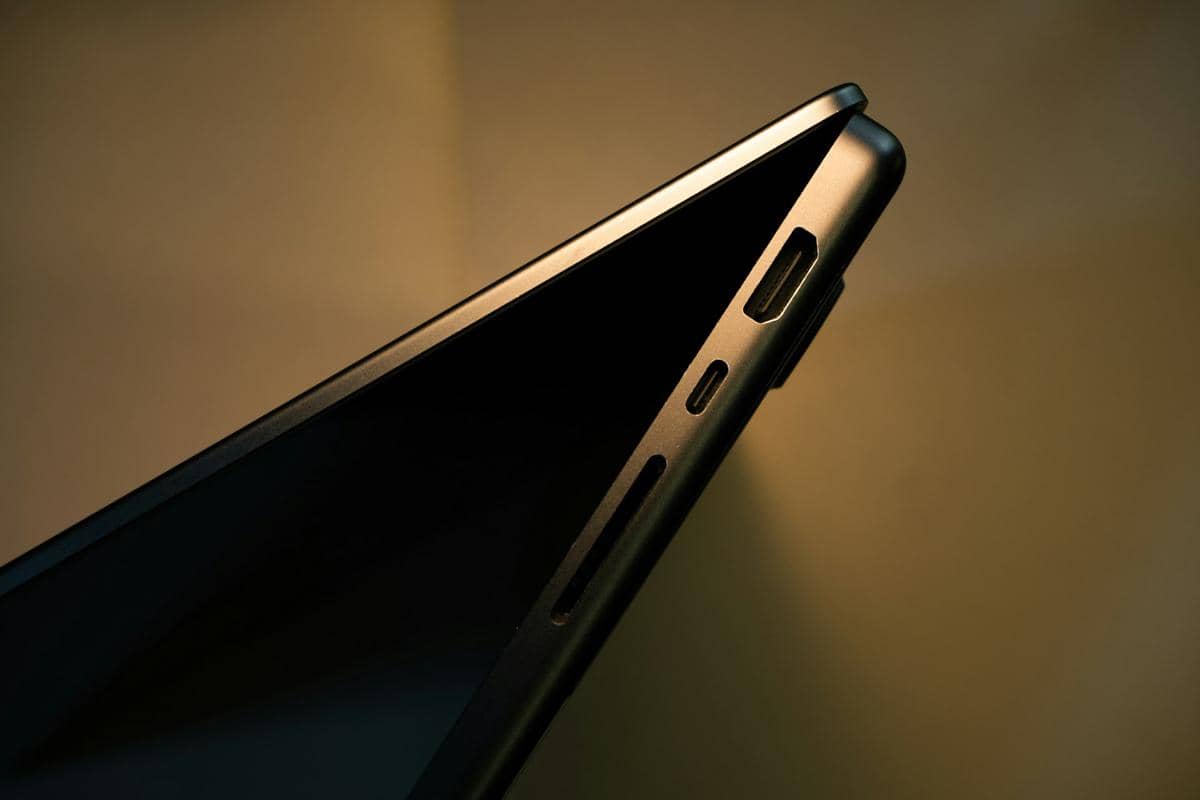
ilustrasi port USB di laptop (Unsplash/Ritupon Baishya) Ada beberapa cara mudah untuk mengetahui generasi port USB di perangkat pengguna. Pertama, perhatikan logo di sampingnya. Ikon “SS” dengan simbol trisula menandakan port SuperSpeed dan angka di atasnya menunjukkan kecepatan, misalnya 10 untuk 10 Gbps. Port USB-C dengan ikon petir menandakan Thunderbolt, yang umumnya mendukung semua perangkat USB. Kedua, lihat warna port Type-A, di mana hitam berarti USB 2.0, biru berarti USB 3.2 Gen 1 (5 Gbps), sedangkan merah, ungu, teal atau turquoise menandakan USB 3.2 Gen 2 (10 Gbps). Jika masih ragu, cek spesifikasi resmi di situs perangkat terkait atau buka Device Manager untuk perangkat berbasis Windows.
Itulah tadi ulasan mengenai mana yang paling ngebut dari semua port USB yang ada. Untuk perangkatmu sendiri sudah menggunakan port yang mana?