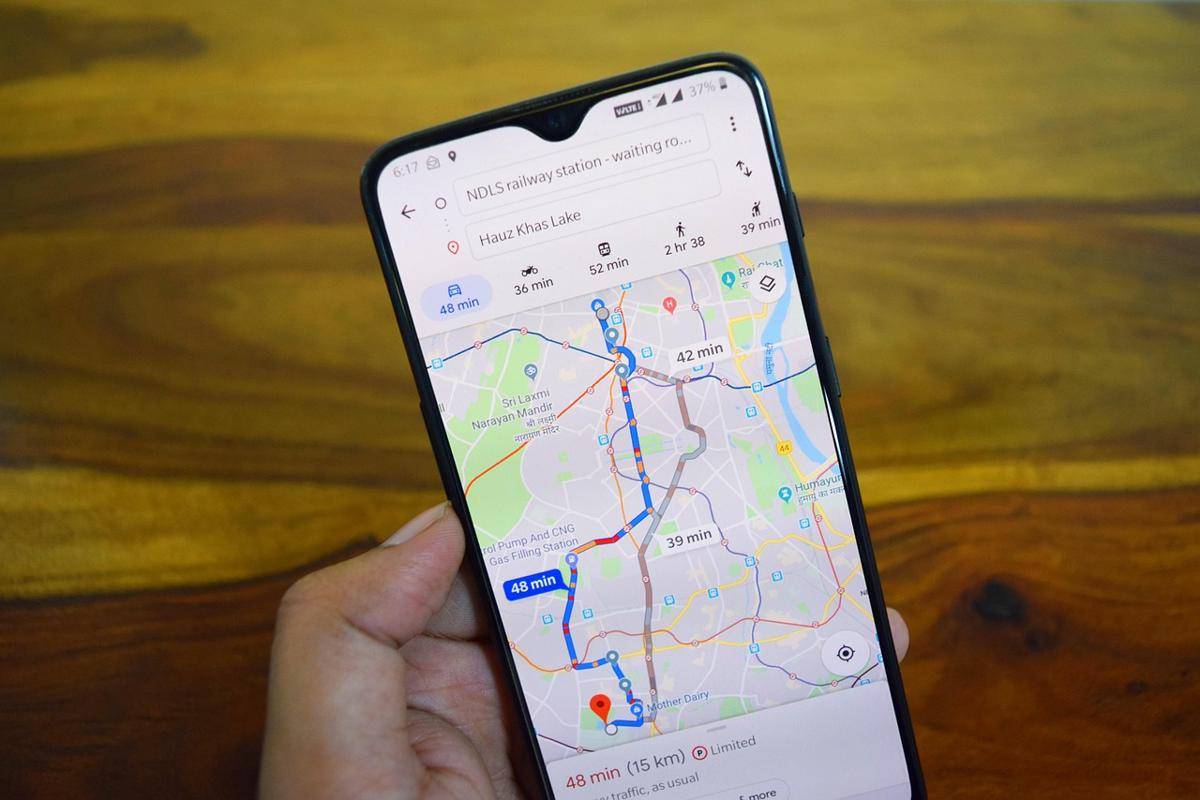
- Buka Google Maps di ponsel, lalu masukkan tujuan perjalanan
- Aktifkan GPS agar aplikasi dapat mendeteksi lokasi kamu secara akurat
- Ketuk tombol “Directions” untuk melihat rute perjalanan yang tersedia
- Pilih ikon mobil sebagai mode transportasi
- Tekan ikon tiga titik vertikal di pojok kanan atas layar, lalu pilih menu “Opsi Perjalanan”
- Aktifkan opsi “Hindari tilang ganjil-genap” pada pengaturan tersebut
- Pilih jenis pelat nomor kendaraan, apakah ganjil atau genap, sesuai dengan mobil yang kamu gunakan
- Setelah itu, klik “Selesai” untuk menyimpan pengaturan.
Cara Cek Ganjil Genap dan One Way Arus Balik Lebaran 2026
Intinya Sih
- Pemerintah menerapkan sistem ganjil genap dan jalur one way untuk mengatur arus balik Lebaran 2026 agar perjalanan pemudik lebih lancar.
- Google Maps kini menyediakan fitur untuk mengecek dan menyesuaikan rute berdasarkan aturan ganjil genap serta mendeteksi jalur one way secara real-time.
- Fitur pemantauan lalu lintas di Google Maps membantu pengguna melihat kondisi jalan terkini dengan kode warna, sehingga bisa memilih rute tercepat dan terhindar dari kemacetan.
Disclaimer: This was created using Artificial Intelligence (AI)
Pulang dari mudik Lebaran membutuhkan perencanaan matang, mulai dari kondisi kendaraan hingga pemilihan rute agar tidak terjebak macet panjang. Pemerintah pun kembali menerapkan skema rekayasa lalu lintas, seperti sistem ganjil genap dan jalur one way di beberapa ruas guna memastikan arus balik tetap lancar.
Kini, kamu tidak perlu bingung mencari informasi terkini karena cara cek ganjil genap dan one way arus balik Lebaran 2026 bisa dilakukan lewat Google Maps secara praktis. Aplikasi ini menyediakan fitur pantauan lalu lintas real-time yang memudahkan pemudik menentukan waktu keberangkatan dan rute terbaik. Yuk, simak panduan lengkapnya!
Table of Content
1. Cara cek ganjil genap di Google Maps
Kalau ingin menghindari jalur yang terkena aturan ganjil-genap saat berkendara, kamu bisa memanfaatkan fitur yang ada di Google Maps. Aplikasi ini menyediakan opsi khusus untuk menyesuaikan rute perjalanan berdasarkan pelat nomor kendaraan. Berikut cara cek dan atur ganjil genap di Google Maps:
2. Cara cek jalur one way di Google Maps

Selain mengecek aturan ganjil genap, kamu juga bisa memanfaatkan Google Maps untuk melihat apakah suatu jalan merupakan jalur one way atau satu arah. Fitur ini membantumu memahami arah lalu lintas sehingga perjalanan lebih aman dan tidak salah masuk jalur. Untuk mengeceknya, kamu bisa melakukan beberapa langkah berikut:
- Buka aplikasi Google Maps di ponsel
- Masukkan lokasi tujuan pada kolom pencarian di bagian atas
- Klik tombol “Petunjuk Arah” (Directions) untuk melihat rute perjalanan
- Pilih moda transportasi yang akan digunakan, seperti mobil, motor, sepeda, atau jalan kaki
- Masukkan lokasi awal perjalanan jika belum terdeteksi otomatis oleh GPS
- Setelah rute muncul, perhatikan tanda panah pada jalur di peta. Saat melihat rute tersebut, ada beberapa tanda yang menunjukkan jalan one way, yaitu:
- Jalur dengan satu arah panah menandakan bahwa jalan tersebut hanya dapat dilewati dari satu arah tertentu.
- Peringatan saat memilih rute. Jika mencoba melewati jalan satu arah dari arah yang berlawanan, Google Maps biasanya akan menyesuaikan rute secara otomatis agar tetap sesuai dengan aturan lalu lintas.
3. Cara cek kemacetan di Google Maps
Kalau ingin menghindari jalan yang padat, kamu juga bisa memanfaatkan fitur pemantau lalu lintas di Google Maps. Melalui fitur ini, kamu dapat melihat kondisi jalan secara real time sehingga lebih mudah menentukan rute tercepat. Untuk mengecek kondisi kemacetan di Google Maps, ikuti panduan berikut:
- Buka aplikasi Google Maps yang sudah terpasang di ponsel kamu
- Ketik lokasi tujuan di kolom pencarian pada bagian atas layar
- Ketuk ikon “Layers” (lapisan) yang biasanya berada di pojok kanan atas
- Pilih opsi “Lalu Lintas” atau “Traffic” untuk menampilkan kondisi jalan secara langsung di peta
- Setelah fitur tersebut diaktifkan, Google Maps akan menunjukkan kondisi lalu lintas dengan warna berbeda, seperti:
- Hijau: Menandakan lalu lintas lancar tanpa hambatan berarti
- Kuning atau oranye: Lalu lintas cukup padat, tetapi kendaraan masih bergerak
- Merah: Menunjukkan kondisi macet parah atau lalu lintas sangat padat
Dengan memahami cara cek ganjil genap dan one way arus balik Lebaran 2026 melalui Google Maps, kamu bisa menghindari kemacetan parah dan sampai di tujuan dengan lebih tenang. Pastikan aplikasi selalu diperbarui dan cek rutenya secara berkala, ya.
FAQ seputar cara cek ganjil genap dan one way arus balik Lebaran 2026
| Bagaimana cara cek ganjil genap di Google Maps? | Kamu bisa mengeceknya melalui fitur opsi perjalanan di Google Maps. Aktifkan pengaturan “Hindari tilang ganjil-genap”, lalu pilih jenis pelat mobil ganjil atau genap agar rute disesuaikan. |
| Bagaimana cara mengetahui jalan sedang macet di Google Maps? | Aktifkan fitur Traffic atau Lalu Lintas melalui ikon Layers. Nanti kondisi jalan akan ditampilkan dengan warna seperti hijau, kuning, oranye, atau merah. |
| Apakah aturan ganjil genap berlaku saat arus balik 2026? | Aturan ganjil genap biasanya diterapkan di beberapa ruas jalan atau tol saat arus mudik dan balik untuk mengatur kepadatan kendaraan. |