Cara Memperkuat Keamanan Google Chrome di HP Orangtua
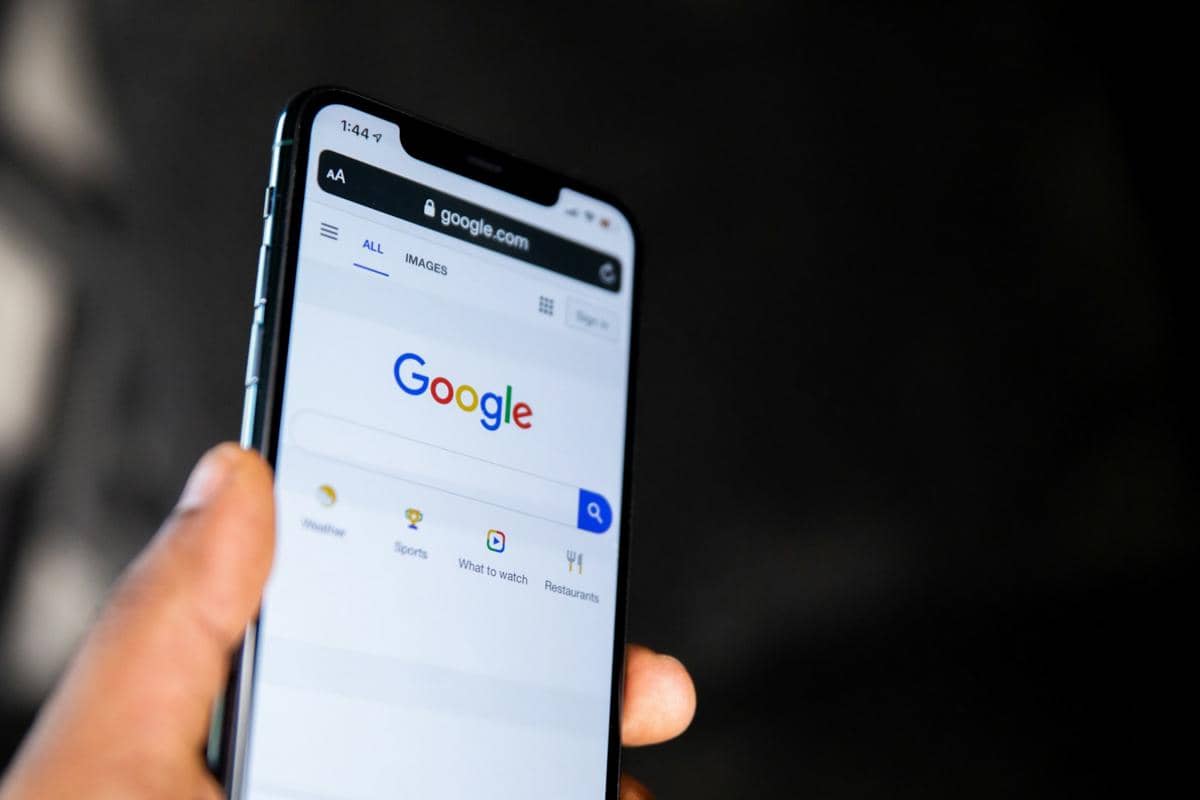
Keamanan Chrome di HP orangtua perlu diperkuat untuk mengurangi risiko penipuan dan serangan siber.
Aktifkan Safe Browsing dan pemeriksaan keamanan serta batasi pop-up, unduhan otomatis, maupun pengalihan halaman.
Batasi izin situs terhadap lokasi, kamera, dan mikrofon untuk menjaga privasi pengguna.

Penggunaan aplikasi Google Chrome di HP milik orangtua memerlukan perhatian ekstra terkait keamanan digital. Kelompok lansia cenderung lebih mudah menjadi sasaran kejahatan siber karena keterbatasan pemahaman mengenai ancaman di internet. Mereka bisa asal klik apa saja dan lebih rentan mengalami penipuan digital.
Pengaturan bawaan pada peramban kadang belum cukup tangguh untuk menyaring seluruh potensi bahaya secara otomatis. Penyesuaian pada beberapa konfigurasi dapat memberikan perlindungan berlapis yang jauh lebih efektif saat berinternet. Berikut tips memperkuat keamanan Chrome di HP Android yang digunakan orangtua.
1. Aktifkan fitur perlindungan terenkripsi di Chrome

ilustrasi Chrome di HP (unsplash.com/@appshunter) Google Chrome menyediakan opsi perlindungan tingkat tinggi yang dirancang untuk mendeteksi situs berbahaya secara real-time. Fitur ini secara aktif memperingatkan pengguna sebelum mereka mengunduh berkas berbahaya atau memasuki halaman penipuan. Kamu dapat mengaktifkan opsi ini melalui menu setelan keamanan dalam aplikasi peramban.
Sistem bakal memverifikasi setiap tautan yang dibuka menggunakan basis data ancaman siber terkini dari Google. Peringatan visual yang jelas akan muncul di layar HP saat pengguna mencoba mengakses domain mencurigakan. Fitur ini efektif meminimalkan risiko pengunduhan perangkat lunak berbahaya secara tidak sengaja, seperti malware atau aplikasi pencuri data.
2. Matikan izin pop-up dan pengalihan otomatis
ilustrasi Chrome untuk smartphone (pixabay.com/deepanker70) Kemunculan jendela iklan mendadak berpotensi mengarahkan pengguna lansia menuju tautan berbahaya. Pengalihan halaman secara otomatis dapat dimanfaatkan penipu untuk menyebarkan iklan jebakan maupun spyware. Selain itu, iklan pop-up pada Chrome kadang sangat menyebalkan karena memaksa pengguna memaksa pengguna untuk membuka aplikasi tertentu. Kamu perlu mematikan akses izin pop-up dan pengalihan halaman pada menu setelan situs. Setelan ini efektif untuk menutup jendela tambahan yang terbuka secara tiba-riba. Halaman web yang sedang dibuka akan tetap stabil tanpa interupsi konten promosi berbahaya.
3. Blokir akses unduhan otomatis dari situs asing

ilustrasi logo Google Chrome (unsplash.com/@rubaitulazad) Berkas berbahaya bisa terunduh secara otomatis saat pengguna mengeklik iklan tersembunyi di internet. Pengunduhan tanpa izin ini dapat memasukkan program jahat ke dalam penyimpanan HP. Pembatasan izin pengunduhan otomatis menjadi langkah krusial untuk menjaga integritas sistem operasi perangkat. Pastikan peramban selalu meminta konfirmasi penyimpanan sebelum proses pengunduhan berkas dimulai. Pengaturan ini memberi waktu agar orangtua membatalkan proses yang tidak mereka kenal. Keamanan ruang penyimpanan internal HP juga akan tetap terjaga dari ancaman berkas tersembunyi.
4. Aktifkan pemeriksaan keamanan Chrome secara berkala
Chrome di HP (unsplash.com/@zulfugarkarimov) Fitur pemeriksaan keamanan bawaan Chrome mampu mendeteksi potensi celah keamanan pada perangkat dalam hitungan detik. Alat ini akan mengecek keandalan kata sandi tersimpan dan memastikan peramban tetap berada dalam kondisi aman. Fitur ini akan memberi tahu pengguna jika terdapat kebocoran data pada akun yang terhubung. Peringatan dini memungkinkan kamu mengambil tindakan cepat seperti mengganti kata sandi.
5. Batasi izin lokasi dan mikrofon pada situs web
Chrome di HP (unsplash.com/@arkanperdana) Beberapa situs web meminta akses ke berbagai sensor perangkat, seperti lokasi fisik, kamera, dan mikrofon. Padahal, belum tentu semuanya perlu. Pemberian izin secara sembarangan berpotensi membuka celah pelanggaran privasi sehingga pengaturan ulang izin situs perlu dilakukan agar akses sensor hanya terbuka bagi platform tepercaya. Jangan lupa matikan izin akses otomatis dan atur sistem agar selalu meminta persetujuan pengguna setiap kali dibutuhkan. Pembatasan tersebut berfungsi untuk mencegah pelacakan posisi geografi dan perekaman suara tanpa izin pemilik HP.
Google mencatat bahwa fitur Safe Browsing pada Chrome efektif dalam mencegah serangan peretasan dan pengunduhan berkas berbahaya. Sebagai tips tambahan, aktifkan opsi "Selalu gunakan koneksi aman" di setelan Chrome. Dengan begitu, HP orangtua kamu otomatis menolak akses ke situs web yang belum memiliki sertifikat enkripsi HTTPS.