Cara Menyulap Tablet Android Agar Bisa Digunakan Layaknya Chromebook

- Tablet Android bisa diubah jadi perangkat kerja layaknya Chromebook dengan menambah keyboard, mouse, serta memanfaatkan fitur multitasking untuk pengalaman produktivitas yang lebih maksimal.
- Aplikasi Taskbar dari Play Store menghadirkan tampilan mirip Windows lengkap dengan Start Menu, memungkinkan pengguna mengakses aplikasi dan informasi sistem secara cepat di tablet.
- Mengaktifkan mode desktop di browser dan memakai aplikasi manajemen file seperti CX File Explorer membuat tablet lebih efisien untuk pekerjaan profesional dan pengelolaan data.

Ketika bepergian, alih-alih membawa laptop Windows yang besar, sebagian pengguna hanya butuh perangkat ringan untuk pekerjaan sederhana seperti menulis atau mengedit dokumen. Tablet sering menjadi pilihan utama, bukan hanya karena ringkas, tapi juga menawarkan banyak hal hingga di titik sangat bisa diandalkan sebagai pengganti laptop Windows untuk sementara waktu. Selain itu, dengan mengutak-atik beberapa pengaturan, tablet Android bisa disulap menjadi layaknya Chromebook sehingga pas sebagai perangkat kerja ringkas ketika bepergian tanpa banyak mengorbankan kenyamanan. Berikut cara menyulap tablet Android agar bisa digunakan layaknya Chromebook.
1. Menambahkan keyboard dan mouse
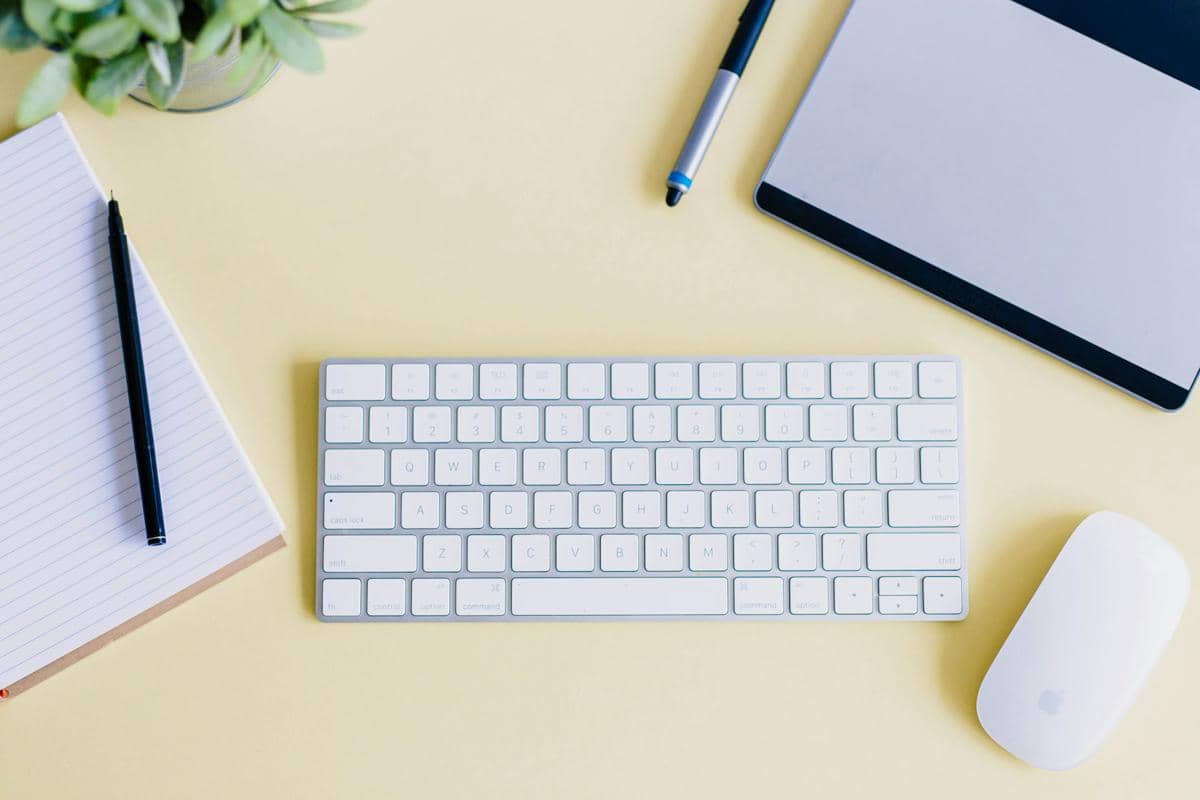
ilustrasi keyboard dan mouse eksternal (Unsplash/Amy Hirschi) Chromebook memiliki keunggulan praktis karena sudah dilengkapi keyboard dan touchpad bawaan, sementara tablet Android kurang cocok untuk produktivitas serius karena keyboard virtualnya memakan setengah layar. Solusinya sederhana yaitu cukup sambungkan keyboard dan mouse eksternal untuk merasakan pengalaman mengetik di tablet yang bahkan terasa lebih nyaman dibanding di laptop. Hasilnya, tablet yang tadinya terbatas kini bisa digunakan secara maksimal, lengkap dengan shortcut via keyboard dan navigasi kursor. Beberapa keyboard dan mouse eksternal juga dilengkapi dengan fitur multi-device pairing sehingga kamu bisa berpindah antar perangkat semudah menekan satu tombol saja.
2. Menggunakan fitur produktivitasnya
Android sudah lama dikenal memiliki fitur multitasking yang mumpuni dan kemampuan itu semakin terasa manfaatnya ketika digunakan di tablet berkat layarnya yang lebih luas. Di tablet, kamu bisa membuka browser dan aplikasi catatan secara berdampingan sekaligus, mirip seperti di laptop. Hampir semua tablet Android sudah mendukung fitur split screen secara bawaan, meski cara mengaktifkannya bisa berbeda-beda. Selain split screen, ada juga mode floating window yang sangat berguna untuk membuka aplikasi kecil seperti kalkulator atau chat tanpa harus meninggalkan aplikasi utama yang sedang kamu gunakan.
3. Menambahkan taskbar
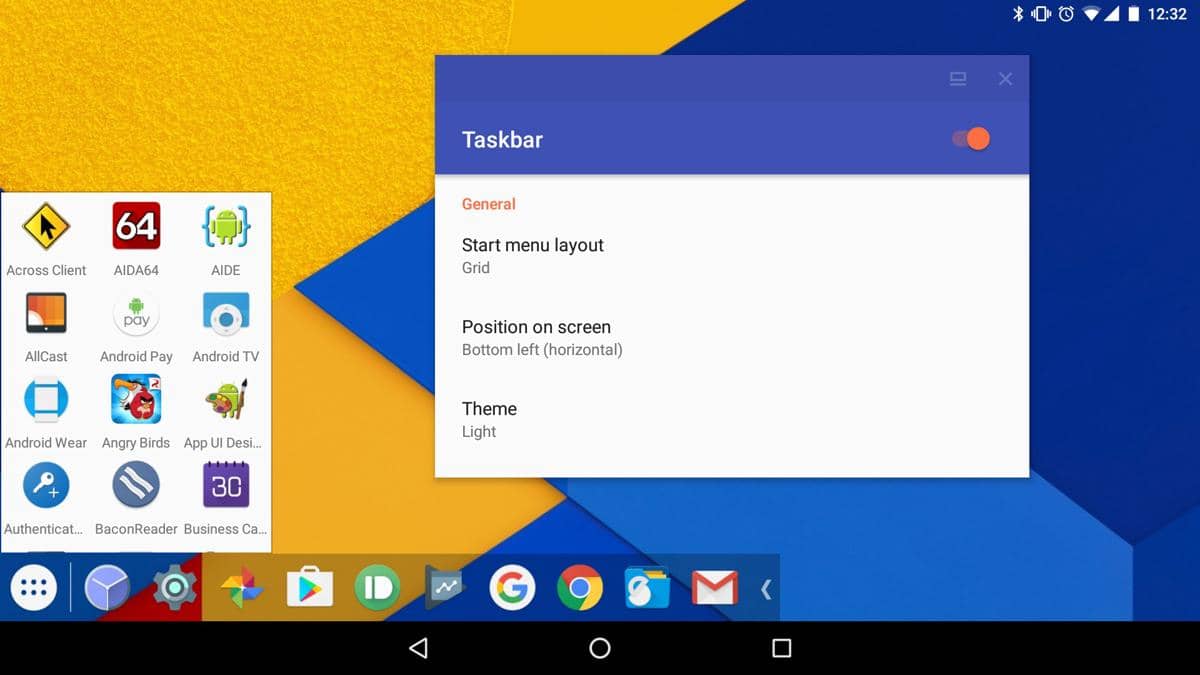
ilustrasi Taskbar (dok. Braden Farmer) Bekerja dengan tablet Android memang terkadang terasa kurang praktis jika dibandingkan laptop, terutama karena tidak ada taskbar seperti di Windows. Untungnya di Play Store ada aplikasi bernama Taskbar yang bisa mengisi kekosongan itu. Aplikasi ini menambahkan taskbar horizontal di bagian bawah layar, lengkap dengan Start Menu layaknya Windows. Kamu bisa menyematkan aplikasi favorit, mencari aplikasi langsung dari Start Menu, sekaligus memantau waktu, tanggal, status jaringan dan baterai dari sudut kanan bawah. Jika taskbar-nya terasa mengganggu, kamu tinggal menyembunyikannya dengan satu kali tap.
4. Mengaktifkan mode desktop di browser
Meski layarnya lebih besar, tablet tetap menjalankan sistem operasi mobile sehingga browser seperti Chrome secara default membuka versi mobile dari setiap situs yang dikunjungi. Hal ini menjadi masalah jika kamu menggunakan tablet untuk bekerja, misalnya untuk mengakses CMS editor atau halaman statistik yang versi mobile-nya jelas tidak sefungsional versi desktop. Solusinya cukup sederhana, buka menu tiga titik di Chrome, masuk ke Settings > Site Settings > Desktop Site, lalu aktifkan toggle-nya. Dengan begitu, semua situs akan otomatis terbuka dalam versi desktop tanpa perlu diatur satu per satu dan tampilan web app, editor maupun dashboard jadi jauh lebih nyaman digunakan di layar tablet yang lebar.
5. Memasang aplikasi manajemen file
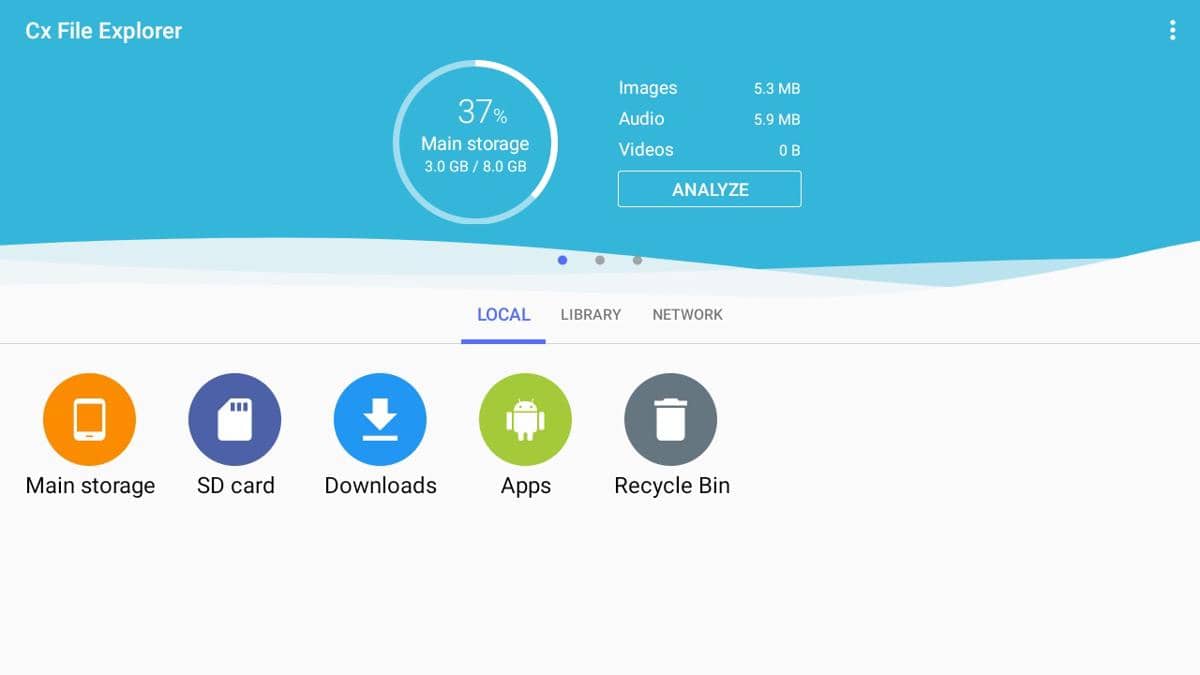
CX File Explorer (dok. CX File Explorer) Pelengkap terakhir dari menyulap tablet Android menjadi layaknya Chromebook adalah aplikasi manajemen file yang mumpuni. Dari sekian banyaknya yang tersedia di Play Store, CX File Explorer jadi pilihan terbaik karena gratis, bebas iklan dan tampilannya terlihat bersih. Selain ringan untuk tablet lawas, aplikasi ini juga mendukung koneksi SMB/LAN untuk transfer file nirkabel ke PC, integrasi cloud seperti OneDrive dan Google Drive, Recycle Bin untuk memulihkan file yang terhapus dan tampilan ukuran folder untuk memantau penggunaan penyimpanan. CX File Explorer punya ukuran yang kecil, tapi kemampuannya jauh melampaui ekspektasi dan membuat tablet jadi jauh lebih produktif.
Demikian tadi ulasan mengenai cara menyulap tablet Android agar bisa digunakan layaknya Chromebook. Punya tips lain untuk memaksimalkan penggunaan tablet Android ketika digunakan bekerja?




![[QUIZ] Dari Tab Browser Laptopmu, Ini Karakter Upin & Ipin yang Mirip Kamu](https://image.idntimes.com/post/20241027/firmbee-com-ememmpuojlw-unsplash-c5a9a0496c8116322f66abd71b467e0e.jpg)