Iklan - Scroll untuk Melanjutkan
Baca artikel IDN Times lainnya di IDN App
Cara Merekam Layar iPhone, Tanpa Aplikasi dan Pakai Audio
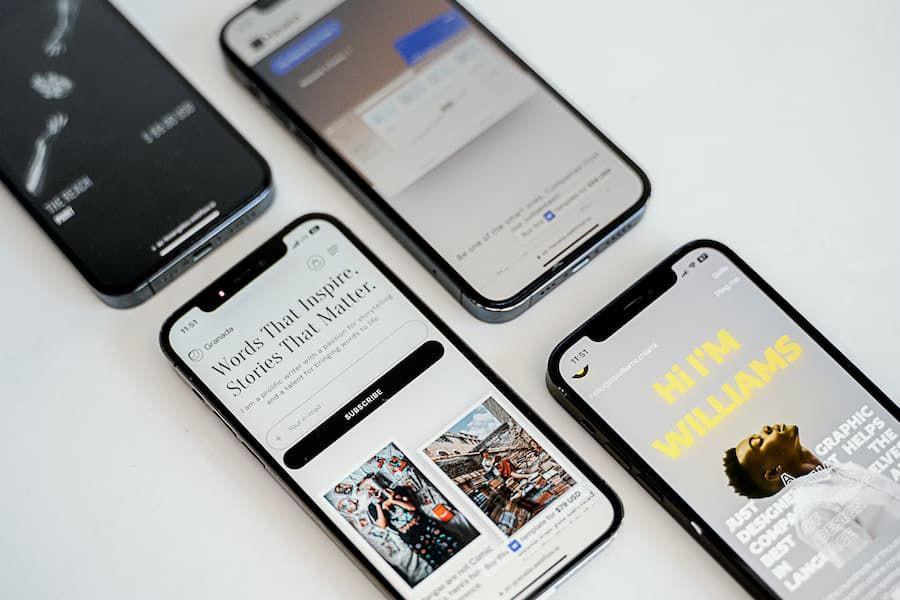
ilustrasi tampilan iPhone (unsplash.com/Azwedo L.LC)

Intinya sih...

  • Cara merekam layar iPhone bisa dilakukan tanpa aplikasi tambahan dengan pakai fitur bawaan iOS.

  • Pastikan pengaturan Perekaman Layar (Screen Recording) aktif dan mikrofon diaktifkan untuk hasil optimal.

  • Jika rekam layar tidak berfungsi, penyebabnya bisa jadi terkait pengaturan, penyimpanan, atau pembatasan aplikasi tertentu.

Disclaimer: This summary was created using Artificial Intelligence (AI)

Cara merekam layar iPhone tanpa aplikasi diperlukan saat kamu ingin menyimpan aktivitas di layar. Mulai dari membuat tutorial singkat, merekam gameplay, hingga mendokumentasikan bacaan di layar.

Banyak yang mengira perlu aplikasi tambahan untuk merekam layar HP, padahal iPhone sudah menyediakan fitur bawaan yang praktis. Menariknya, fitur ini juga bisa merekam audio lewat mikrofon, sehingga cocok untuk menjelaskan sesuatu sambil merekam layar.

Kuncinya, kamu hanya perlu mengaktifkan pengaturannya. Kemudian, kamu bisa langsung digunakan kapan saja tanpa instal aplikasi pihak ketiga. Simak cara selengkapnya di bawah ini, ya.

1. Cara rekam layar iPhone

Cara merekam layar iPhone bisa dilakukan langsung lewat fitur bawaan iOS tanpa perlu mengunduh aplikasi tambahan. Fitur ini cocok digunakan untuk berbagai kebutuhan, seperti membuat tutorial singkat, merekam tampilan aplikasi, atau menyimpan aktivitas di layar sebagai dokumentasi.

Sebelum mulai merekam, pastikan fitur Perekaman Layar (Screen Recording) sudah ditambahkan ke Pusat Kontrol. Setelah itu, kamu bisa langsung mengikuti langkah-langkah berikut.

  1. Buka 'Pusat Kontrol' di iPhone.

  2. Jika pakai iPhone Face ID, geser ke bawah dari pojok kanan atas layar.

  3. Kalau pakai iPhone dengan tombol Home, geser ke atas dari bagian bawah layar.

  4. Ketuk ikon 'Rekam Layar;' berbentuk lingkaran.

  5. Tunggu hitungan mundur selama 3 detik.

  6. Lakukan aktivitas yang ingin direkam di layar iPhone.

  7. Untuk menghentikan perekaman, ketuk bilah merah di bagian atas layar atau buka 'Pusat Kontrol' lalu ketuk kembali ikon rekam layar.

Setelah perekaman dihentikan, hasil video akan otomatis tersimpan di aplikasi Foto. Hasil rekaman bisa langsung diputar, diedit, atau dibagikan sesuai kebutuhan.

2. Cara rekam layar iPhone dengan audio

Cara merrekam layar iPhone dengan audio memanfaatkan fitur mikrofon yang tersedia di perekam layar bawaan iOS. Dengan pengaturan ini, kamu dapat merekam aktivitas layar sekaligus suara penjelasan, sehingga hasil video lebih informatif dan mudah dipahami.

Namun, perlu dipahami bahwa audio yang direkam berasal dari mikrofon, bukan suara internal aplikasi. Karena itu, pengaturannya harus diaktifkan secara manual sebelum perekaman dimulai.

Berikut langkah-langkah merekam layar iPhone dengan audio:

  1. Buka 'Pusat Kontrol' di iPhone

  2. Tekan dan tahan ikon 'Rekam Layar'

  3. Aktifkan ikon 'Mikrofon' hingga menyala

  4. Ketuk 'Mulai Rekam', lalu tunggu hitungan mundur

  5. Lakukan aktivitas yang ingin direkam sambil berbicara melalui mikrofon.

Untuk menghentikan perekaman, ketuk bilah merah di bagian atas layar atau tekan kembali ikon rekam layar di Pusat Kontrol. Setelah selesai, hasil rekaman layar iPhone dengan audio akan otomatis tersimpan di aplikasi Foto.

Cara menampilkan tombol rekam layar di iPhone

ilustrasi merekam ruangan (unsplash.com/Bibi Pace)

Tombol rekam layar iPhone tidak selalu muncul secara otomatis di Pusat Kontrol. Karena itu, banyak pengguna mengira fitur ini tidak tersedia, padahal sebenarnya hanya belum diaktifkan melalui menu Pengaturan.

Sebelum bisa merekam layar, kamu perlu menampilkan terlebih dahulu tombol Perekaman Layar di Pusat Kontrol. Caranya cukup sederhana dan hanya perlu dilakukan sekali.

Berikut langkah-langkah menampilkan tombol rekam layar di iPhone:

  1. Buka menu 'Pengaturan' di iPhone

  2. Pilih menu 'Pusat Kontrol'

  3. Cari opsi 'Perekaman Layar'

  4. Ketuk ikon tambah (+) hingga fitur tersebut masuk ke daftar Pusat Kontrol.

Sesudah langkah ini dilakukan, tombol rekam layar akan langsung muncul di Pusat Kontrol. Kamu bisa mengaksesnya kapan saja dengan menggeser layar sesuai tipe iPhone yang digunakan.

Kenapa tidak bisa merekam layar iPhone?

ilustrasi merekam suara lewat HP (pexels.com/Eren Li)

Ketika fitur rekam layar iPhone tidak bisa digunakan, masalahnya sering kali bukan karena iPhone rusak. Dalam banyak kasus, kendalanya berasal dari pengaturan sistem, keterbatasan aplikasi, atau kondisi perangkat yang sedang tidak optimal. Supaya kamu tidak bingung, berikut penjelasan lengkap penyebab beserta solusinya.

1. Fitur rekam layar belum ditambahkan ke Pusat Kontrol

Salah satu penyebab umum tida bisa merekam layar iPhone adalah fitur rekam layar memang belum ditambahkan ke Pusat Kontrol. Banyak pengguna mengira fitur ini otomatis aktif, padahal di beberapa iPhone perlu diaktifkan secara manual terlebih dahulu.

Solusinya adala buka Pengaturan, pilih Pusat Kontrol, lalu cari Perekaman Layar dan ketuk ikon tambah (+). Setelah itu, ikon rekam layar akan langsung muncul di Pusat Kontrol dan bisa digunakan.

2. Penyimpanan iPhone hampir penuh

Rekaman layar akan disimpan dalam bentuk video, sehingga membutuhkan ruang penyimpanan yang cukup. Jika memori iPhone hampir penuh, proses perekaman bisa gagal atau berhenti di tengah jalan tanpa notifikasi yang jelas.

Solusinya adalah dengan cek kapasitas penyimpanan melalui Pengaturan, klik Umum, dan pilih Penyimpanan iPhone. Hapus foto, video, atau aplikasi yang tidak lagi digunakan agar tersedia ruang kosong sebelum merekam layar.

3. Aplikasi tertentu membatasi perekaman layar

Tidak semua aplikasi mengizinkan perekaman layar. Beberapa aplikasi, seperti layanan streaming, perbankan, atau aplikasi dengan data sensitif, memang sengaja memblokir fitur ini demi alasan keamanan dan privasi.

Solusinya adalah coba lakukan perekaman layar di aplikasi lain. Jika hanya aplikasi tertentu yang tidak bisa direkam, berarti pembatasan berasal dari aplikasi tersebut dan tidak bisa diatasi lewat pengaturan iPhone.

4. Sistem iOS mengalami bug atau eror

Kadang, fitur rekam layar tidak berfungsi karena sistem iOS mengalami eror ringan. Hal ini bisa terjadi setelah update iOS, penggunaan aplikasi berat, atau iPhone sudah lama tidak di-restart.

Solusinya, lakukan restart iPhone untuk menyegarkan sistem. Jika masalah masih muncul, cek pembaruan iOS dan pastikan iPhone menggunakan versi terbaru agar bug bisa diperbaiki.

5. Mode pembatasan dan Screen Time

Pengaturan Waktu Layar (Screen Time) dan pembatasan konten tertentu dapat memengaruhi akses, termasuk perekaman layar. Jika pengaturan ini aktif tanpa disadari, fitur rekam layar bisa tidak berfungsi atau bahkan tidak muncul sama sekali.

Untuk mengatasinya, buka Pengaturan, klik Screen Time, lalu periksa pembatasan yang sedang aktif. Pastikan tidak ada pengaturan yang membatasi fitur perekaman layar agar fungsi tersebut bisa digunakan dengan normal.

6. Mikrofon tidak aktif saat merekam layar

Jika yang bermasalah adalah rekaman layar tanpa suara, kemungkinan besar mikrofon tidak diaktifkan sebelum perekaman dimulai. Banyak pengguna mengira suara akan otomatis terekam, padahal pengaturannya harus diaktifkan manual.

Solusinya, tekan dan tahan ikon Rekam Layar di Pusat Kontrol. Kemudian, pastikan ikon mikrofon dalam kondisi aktif sebelum mulai merekam.

Dengan memahami penyebab dan solusi ini, kamu bisa mengatasi masalah iPhone tidak bisa merekam layar. Sebagian besar kendala ini bisa diselesaikan hanya dengan mengecek pengaturan dan kondisi perangkat.

Tips merekam layar iPhone supaya hasilnya optimal

ilustrasi merekam (pexels.com/Kindel Media)

Cara merekam layar iPhone memang bisa dilakukan dengan cepat, tetapi hasil akhirnya belum tentu langsung rapi dan nyaman ditonton. Tanpa pengaturan yang tepat, rekaman bisa terganggu notifikasi, suara tidak terekam, atau video terasa kurang maksimal.

Supaya hasil rekaman layar sesuai kebutuhan dan terlihat profesional, ada beberapa hal sederhana yang sebaiknya kamu perhatikan sebelum mulai merekam.

  • Aktifkan mode Jangan Ganggu agar notifikasi tidak ikut terekam.

  • Pastikan mikrofon aktif jika ingin merekam suara.

  • Tutup aplikasi lain agar performa iPhone tetap stabil.

  • Cek kapasitas penyimpanan sebelum merekam layar berdurasi panjang.

  • Gunakan orientasi layar yang sesuai agar video nyaman ditonton.

Dengan pengaturan yang tepat, fitur rekam layar iPhone bisa digunakan lebih efektif tanpa bantuan aplikasi tambahan dan hasil videonya pun lebih rapi.

Kesimpulan

Demikian cara merekam layar iPhone tanpa aplikasi sebagai solusi praktis karena fitur ini sudah tersedia langsung di sistem iOS. Kamu bisa merekam aktivitas layar untuk berbagai kebutuhan, mulai dari membuat tutorial, menyimpan bukti visual, hingga mendokumentasikan proses tertentu.

Agar hasilnya optimal, pastikan fitur rekam layar sudah ditambahkan ke Pusat Kontrol. Selain itu, pastikkan pengaturan mikrofon aktif, serta penyimpanan dan sistem iPhone mendukung perekaman layar.

Jika ingin tahu informasi lain seputar tips teknologi, baca artikel di IDN Times, ya. Semoga membantu.


FAQ seputar cara merekam layar iPhone

Apakah semua iPhone bisa merekam layar?

Hampir semua iPhone yang menjalankan iOS versi modern sudah mendukung fitur rekam layar bawaan tanpa aplikasi tambahan.

Apakah rekam layar iPhone bisa merekam suara aplikasi?

Secara umum, rekam layar iPhone hanya merekam suara dari mikrofon. Suara internal aplikasi tertentu memang dibatasi oleh sistem atau kebijakan aplikasi.

Apakah rekam layar iPhone aman untuk privasi?

Iya, karena rekaman layar hanya tersimpan di perangkat. Namun, beberapa aplikasi memang memblokir perekaman demi keamanan data pengguna.

Apakah hasil rekam layar bisa langsung dibagikan?

Ya, hasil rekaman otomatis masuk ke aplikasi Foto dan bisa langsung dibagikan ke berbagai aplikasi.

Apakah rekam layar iPhone memakan banyak memori?

Durasi rekaman memengaruhi ukuran file. Semakin panjang video, semakin besar ruang penyimpanan.

Editorial Team