- Buka aplikasi Telepon
- Ketik #0#
- Menu tes (LCD Test) akan muncul otomatis
- Ketuk tombol Red, Green, dan Blue secara bergantian untuk memastikan warna keluar tanpa bintik atau garis.
- Lakukan tes layar sentuh (touchscreen) sesuai kebutuhan. Ketuk tombol 'Touch', lalu usap jari mengikuti pola kotak hingga berubah menjadi hijau.
Cara Cek Layar Samsung dengan Kode Rahasia dan Manual
Intinya Sih
Cara cek layar Samsung bisa dilakukan melalui kode #0#, metode manual, atau aplikasi tambahan.
Menu tes bawaan Samsung dapat mendeteksi masalah seperti dead pixel, burn in, dan touchscreen tidak responsif.
Pengecekan layar Samsung penting sebelum servis atau membeli HP bekas agar kamu terhindar dari risiko layar rusak dan biaya perbaikan yang tidak perlu.
This section summary was AI-assisted and reviewed by our editorial team.
Cara cek layar Samsung penting dipahami, terutama jika layar HP milikmu mulai terasa tidak nyaman digunakan. Misalnya, sentuhan kurang responsif sampai muncul bayangan yang mengganggu. Masalah layar seperti ini sering kali tidak langsung terlihat jelas, sehingga bikin ragu apakah kondisinya masih normal atau sudah rusak.
Lewat panduan ini, kamu bisa mengecek layar Samsung secara mandiri tanpa alat khusus. Mulai dari cek lewat fitur bawaan, cara manual, sampai pakai alternatif aplikasi. Semua cara bisa dicoba sebelum kamu memutuskan servis atau membeli HP bekas.
Table of Content
1. Cara cek layar Samsung dengan kode rahasia
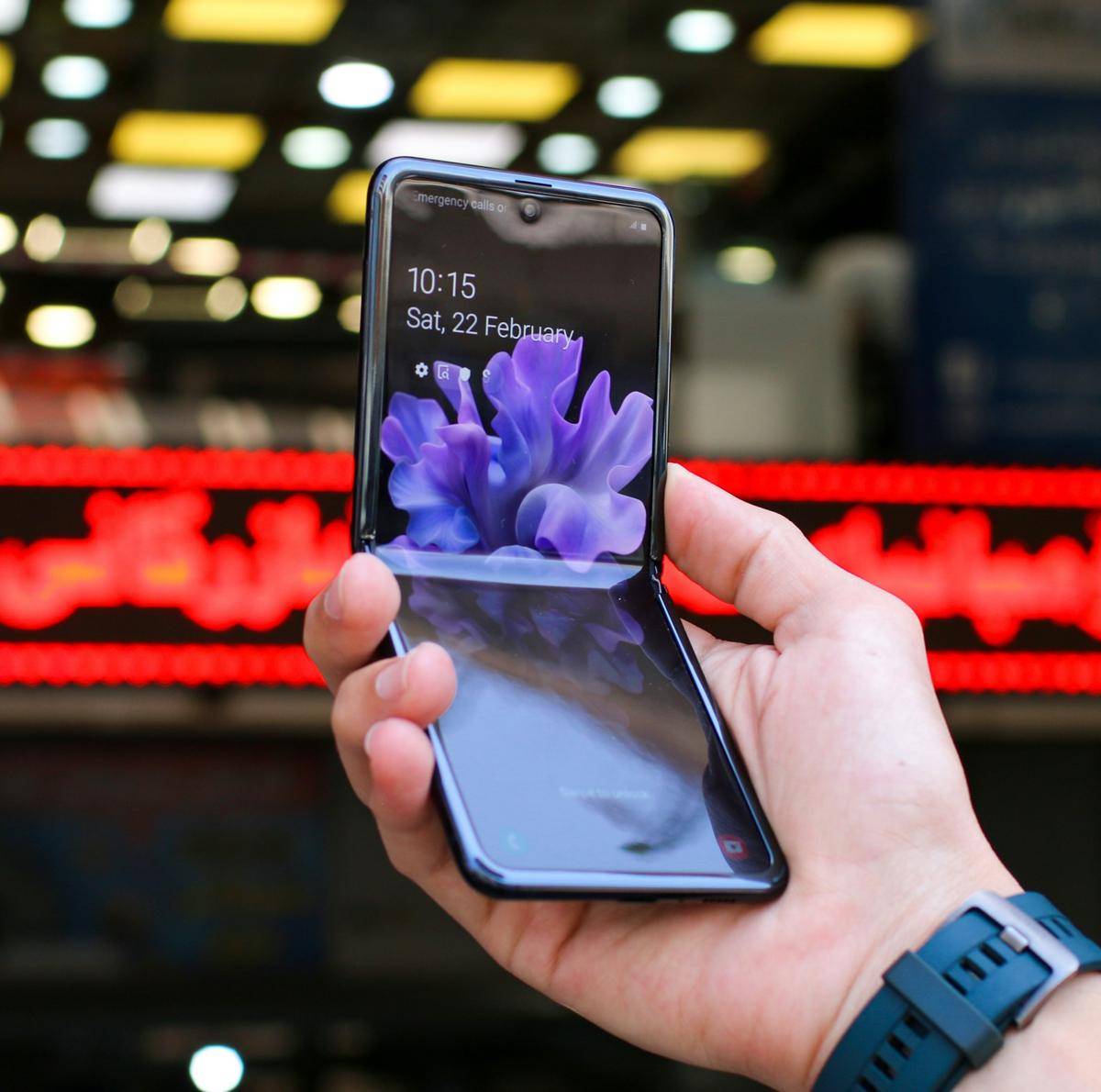
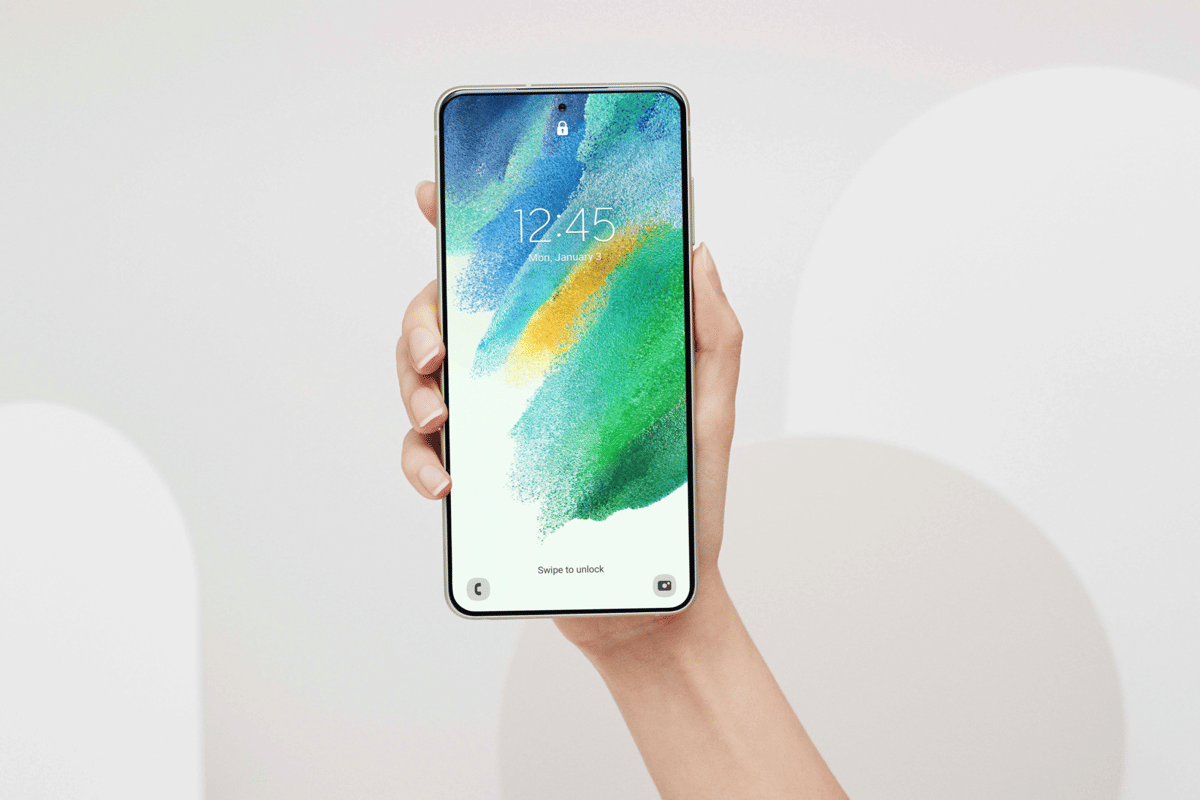
ilustrasi layar HP Samsung (samsung.com) Samsung menyediakan kode tersembunyi yang bisa digunakan untuk mengecek kondisi layar secara menyeluruh. Fitur ini membantu mendeteksi masalah warna, sentuhan, dan respons layar tanpa perlu aplikasi tambahan.
Langkah-langkah cek layar Samsung dengan kode rahasia:
Jadi, di menu LCD Test, kamu bisa:
- Mengecek warna merah, hijau, dan biru untuk melihat dead pixel
- Melihat bayangan atau burn in pada layar
- Menguji respons sentuhan di seluruh area layar.
2. Cara test touchscreen Samsung lebih lanjut
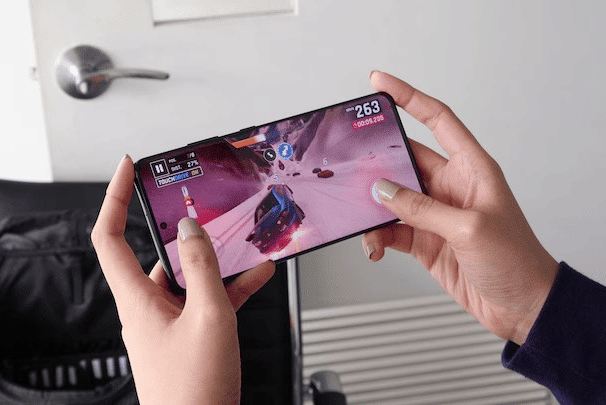
Touchscreen adalah bagian layar yang paling sering menimbulkan masalah tersembunyi. Dalam banyak kasus, layar masih terlihat normal secara visual, tetapi respons sentuhan mulai tidak presisi atau lambat. Kondisi seperti ini biasanya baru terasa saat kamu mengetik, scrolling, atau bermain gim.
Karena itu, tes touchscreen perlu dilakukan secara menyeluruh. Khususnya untuk memastikan setiap area layar masih bisa membaca sentuhan dengan akurat dan konsisten, termasuk bagian tepi yang sering luput dari perhatian.
Cara test touchscreen Samsung:
- Akses menu tes lewat #0# jika tersedia
- Pilih menu 'Touch'
- Sentuh dan geser jari mengikuti pola di layar
- Pastikan tidak ada area yang gagal terbaca.
Area layar yang perlu diperhatikan saat tes:
- Tepi layar
- Sudut atas dan bawah
- Area tengah layar.
Jika sentuhan tidak terbaca, loncat, atau bergerak sendiri, kemungkinan touchscreen bermasalah.
3. Cara cek layar Samsung secara manual
Tidak semua tipe Samsung mendukung penggunaan kode rahasia, terutama pada model tertentu atau versi sistem operasi terbaru. Dalam kondisi ini, pengecekan manual tetap bisa dilakukan dan hasilnya cukup membantu.
Cara cek warna layar Samsung secara manual:
- Buka galeri atau gambar
- Tampilkan warna putih, hitam, merah, hijau, dan biru
- Perhatikan apakah ada titik warna aneh, garis, atau bayangan permanen.
Cara cek sentuhan layar Samsung secara manual:
- Buka aplikasi peta atau gambar kosong
- Geser jari atau buat garis di seluruh permukaan layar
- Pastikan semua bagian layar merespons sentuhan.
4. Cara cek layar Samsung menggunakan aplikasi
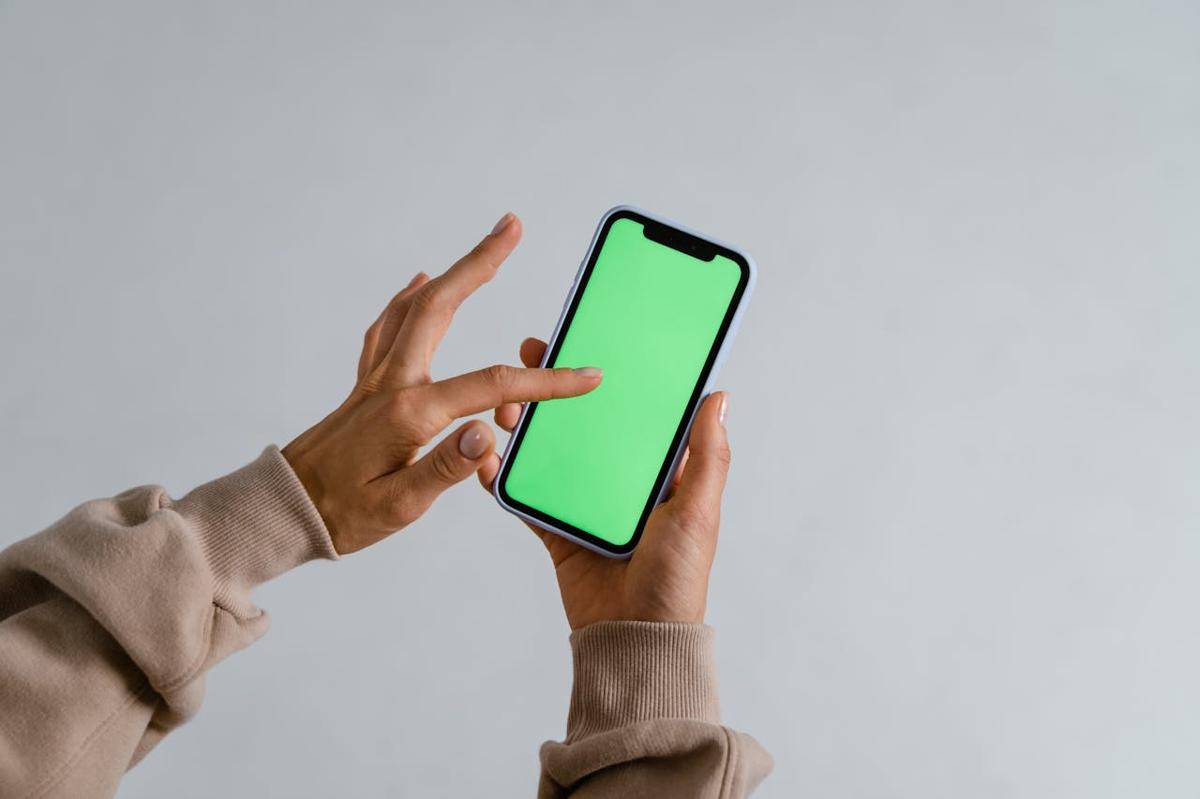
ilustrasi touch screen (pexels.com/Mart Production) Dalam kondisi tertentu, menu tes bawaan tidak bisa diakses atau metode manual terasa kurang meyakinkan. Di sinilah, aplikasi pihak ketiga bisa dimanfaatkan sebagai alat untuk mengecek layar Samsung secara lebih fleksibel.
Aplikasi ini umumnya dirancang untuk mensimulasikan berbagai kondisi layar, mulai dari tampilan warna polos hingga uji sentuhan berulang. Meski begitu, hasilnya tetap perlu disikapi sebagai bahan pertimbangan, bukan penentu utama kondisi layar.
Cara cek layar Samsung menggunakan aplikasi:
- Unduh aplikasi tes layar dari Play Store
- Jalankan tes warna dan touchscreen
- Ikuti instruksi di aplikasi sampai semua area layar diuji.
Kelebihan metode ini adalah praktis dan fleksibel. Hanya saja, akurasinya bisa berbeda tergantung aplikasi dan kondisi perangkat.
Layar Samsung normal atau bermasalah?
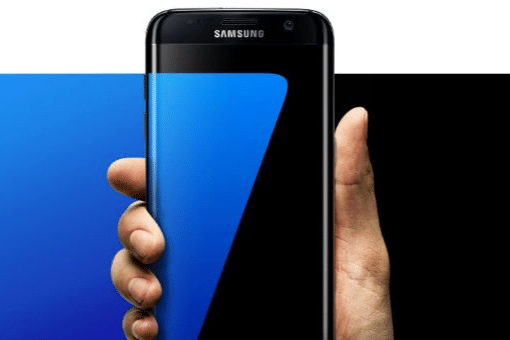
ilustrasi layar HP Samsung (news.samsung.com) Setelah melakukan berbagai tes, langkah berikutnya adalah menilai hasil pengecekan secara objektif. Tidak semua perubahan layar berarti kerusakan serius, tetapi ada indikator tertentu yang menunjukkan layar perlu perhatian lebih lanjut.
Dengan memahami ciri layar normal dan bermasalah berikut, kamu bisa menentukan apakah perangkat masih aman atau sebaiknya segera diperiksa.
Ciri layar Samsung normal:
- Warna tampil merata
- Tidak ada bayangan permanen
- Seluruh area layar responsif.
Ciri layar Samsung bermasalah:
- Muncul garis atau titik mati
- Warna tidak konsisten
- Sentuhan sering gagal.
Jika gangguan muncul di banyak area dan mengganggu penggunaan, layar sebaiknya diperiksa dan diperbaiki oleh teknisi.
Apa yang harus dilakukan jika hasil tes layar Samsung bermasalah?
Jika dari hasil pengecekan kamu menemukan masalah pada layar Samsung, sebaiknya jangan langsung panik atau buru-buru mengganti layar. Ada beberapa langkah awal yang bisa kamu lakukan untuk memastikan sumber masalahnya. Apakah masalah berasal dari software atau memang kerusakan hardware.
Langkah yang bisa dilakukan jika hasil tes bermasalah:
- Restart HP Samsung, lalu ulangi tes layar untuk memastikan masalah bukan gangguan sementara
- Lepas tempered glass atau pelindung layar, karena bisa memengaruhi respons sentuhan
- Periksa pembaruan sistem dan lakukan update jika tersedia untuk menghindari bug software
- Jika masalah tetap muncul di area yang sama, pertimbangkan membawa HP ke service center resmi Samsung
Langkah ini membantu kamu mengambil keputusan dengan lebih tepat. Apakah layar masih aman atau memang perlu penanganan di service center agar kerusakan tidak semakin parah.
Tips cek layar Samsung bekas sebelum membeli
Membeli HP Samsung bekas memang menggiurkan dari sisi harga, tetapi kondisi layar wajib menjadi perhatian utama. Layar adalah komponen paling mahal dan paling sering mengalami penurunan kualitas akibat pemakaian jangka panjang.
Pengecekan yang teliti sebelum transaksi membantu kamu menghindari risiko layar bermasalah setelah HP digunakan beberapa waktu. Berikut cara cek layar Samsung bekas:
- Cek warna dan kecerahan layar
- Perhatikan adanya burn in atau bayangan
- Uji respons sentuhan di seluruh area layar
- Lakukan pengecekan langsung sebelum transaksi.
Kesimpulan
Cara cek layar Samsung bisa kamu lakukan sendiri tanpa alat khusus, baik lewat kode rahasia, pengecekan manual, maupun bantuan aplikasi tambahan. Langkah ini penting untuk memastikan layar masih normal sebelum memutuskan servis atau membeli HP bekas.
Kalau kamu ingin tahu panduan gadget lainnya yang praktis dan relevan, jangan lewatkan artikel seputar smartphone dan teknologi terbaru di IDN Times.
FAQ seputar cara cek layar Samsung
Berapa kode cek LCD Samsung? Kode cek LCD Samsung adalah #0#, yang berfungsi membuka menu tes hardware bawaan untuk mengecek layar dan touchscreen.
#0# di HP Samsung untuk apa? Kode #0# digunakan untuk mengakses menu pengujian hardware, termasuk tes warna layar, sentuhan, dan sensor.
Apa kode untuk layar Samsung? Samsung menggunakan kode #0# sebagai kode utama untuk mengecek kondisi layar dan komponen terkait.
Cara test touchscreen Samsung tanpa aplikasi? Touchscreen bisa dicek lewat menu #0# atau secara manual dengan menggeser jari di seluruh area layar menggunakan aplikasi bawaan.
Apa tanda layar Samsung bermasalah? Tanda umumnya meliputi warna tidak merata, sentuhan tidak responsif di area tertentu, atau muncul bayangan permanen di layar.
Disclaimer: Artikel ini dibuat dengan bantuan AI dan telah melewati proses penyuntingan oleh tim konten IDN Times.