Daftar Plugin Terbaik untuk Dipasang di VLC

VLSub memungkinkan pengguna mencari dan mengunduh subtitle langsung dari OpenSubtitles tanpa keluar dari VLC.
Playlist Cleaner membersihkan playlist dari duplikat dan file yang sudah tidak tersimpan di perangkat.
Resume Media menyimpan posisi berhenti untuk setiap file video atau audio ke database lokal, memungkinkan pengguna melanjutkan dari posisi terakhir.
Windows 11 memang sudah dibekali dengan aplikasi pemutar video bawaan, namun jelas kurang begitu maksimal karena fiturnya terbatas. Alhasil, kebanyakan pengguna beralih ke aplikasi pemutar video pihak ketiga dan VLC jadi salah satu pilihan utama. VLC sebenarnya lebih dari sekadar aplikasi pemutar video biasa, namun tampilan UI dan fiturnya makin lama makin terasa terlalu minimalis. Untungnya, VLC mendukung banyak plugin atau extension untuk mengakses beragam fitur menarik lain sekaligus membantu berinteraksi dengan file-file media dengan lebih nyaman. Berikut beberapa yang direkomendasikan.
1. VLSub
VLSub merupakan plugin yang terintegrasi langsung dengan OpenSubtitles sehingga pengguna bisa mencari dan mengunduh subtitle tanpa harus keluar dari VLC. Versi terbarunya memanfaatkan REST API v1 dan memiliki opsi pencarian yang pintar karena bisa mencocokkan subtitle berdasarkan hash untuk hasil yang lebih presisi atau menggunakan pencarian berbasis nama lewat bantuan GuessIt API. Selain itu, plugin ini juga menawarkan dukungan memilih hingga tiga bahasa favorit, indikator kualitas seperti jumlah unduhan dan rating subtitle, penanda kualitas sinkronisasi danfitur pembaruan otomatis.
2. Playlist Cleaner
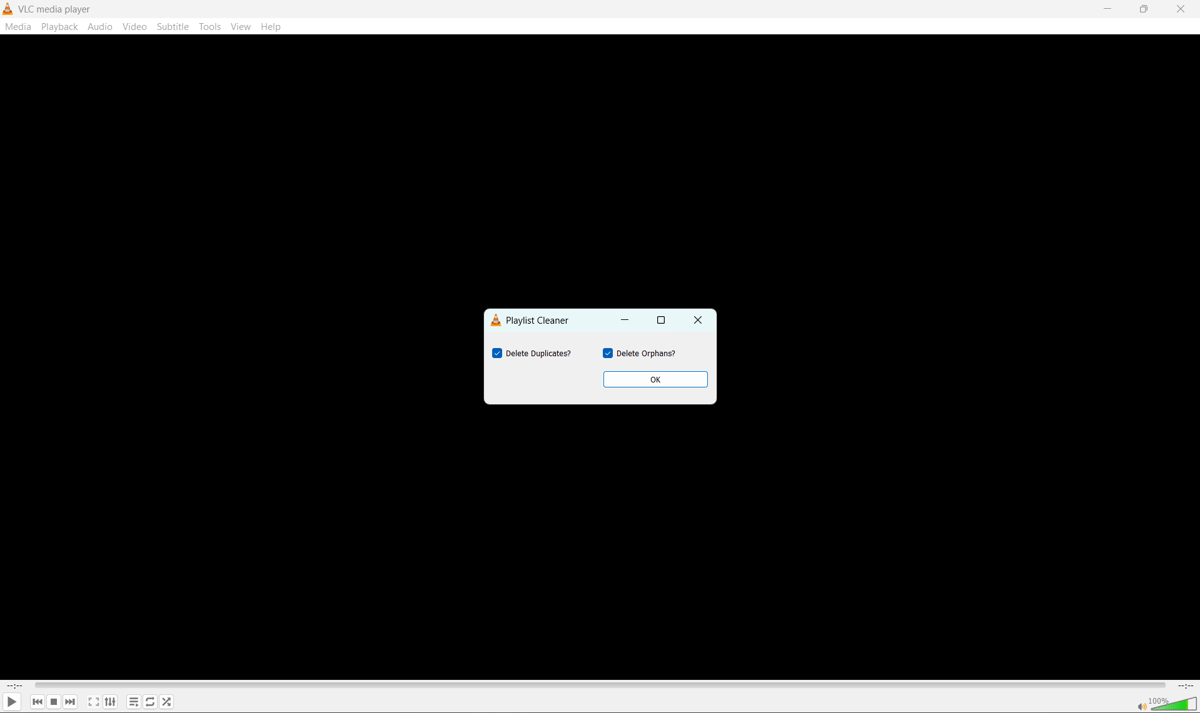
plugin Playlist Cleaner di VLC (dok. Pribadi) Playlist Cleaner bisa membantu pengguna mengatasi permasalahan terkait playlist dengan cara memindai playlist yang sedang terbuka lalu membersihkan dua masalah utama. Dua masalah itu adalah duplikat di mana file lagu atau video muncul lebih dari sekali dan “orphan” alias file yang notabene sudah tidak tersimpan di perangkat sehingga ketika dibuka langsung keluar notifikasi error “VLC file not found”. Versi klasik dari plugin ini akan menampilkan jendela kecil dengan opsi centang untuk menghapus duplikat dan/atau orphan, sementara versi yang lebih anyar dibuat lebih ringkas di mana pengguna cukup klik tombol “Clean Playlist” di menu View untuk membersihkan keduanya.
3. Resume Media
Layanan streaming seperti Netflix akan mengingat di menit dan detik berapa pengguna menutup video yang disetel sehingga ketika dibuka lagi, pengguna tidak perlu memutarnya dari awal. VLC memang akan memunculkan notifikasi “Continue playback?” ketika membuka video yang belum selesai ditonton, namun terkadang tidak konsisten. Untungnya, ada plugin bernama Resume Media yang otomatis mencatat dan menyimpan posisi berhenti untuk setiap file video atau audio ke database lokal. Tidak seperti VLC yang biasanya lupa dengan posisi berhenti file sebelumnya jika pengguna sudah membuka file baru, plugin ini bisa mengingat posisi berhenti ratusan file sekaligus.
4. VLC Scene Navigator
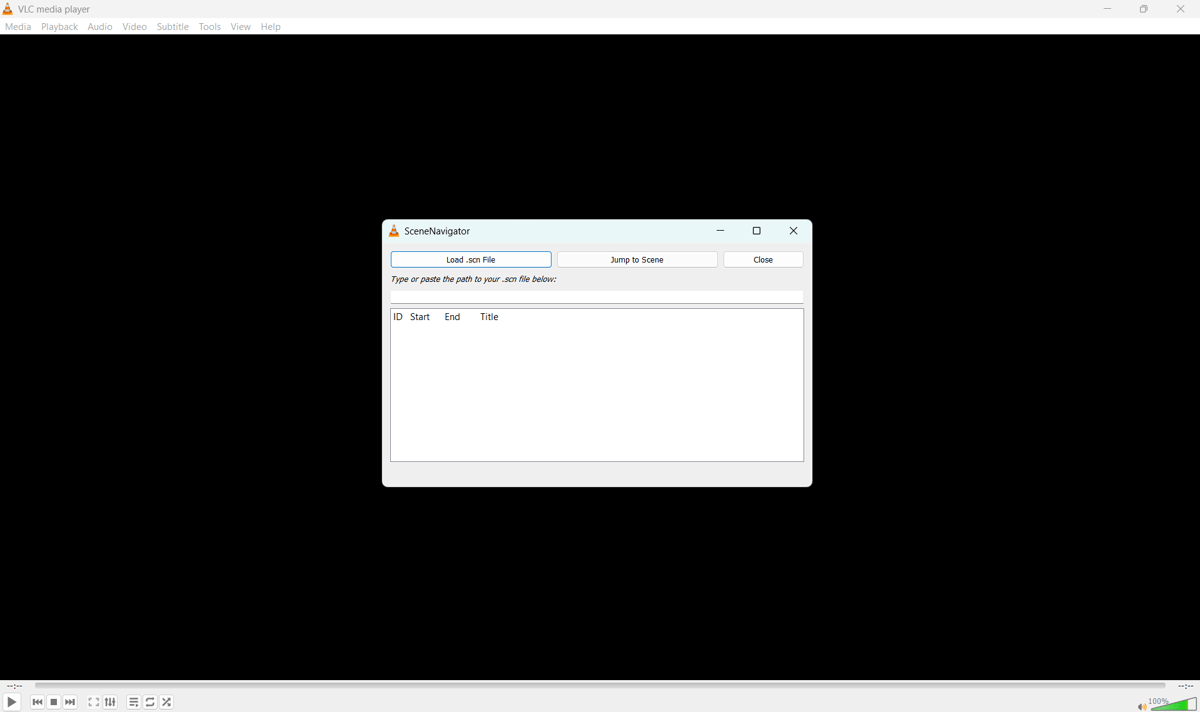
plugin VLC Scene Navigator di VLC (dok. Pribadi) Untuk pengguna yang sering kembali lagi ke bagian-bagian tertentu dari sebuah video, plugin bernama VLC Scene Navigator akan sangat membantu. Ukurannya ringan tapi memungkinkan pengguna melompat cepat antar “scene” yang telah ditentukan sendiri lewat file teks sederhana berformat .scn. Pengguna cukup menulis label atau nama segmen yang diinginkan (seperti Intro, Battle Scene, Key Scene atau Ending), lalu label itu akan berubah menjadi titik loncat instan di dalam VLC. Hal tersebut jelas jauh lebih enak daripada menggeser timeline berulang-ulang atau menggunakan bookmark sementara yang akan hilang ketika VLC ditutup. Plugin ini cocok untuk menganalisa film karena pengguna bisa menandai berbagai adegan-adegan penting.
5. Shuffle Playlist
Fitur shuffle bawaan VLC terkadang kurang maksimal karena benar-benar acak sehingga pengguna sering kali mendengarkan lagu yang sama berulang kali sementara sebagian lagu lain malah tidak kebagian giliran. Selain itu, pengguna juga tidak bisa melihat urutan berikutnya. Nah, plugin bernama Shuffle Playlist mengatasi masalah itu di mana playlist benar-benar diacak ulang menjadi satu urutan baru yang bisa dilihat, lalu VLC akan memutar semua lagu satu per satu sampai habis sebelum mengacaknya lagi.
6. Cara memasang plugin di VLC
Cara menginstal plugin di VLC sebenarnya mudah, namun harus dilakukan secara manual. Pertama unduh file plugin berekstensi .lua dari situs resmi VLC atau situs tepercaya, lalu salin ke folder extension VLC di C:\Users\NamaPengguna\AppData\Roaming\vlc\lua\extensions. Jika foldernya belum ada, buat terlebih dahulu. Setelah itu, copy file .lua yang sudah diunduh ke lokasi tersebut, restart VLC dan plugin siap dipakai.
Demikian tadi ulasan sekaligus rekomendasi beberapa plugin terbaik untuk dipasang di VLC. Tertarik menggunakan beberapa plugin di atas?


















![[QUIZ] Dari Tools AI Favorit, Kami Tebak Kepribadianmu Sebenarnya](https://image.idntimes.com/post/20250515/pexels-theshantanukr-17603742-8ed9de860b0ace40589a8766fe9a17d0-c62031e2749672f36640c201b13a86d9.jpg)