Banyak pengguna iPad yang setelah bertahun-tahun menggunakannya, terus menemukan fitur kecil namun berguna. Keberadaan fitur itu menjadi bukti bahwa Apple konsisten menambahkan cara baru untuk memaksimalkan tablet mereka lewat update dan perilisan iPadOS versi terbaru. Kabar baiknya, fitur-fitur tersebut bukanlah fitur kompleks kompleks atau rahasia yang hanya bisa dipahami oleh ahli teknologi. Siapa pun bisa langsung menggunakan, asalkan iPad-nya kompatibel. Berikut 7 hal yang iPad bisa lakukan tapi tidak banyak diketahui.
Iklan - Scroll untuk Melanjutkan
7 Hal yang Bisa iPad Lakukan Tapi Tidak Banyak Diketahui
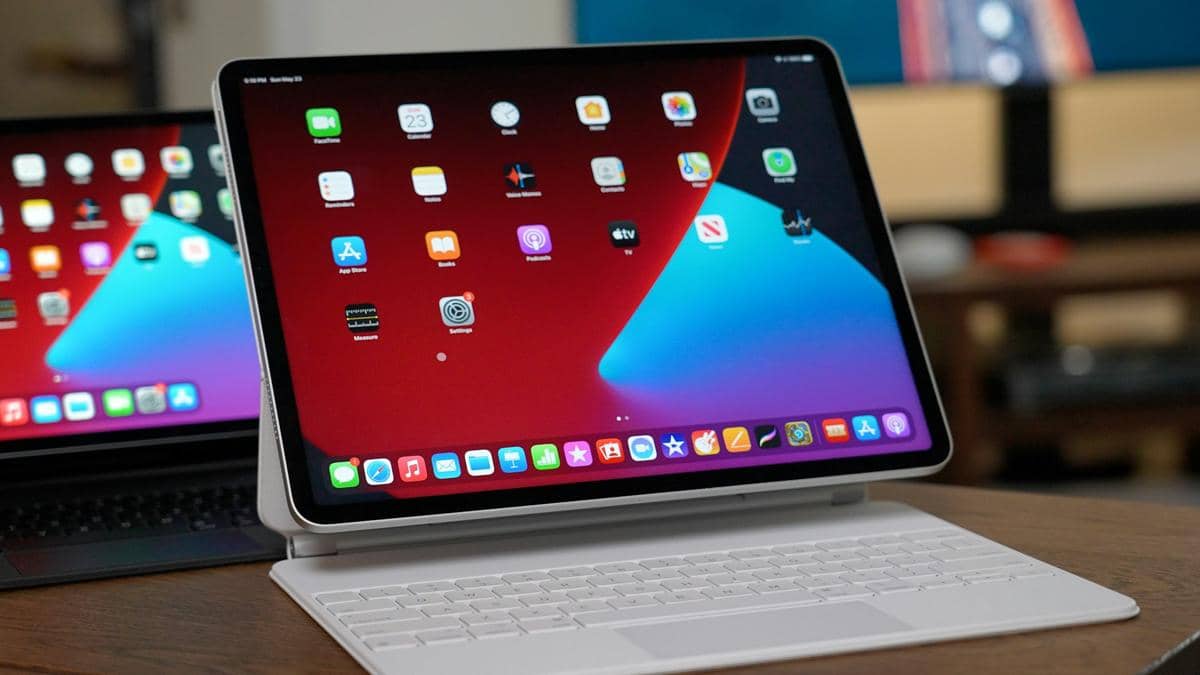
ilustrasi iPad (Unsplash/Daniel Romero)
Take a Deeper Read
1. Menggunakan tombol spasi sebagai trackpad
Ada fitur menarik di iPad yang bisa mengubah keyboard virtual menjadi semacam trackpad untuk mengarahkan kursor dan memilih teks dengan jauh lebih presisi. Caranya, tekan dan tahan spasi sampai tampilan tombol memudar, lalu geser jari di area keyboard untuk menggerakkan kursor dengan halus di dalam teks. Di mode ini, pengguna juga bisa menyentuh kata dengan jari kedua lalu seret untuk menyorot bagian teks yang diinginkan. Lalu setelahnya pengguna bisa menyalin, memotong atau melakukan hal lain yang biasa dilakukan ketika menandai teks.
2. Membuat catatan secara langsung dari lockscreen
iPad sebenarnya memiliki fitur mencatat cepat dari lockscreen, terutama jika pengguna memakai Apple Pencil. Cukup ketukkan Apple Pencil yang sudah terhubung ke layar ketika iPad menyala, layar akan aktif dan langsung membuka tampilan catatan khusus tanpa perlu repot membuka kunci dan mencari aplikasi Notes dulu. Catatan yang ditulis juga akan secara otomatis tersimpan di aplikasi Notes. Secara default, fitur ini sudah aktif tapi di menu pengaturan Notes, pengguna bisa mengatur apakah tap di lockscreen selalu membuat catatan baru atau melanjutkan catatan terakhir.
3. Menggunakan keyboard dan mouse pada Mac via Universal Control
ilustrasi fitur Universal Control (dok. Apple)
Fitur Universal Control memungkinkan iPad pengguna untuk digunakan layaknya “extension” Mac, sehingga pengguna bisa memakai keyboard, mouse, atau trackpad dari Mac untuk mengendalikan iPad sekaligus. Syaratnya, Mac harus sudah menjalankan macOS 12.3 ke atas dan iPadOS 15.4 ke atas untuk iPad. Setelahnya, pengguna perlu mengaktifkan opsi "Allow your pointer and keyboard to move between any nearby Mac or iPad” di System Settings > Displays > Advanced di Mac, lalu menyalakan Cursor and Keyboard di menu AirPlay & Handoff pada iPad. Jika sudah, pengguna cukup menggeser kursor ke tepi layar Mac untuk “menyeberang” ke iPad.
4. Gestur tiga jari untuk menyalin dan menempel teks
Gestur tiga jari di iPad menawarkan cara baru untuk memotong, menyalin dan menempel teks dengan lebih nyaman dan minim salah sentuhan. Caranya, cukup mencubit layar ke dalam dengan tiga jari untuk menyalin teks, melakukan cubitan yang sama dua kali dengan cepat untuk memotong, lalu mencubit ke luar dengan tiga jari untuk menempel. Selain itu, pengguna juga bisa swipe tiga jari ke kiri untuk undo dan ke kanan untuk redo. Semua teks yang dipotong dan disalin tetap masuk ke clipboard seperti biasa dan jika pengguna login dengan Apple ID yang sama dan mengaktifkan Handoff, teks yang dipotong/disalin bisa langsung ditempel di perangkat Apple lain.
5. Memindai dokumen via aplikasi Notes
Tidak banyak yang tahu jika iPad ternyata bisa memindai dokumen langsung dari aplikasi Notes tanpa perlu instal aplikasi tambahan. Berbekal kamera dan fitur scanner bawaan, dokumen fisik bisa diubah menjadi file PDF yang kemudian bisa diedit, dicoret-coret atau ditandatangani langsung di Notes. Caranya, arahkan kamera ke dokumen sampai muncul kotak kuning di sekeliling kertas. Jika mode Auto aktif, iPad akan memotret sendiri dan pengguna juga bisa lanjut menambahkan halaman lain untuk digabung kedalam satu file. Setelah puas mengatur posisi dan tampilan dokumen yang dipindai, cukup tap Keep Scan untuk menyimpan hasilnya.
6. Menggunakan iPad sebagai layar kedua untuk Mac
ilustrasi fitur Sidecar (dok. Apple)
Fitur Sidecar membuat iPad bisa digunakan sebagai monitor kedua untuk Mac, entah untuk mirroring tampilan di layar Mac atau memperluas layar Mac. Tapi syaratnya, Mac harus sudah menjalankan macOS Catalina ke atas dan iPad harus sudah terpasang iPadOS 13 atau lebih baru. Agar lancar, Mac dan iPad wajib memakai Apple ID yang sama dengan autentifikasi dua faktor dalam kondisi aktif. Jika mau secara nirkabel, cukup nyalakan Wi‑Fi, Bluetooth dan Handoff. Sidecar jadi solusi praktis untuk pengguna yang tidak punya monitor tambahan dan iPad juga bisa disambungkan via kabel agar sekalian mengisi daya.
7. Menyalin teks dari gambar
iPad sebenarnya sudah memiliki fitur bawaan untuk menyalin teks dari gambar lewat Live Text. Fitur ini bisa mengenali tulisan atau teks di foto, screenshot, video atau bahkan langsung dari kamera. Pengguna bisa langsung tap kata atau kalimat yang ingin disalin dan menyimpannya ke clipboard. Bukan hanya untuk menyalin dan menempel, teks yang terdeteksi juga interaktif seperti misalnya alamat bisa langsung dibuka di Maps, nomor telepon bisa langsung ditelepon atau dikirim pesan dan email bisa langsung dibuka di aplikasi Mail. Fitur ini sangat membantu karena pengguna jadi tidak perlu repot lagi menyalin info secara manual.
Itulah tadi ulasan mengenai beberapa hal yang bisa dilakukan iPad tapi tidak banyak diketahui. Selain fitur-fitur di atas, fitur apa lagi yang menurutmu jarang diketahui orang?
Curated For You
- Saujana Para Puan di Tepi Rel: Menyemai Koperasi, Menuai Ekonomi20 Oct 2026, 09:20 WIB
- Kenapa iPad Cenderung Lebih Murah dari iPhone?11 Dec 2025, 18:22 WIB
- Dipa Andika Bongkar Soal Perizinan dan Produksi Operasi Pesta Copet di Pestapora04 Sep 2026, 08:59 WIB
- Apple Rilis iPadOS 26.1, Bawa Fitur Slide Over Multitasking05 Nov 2025, 05:52 WIB
Editorial Team
EditorAchmad Fatkhur Rozi
Related Article
Kenapa Zelda: Ocarina of Time Begitu Berkesan bagi Gamer?20 Oct 2026, 23:04 WIB
TECNO Spark 50C Rilis, HP Harga Murah dengan Fitur Berkelas20 Oct 2026, 20:18 WIB
Apakah iPhone 13 Bagus untuk Bikin Konten? Ini Pertimbangannya20 Oct 2026, 19:55 WIB
ASUS ProArt P14 dan P16 Resmi Rilis di RI, Harga Mulai Rp80 Jutaan20 Oct 2026, 18:41 WIB
5 Keunggulan vivo V80 Lite 5G yang Resmi Hadir di Indonesia20 Oct 2026, 15:52 WIB
5 Fakta Raul Bautista, Kriminal Kelas Kakap yang Muncul di GTA 620 Oct 2026, 15:22 WIB
Apakah Skor AnTuTu Tinggi Menjamin Performa HP Lebih Baik?20 Oct 2026, 15:02 WIB
Harga iPhone Melambung di Tangan Scalper, Apa Risikonya?20 Oct 2026, 14:52 WIB
Ramai Pre-Order iPhone Duo di Indonesia, Apakah Sudah Resmi?20 Oct 2026, 14:02 WIB
Layar Utama iPhone Duo Rusak, Biaya Servis Tembus Rp28 Juta20 Oct 2026, 13:52 WIB
Link Live Streaming Isenmulang vs Java United BRI Super League 2026/2720 Oct 2026, 13:30 WIB
Harga Konsol dan HP Terus Naik, Apa yang Bisa Dilakukan?20 Oct 2026, 13:22 WIB
Apple TV 4K 2022 vs 2026, Apakah Perlu Upgrade ke Model Terbaru?20 Oct 2026, 13:20 WIB
Tips Main Obsidia di MLBB Season 42, Jangan Asal Ultimate!20 Oct 2026, 12:52 WIB
Link CCTV Pantau Demo Hari Ini 20 Oktober di Jakarta20 Oct 2026, 11:22 WIB
Lebih dari Sekadar WiFi, Bnetfit Fiber Punya 4 Benefit Lainnya20 Oct 2026, 10:35 WIB
Konten AI Makin Sulit Dibedakan, Ini 5 Tips TikTok agar Lebih Aman20 Oct 2026, 10:05 WIB
Perlukah Antivirus Tambahan di MacBook? Ini Jawabannya20 Oct 2026, 07:20 WIB
4 Fitur Keren yang Membuat HomePod mini 2 Layak Dibeli20 Oct 2026, 06:15 WIB
Cara Microsoft Rayu Pengguna MacBook Pindah ke Surface19 Oct 2026, 18:22 WIB