5 Fitur One UI yang Sebaiknya Dinonaktifkan di HP Samsung
- RAM Plus dapat menambah beban sistem pada Galaxy flagship dengan RAM 12 GB atau lebih; fitur ini lebih relevan untuk perangkat entry-level atau RAM di bawah 8 GB.
- Customization Service mengumpulkan beragam data, termasuk aktivitas aplikasi, lokasi, komunikasi, dan riwayat browsing, untuk personalisasi; pengguna yang mengutamakan privasi dapat mematikannya.
- Scene Optimizer, Lift to Wake, dan Edge Panels dapat memicu hasil foto berlebihan, layar menyala tak sengaja, atau gangguan saat penggunaan; fitur-fitur ini bisa dinonaktifkan bila tidak diperlukan.
HP Samsung Galaxy saat ini lebih menonjolkan pengalaman software daripada inovasi hardware. Jika dulu Samsung berani bereksperimen lewat desain unik seperti Galaxy A80, kini perubahan yang ditawarkan cenderung lebih halus, dengan peningkatan internal yang bertahap dan fokus besar pada One UI sebagai UI utama. Meski menyediakan banyak fitur, opsi pengaturan dan layanan latar belakang, sebagian di antaranya aktif secara otomatis tanpa benar-benar dibutuhkan pengguna dan berpotensi menguras baterai, membuat UI terasa lambat atau mengirimkan data ke Samsung tanpa penjelasan yang cukup jelas. Karena itu, beberapa pengaturan bawaan Galaxy sebaiknya ditinjau dan dimatikan jika tidak diperlukan agar HP tetap responsif dan nyaman digunakan dalam jangka panjang. Berikut ulasan lebih lengkapnya.
1. RAM Plus
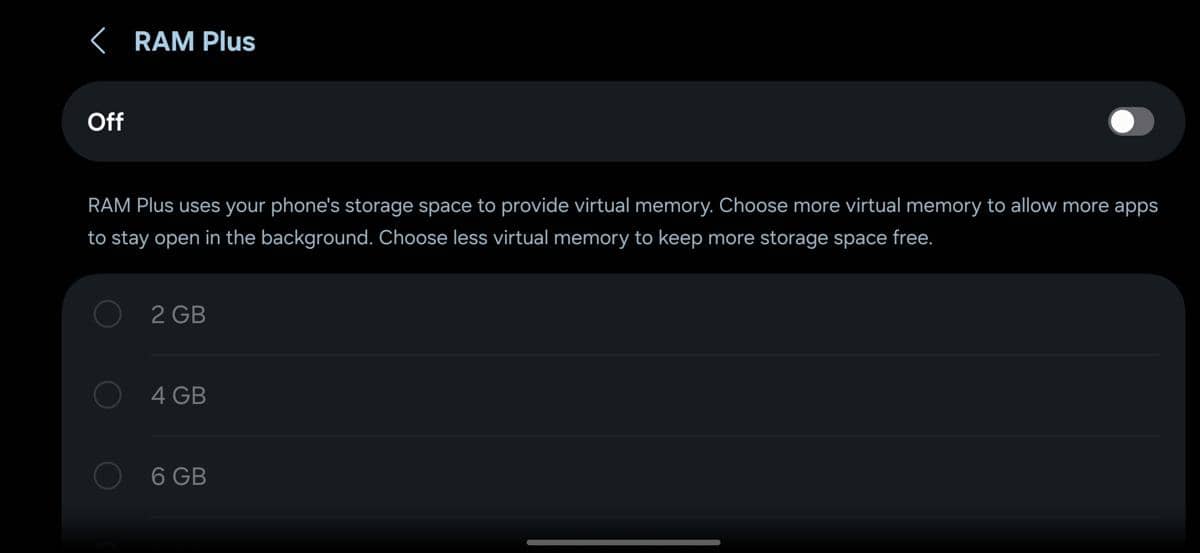
fitur RAM Plus di HP Samsung (dok. Pribadi) Fitur RAM Plus memang terdengar berguna karena diklaim bisa menggunakan sebagian penyimpanan internal sebagai RAM virtual agar lebih banyak aplikasi bisa tetap terbuka di latar belakang. Namun, cara kerjanya tidak sesederhana itu di mana fitur ini lebih mengandalkan zRAM, yaitu teknik kompresi data di memori yang tetap membutuhkan kerja tambahan dari prosesor ketika data dikompresi dan dikembalikan. Pada HP kelas flagship dengan RAM 12 GB atau lebih, manfaatnya nyaris tidak terasa dan justru berpotensi menambah beban sistem. Fitur ini lebih masuk akal digunakan pada HP Samsung kelas entry-level atau yang memiliki RAM di bawah 8 GB. Untuk menonaktifkannya, buka Settings > Battery dan Device Care > Memory > RAM Plus, lalu matikan fiturnya.
2. Scene Optimizer
Kamera HP Samsung sebenarnya mampu menghasilkan foto yang tajam dan berwarna cerah, namun hasilnya bisa terlihat berpiksel ketika diperbesar dan cukup berisik dalam kondisi minim cahaya. Masalah ini semakin terasa jika fitur Scene Optimizer diaktifkan, karena pemrosesan otomatisnya bisa membuat warna foto terlalu mencolok, memberi tone oranye yang kurang alami, serta menghilangkan detail pada bagian terang seperti langit. Foto yang sudah diproses juga tersimpan sebagai file asli, sehingga lebih sulit disempurnakan ketika diedit di aplikasi seperti Lightroom, terutama untuk mengembalikan warna atau detail yang hilang. Mematikan fitur ini biasanya menghasilkan foto yang lebih natural dan fleksibel untuk diedit.
3. Customization Service
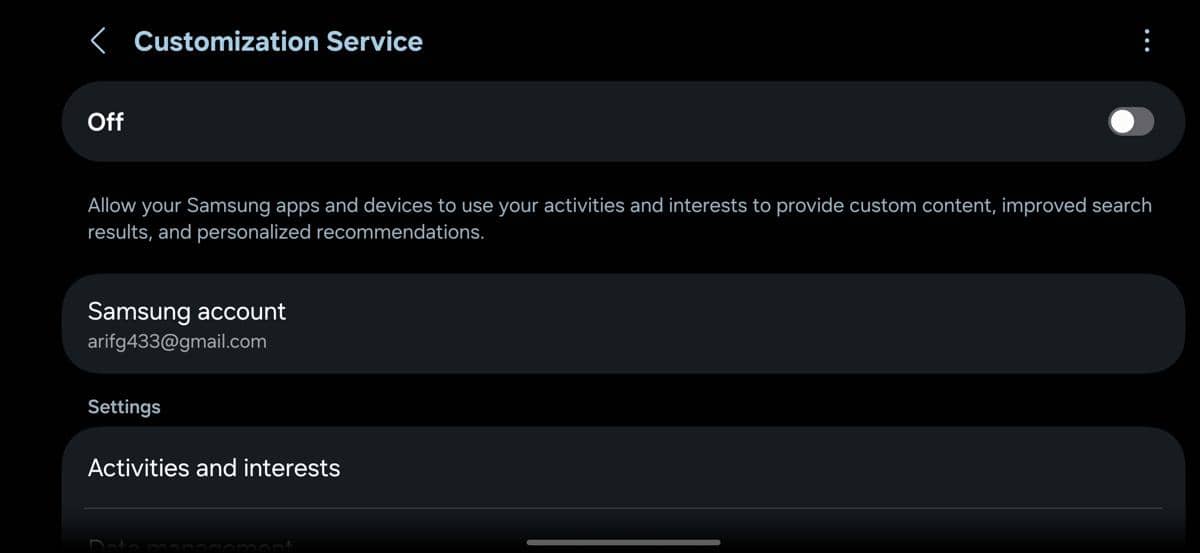
fitur Customization Service di HP Samsung (dok. Pribadi) Saat menyiapkan HP Samsung baru, banyak pengguna langsung menekan tombol “Next” agar bisa segera menggunakan perangkatnya. Namun, dalam proses tersebut biasanya ada pilihan untuk mengaktifkan Customization Service, dan jika memilih “Allow” tanpa membaca detailnya, Samsung bisa mengumpulkan serta menganalisis berbagai data pribadi, seperti informasi perangkat, aplikasi pihak ketiga, lagu yang diputar, situs web yang dikunjungi, foto, kontak, komunikasi, kalender, riwayat browsing, lokasi hingga akun Samsung. Fitur ini memang menawarkan rekomendasi dan pengalaman yang lebih personal, tetapi jumlah data yang dikumpulkan cukup sensitif, sehingga sebaiknya dinonaktifkan jika pengguna lebih mengutamakan privasi. Pengaturannya bisa ditemukan melalui Settings > Samsung Account > Security and Privacy, lalu matikan opsi Customization Service.
4. Lift to Wake
Di HP lawas, fitur Lift to Wake terasa canggih karena layar bisa menyala otomatis ketika perangkat diangkat dari meja atau dikeluarkan dari saku. Namun dalam penggunaan sehari-hari, fitur ini justru bisa aktif secara tidak sengaja, terutama jika HP berada di dalam saku atau tas, apalagi bila digabungkan dengan Double Tap to Wake, sehingga berisiko memicu sentuhan acak atau bahkan panggilan darurat. Selain seringkali tidak konsisten, fitur ini juga terasa kurang berguna karena HP bisa dibuka menggunakan face unlock, tombol power atau sensor biometrik yang kini sudah sangat responsif. Untuk mencegah layar menyala sendiri, pengguna HP Samsung bisa menonaktifkan Lift to Wake dan Double Tap to Wake melalui Settings > Advanced Features > Motions and Gestures.
5. Edge Panels
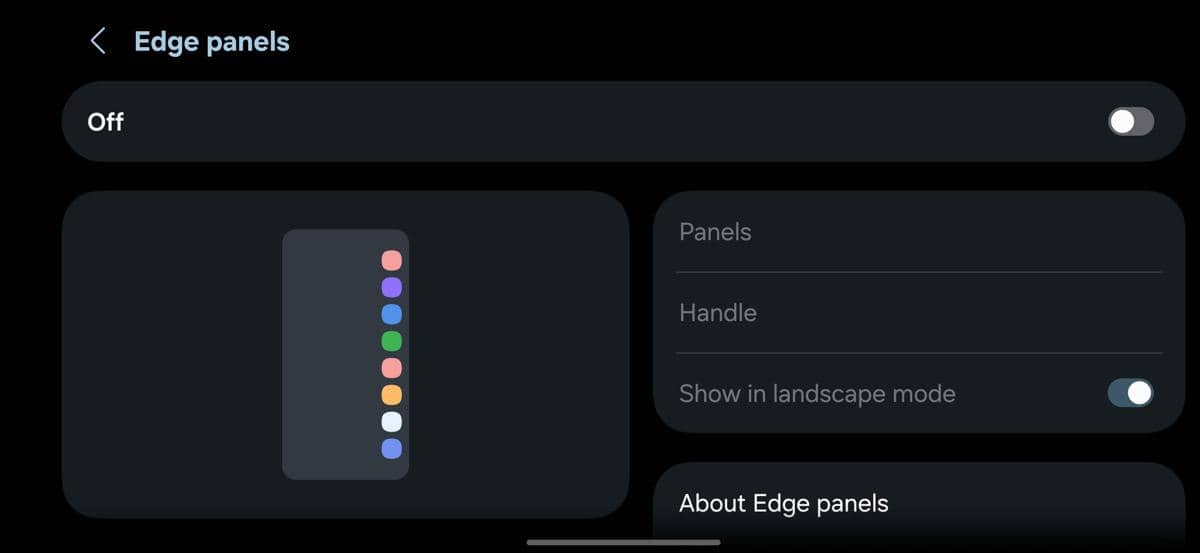
fitur Edge Panels di HP Samsung (dok. Pribadi) Edge Panels dulu terasa sangat berguna, terutama ketika Samsung masih menggunakan layar curved karena fitur ini menyatu dengan sisi layar dan bisa diakses dengan mengusap dari tepi untuk membuka aplikasi, kontak atau berbagai fitur lainnya. Namun, sejak layar HP Samsung berubah menjadi datar atau flat, fitur ini terasa kurang berguna, dan bahkan sering mengganggu ketika bermain game atau tidak sengaja muncul ketika sedang menonton film. Samsung juga tampaknya mulai mengurangi dukungannya, terlihat dari tidak tersedianya opsi untuk mengunduh Edge Panels dari Galaxy Store pada perangkat dengan One UI 7 atau lebih baru. Jika fitur ini tidak pernah digunakan, ada baiknya untuk dinonaktifkan melalui Settings > Display > Edge Panels.
Itulah tadi ulasan mengenai beberapa fitur One UI yang sebaiknya dinonaktifkan di HP Samsung. Semoga informasi di atas bermanfaat!
![[INFOGRAFIS] AI Jadi Tempat Curhat: Tren Baru Gen Z & Milenial](https://image.idntimes.com/post/20260429/upload_9c2883de31fbc7ad993691764c90e6e3_dfc3c6ee-e42f-48f6-9f1a-cde1ce74477c.jpg)