- Buka menu 'Pengaturan' di iPhone
- Pilih 'Control Center'
- Cari opsi 'NFC Tag Reader', lalu ketuk ikon tambah (+)
- Setelah itu, ikon NFC akan muncul di Control Center dan siap digunakan kapan saja.
Cara Aktifkan NFC di iPhone, Lengkap dengan Cara Pakainya
Intinya Sih
Cara aktifkan NFC di iPhone tidak memerlukan tombol khusus karena sistem iOS mengaktifkannya otomatis saat dibutuhkan.
Pengguna hanya perlu memahami cara mengakses pembaca NFC lewat Control Center serta posisi iPhone yang tepat.
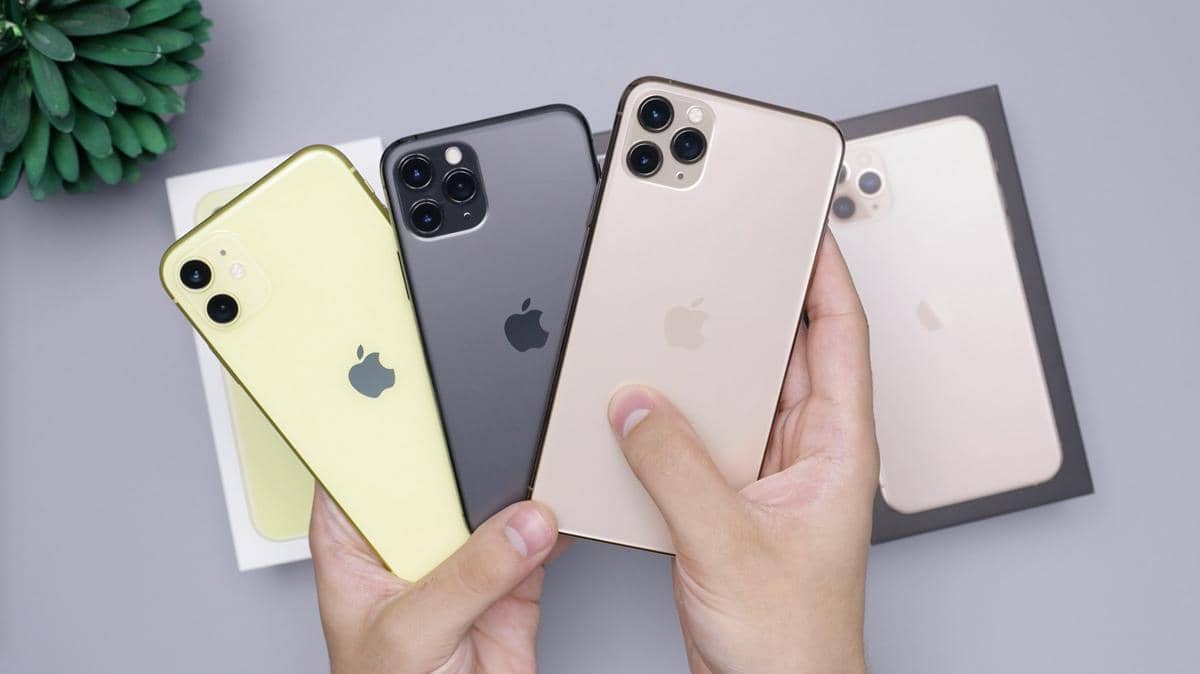
Hampir semua iPhone modern, termasuk iPhone 11, sudah mendukung NFC dengan fungsi lengkap yang aman, praktis, dan tidak menguras baterai.
This section summary was AI-assisted and reviewed by our editorial team.
NFC kini sering dipakai untuk cek saldo e-money, pembayaran nontunai, hingga membaca tag tertentu. Namun, cara aktifkan NFC di iPhone sering bikin bingung karena tidak ada tombol khusus seperti di ponsel Android. Banyak pengguna mencari pengaturan NFC di menu, tetapi justru tidak menemukannya.
Padahal, cara aktifkan NFC di iPhone lebih sederhana karena sistem iOS mengelolanya secara otomatis. Kamu tidak perlu menyalakan fitur ini secara manual.
Hanya saja, kamu tetap perlu tahu cara memakainya dengan benar agar NFC bisa langsung berfungsi. Baca sampai akhir supaya kamu tidak salah langkah saat menggunakan NFC di iPhone, ya.
Table of Content
Bagaimana cara aktifkan NFC di iPhone?
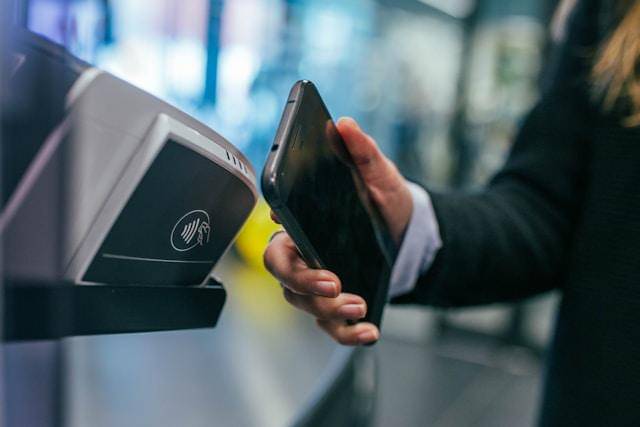
ilustrasi menggunakan NFC (unsplash.com/Jonas Leupe) NFC di iPhone tidak diaktifkan lewat menu khusus, melainkan siap digunakan otomatis oleh sistem. Namun, kamu tetap bisa mengakses pemindai NFC secara manual lewat Control Center untuk kebutuhan tertentu. Karena itu, kamu harus paham cara mengaktifkan pemindaian NFC saat dibutuhkan.
Langkah ini juga berguna jika kamu ingin membaca tag NFC non pembayaran, seperti kartu informasi atau pemicu otomatisasi. Jadi, meskipun NFC sudah aktif secara default, akses manual tetap diperlukan dalam beberapa kondisi.
1. Menambahkan pembaca NFC di Control Center
Agar NFC bisa dipindai secara manual, kamu perlu menambahkan fitur pembaca NFC ke Control Center. Langkah ini hanya perlu dilakukan sekali.
2. Mengaktifkan NFC lewat Control Center
Jika pembaca NFC sudah ditambahkan, kamu bisa langsung menggunakannya dengan langkah berikut:
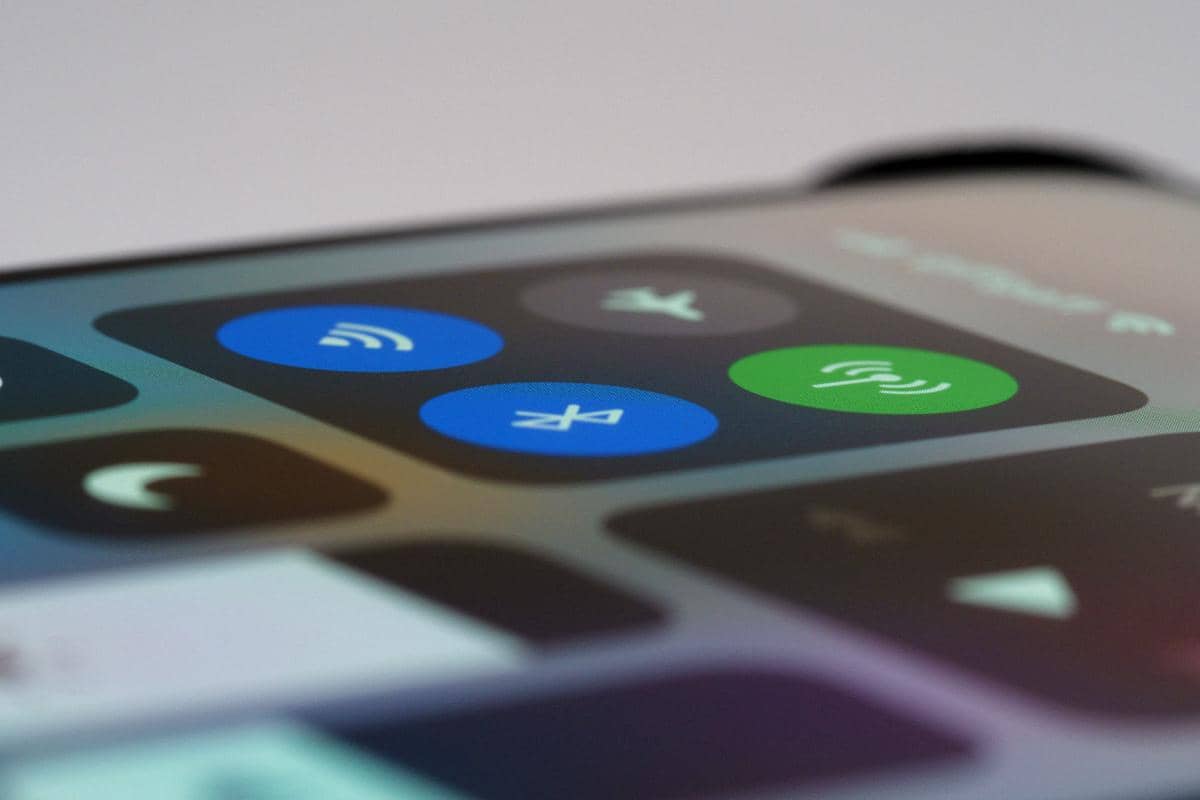
- Buka 'Control Center' dengan mengusap layar dari atas ke bawah atau dari bawah ke atas, tergantung model iPhone.
- Ketuk ikon 'NFC Tag Reader'
- Dekatkan bagian atas iPhone ke tag atau kartu NFC
- iPhone akan otomatis membaca tag tersebut selama jaraknya cukup dekat dan tidak terhalang.
Bagaimana cara pakai NFC di iPhone?
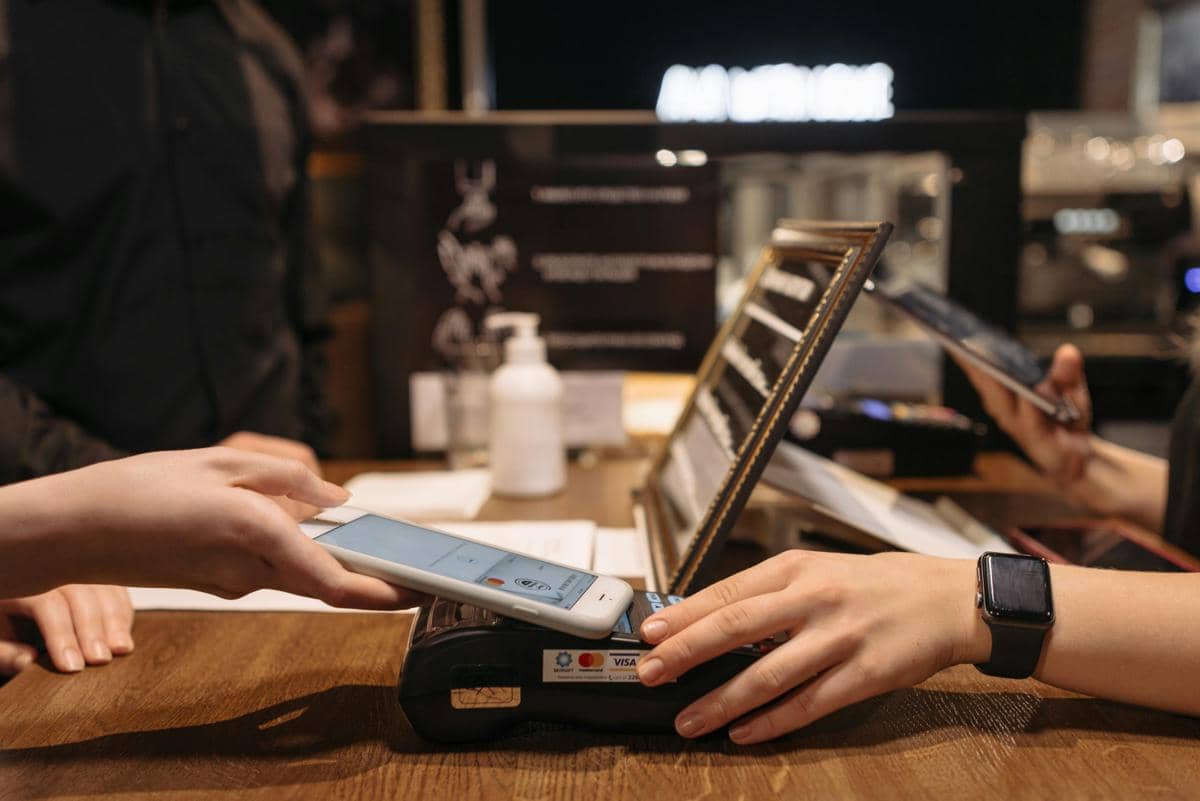
ilustrasi melakukan tap pembayaran NFC pada mesin EDC (pexels.com/Pavel Danilyuk) Setelah tahu cara aktifkan NFC di iPhone, langkah berikutnya adalah memahami penggunaannya. NFC di iPhone tidak hanya untuk pembayaran, tetapi juga mendukung berbagai fungsi lain yang bersifat praktis. Pemahaman ini penting supaya kamu bisa memanfaatkan NFC secara maksimal.
Pada dasarnya, NFC bekerja dengan komunikasi jarak dekat, sehingga iPhone perlu didekatkan ke objek tertentu. Karena sistemnya otomatis, proses ini terasa cepat dan minim pengaturan tambahan.
1. Untuk pembayaran non tunai dengan Apple Pay
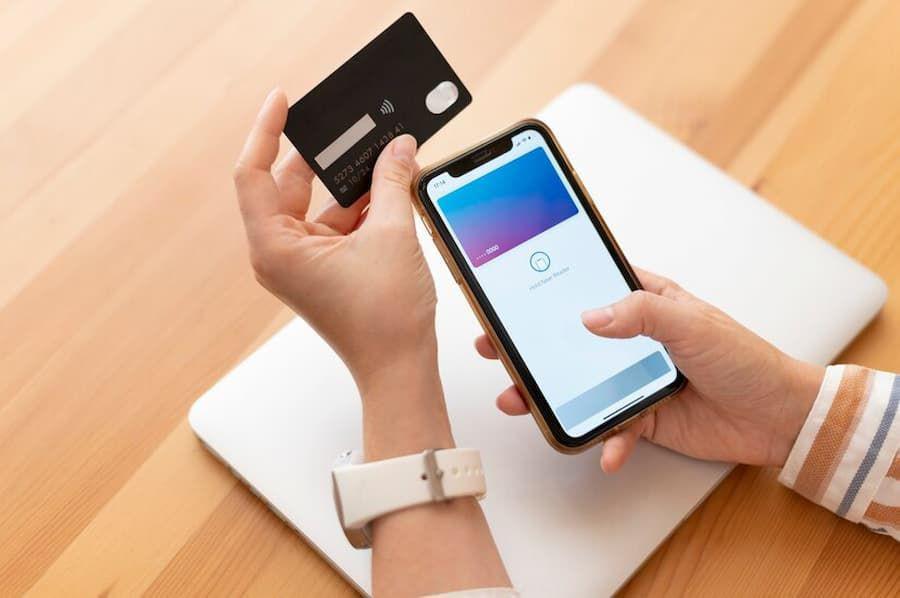
Fungsi paling umum NFC di iPhone adalah untuk pembayaran nontunai. Kamu bisa menggunakan Apple Pay di mesin pembayaran yang mendukung NFC.
Caranya seperti ini:
- Pastikan kartu pembayaran sudah ditambahkan ke aplikasi wallet di iPhone.
- Saat akan membayar, tekan dua kali tombol samping (side button) iPhone.
- Dekatkan bagian atas iPhone ke mesin pembayaran yang mendukung NFC.
- Lakukan verifikasi menggunakan Face ID, Touch ID, atau kode sandi.
2. Cara menggunakan NFC untuk otomatisasi
Selain untuk pembayaran, NFC di iPhone juga bisa dimanfaatkan untuk otomatisasi aktivitas tertentu. Fitur ini memungkinkan iPhone menjalankan perintah otomatis saat disentuhkan ke tag NFC, seperti menyalakan WiFi, membuka aplikasi, atau mengatur mode tertentu.
Otomatisasi ini dikelola melalui aplikasi Pintasan (Shortcuts) dan cocok untuk kebutuhan sehari-hari agar lebih praktis. Berikut langkah-langkahnya:
- Buka aplikasi' 'Shortcuts' di iPhone
- Pilih tab 'Automation'
- Buat otomatisasi baru, lalu pilih NFC sebagai pemicu
- Pindai tag NFC yang ingin kamu gunakan dan beri nama
- Atur tindakan yang akan terjadi saat tag NFC tersebut dipindai.
Bagaimana cara membaca tag NFC?
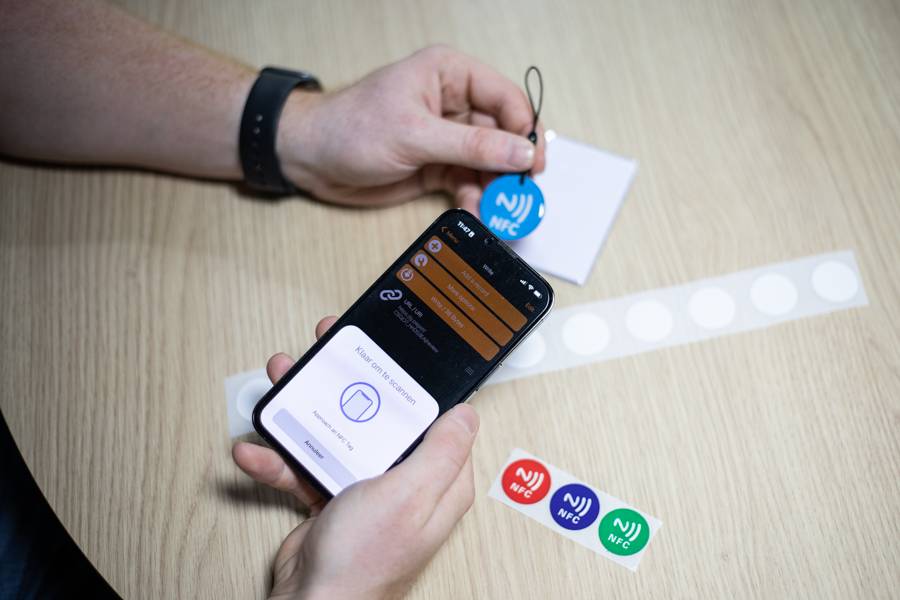
ilustrasi NFC tag (nfcw-shop.com) NFC di iPhone bisa digunakan untuk membaca tag NFC yang berisi informasi tertentu. Fitur ini memungkinkan data atau perintah hanya dengan mendekatkan iPhone ke tag, tanpa perlu kabel atau proses rumit.
Pada iPhone yang mendukung pembacaan NFC di latar belakang, proses ini bisa dilakukan dengan cepat dan praktis. Namun, kamu tetap perlu mengetahui langkah pemindaian yang benar agar tag NFC dapat terbaca dengan baik. Berikut caranya:
- Buka 'Control Center' di iPhone
- Ketuk ikon 'NFC Tag Reader'
- Dekatkan bagian atas iPhone ke tag NFC
- Tunggu hingga notifikasi muncul di layar
- Ketuk notifikasi tersebut untuk melihat atau menjalankan informasi dari tag NFC.
Jika tag tidak terbaca, pastikan posisi iPhone sudah tepat dan tidak terhalang casing yang terlalu tebal.
Masalah umum NFC iPhone dan cara mengatasinya
Meskipun NFC di iPhone tergolong stabil, dalam beberapa kasus fitur ini bisa terasa tidak berfungsi. Biasanya, masalah bukan berasal dari kerusakan perangkat, melainkan dari pengaturan atau kondisi penggunaan. Kalau tahu penyebabnya, kamu bisa mengatasinya dengan cepat.
Masalah ini sering muncul saat NFC tidak mendeteksi kartu atau tag. Oleh karena itu, penting mengetahui solusi dasar terlebih dulu,
Berikut beberapa hal yang bisa kamu cek antara lain:
- Pastikan iOS sudah versi terbaru, karena pembaruan sistem sering membawa perbaikan NFC.
- Lepas casing terlalu tebal, sebab bisa menghambat sinyal NFC.
- Dekatkan iPhone ke posisi yang tepat, biasanya di bagian atas perangkat.
Dengan langkah sederhana ini, NFC biasanya kembali berfungsi normal tanpa perlu pengaturan tambahan.
Kesimpulan
Cara aktifkan NFC di iPhone sebenarnya tidak rumit karena fitur ini sudah aktif otomatis. Kamu hanya perlu memahami cara mengakses pembaca NFC lewat Control Center dan tahu bagaimana menggunakannya sesuai kebutuhan. Entah untuk pembayaran, membaca tag, maupun otomatisasi.
Kalau selama ini kamu bingung mencari tombol NFC di pengaturan, sekarang kamu jadi tahu bahwa sistem NFC iPhone memang dirancang tanpa cara manual. Dengan pemahaman ini, cara aktifkan NFC di iPhone tidak lagi membingungkan, kan?
Baca artikel lain seputar teknologi dan gadget di IDN Times, ya. Semoga bermanfaat!
FAQ seputar cara aktifkan NFC di iPhone
Apa itu NFC di iPhone dan fungsinya apa? NFC adalah teknologi komunikasi jarak dekat yang memungkinkan iPhone membaca kartu atau tag tertentu, melakukan pembayaran nontunai, dan menjalankan otomatisasi tanpa kabel.
Apakah NFC di iPhone harus diaktifkan manual? Tidak. NFC di iPhone sudah aktif otomatis dan tidak memiliki tombol on atau off di menu Pengaturan.
Apakah ada NFC di iPhone 11? Ada. iPhone 11 sudah mendukung NFC untuk Apple Pay dan pembacaan tag NFC secara langsung tanpa aplikasi tambahan.
iPhone seri apa saja yang mendukung NFC? iPhone mulai mendukung NFC sejak iPhone 6, dengan fitur yang semakin lengkap di model yang lebih baru.
Apakah NFC di iPhone selalu aktif dan aman? NFC selalu aktif secara sistem, tetapi hanya bekerja saat dibutuhkan sehingga aman dan tidak boros baterai.
Disclaimer: Artikel ini dibuat dengan bantuan AI dan telah melewati proses editing oleh tim content IDN Times.


![[QUIZ] Dari Tools AI Favorit, Kami Tebak Kepribadianmu Sebenarnya](https://image.idntimes.com/post/20250515/pexels-theshantanukr-17603742-8ed9de860b0ace40589a8766fe9a17d0-c62031e2749672f36640c201b13a86d9.jpg)