5 Cara Mencegah Green Line di HP Samsung, Hindari Suhu Panas
- Green line pada layar Samsung berupa garis vertikal berwarna yang umumnya tidak hilang sendiri dan memerlukan servis untuk memulihkan layar.
- Paparan panas matahari, penggunaan luar ruangan terlalu lama, bermain game berkepanjangan, serta overheat dapat meningkatkan risiko kerusakan layar pemicu green line.
- Pencegahan mencakup melindungi layar dari tekanan, mengatur refresh rate dan kecerahan, serta melakukan pembaruan perangkat lunak melalui komputer untuk mengurangi panas.

Meski terkenal sebagai produsen HP berkualitas, produk Samsung tak lepas dari berbagai masalah. Salah satu masalah yang paling sering dikeluhkan adalah green line. Lebih lanjut, green line (atau kerap disebut light saber) adalah kondisi di mana layar HP tiba-tiba memunculkan garis berwarna hijau, kuning, merah, ungu, atau pink secara vertikal.
Garis tersebut tak bisa menghilang dengan sendirinya dan HP Samsung harus diservis jika layarnya ingin dikembalikan seperti semula. Untungnya, ada beberapa cara mencegah green line di HP Samsung seperti hindari panas berlebih dan jangan sampai layar tertindih. Simak, ya!
1. Hindari suhu panas dari luar
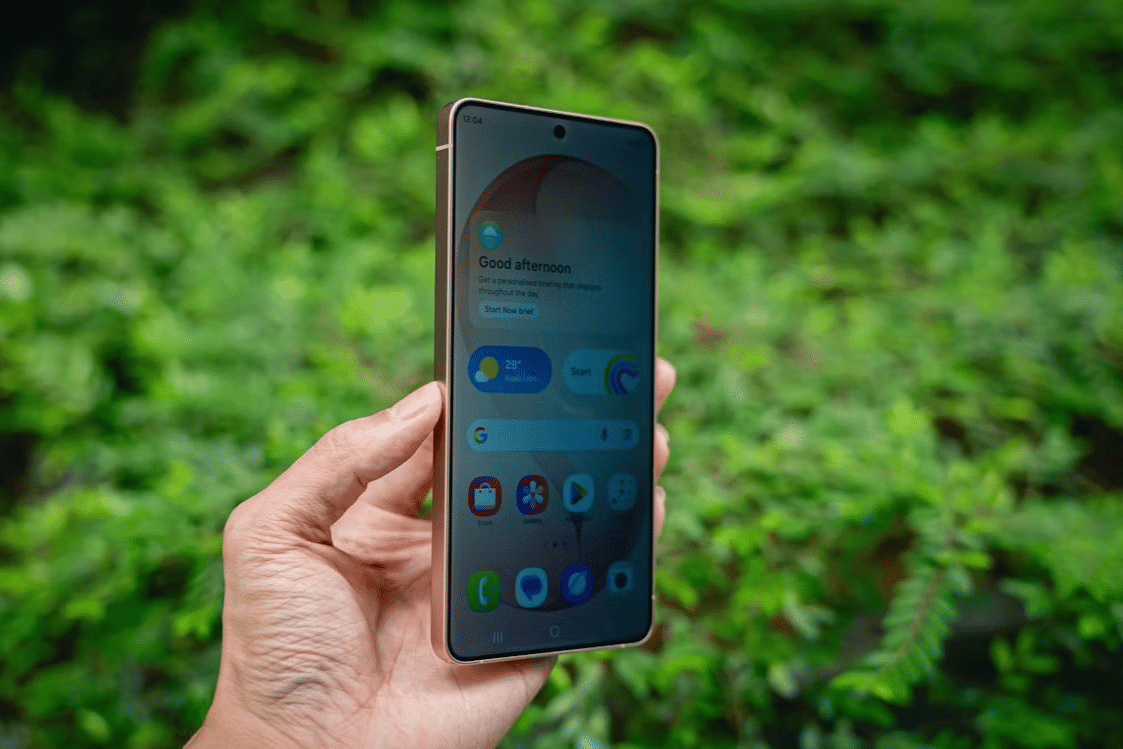
ilustrasi HP Samsung (unsplash.com/Amanz) Laman Cashify menjelaskan bahwa salah satu penyebab green line adalah panas. Panas bisa berasal dari banyak hal, salah satunya panas dari luar atau panas matahari. Karena itu, kamu dilarang menggunakan HP Samsung dalam waktu yang lama di luar ruangan (outdoor). Panas dari matahari akan secara langsung meningkatkan suhu HP. Jika menggunakan kecerahan otomatis, layar juga akan menjadi semakin terang yang kemudian meningkatkan suhu. Dalam waktu lama akumulasi dari semua panas tersebut bisa menyebabkan green line.
2. Jangan paksa HP untuk bermain game dalam waktu lama
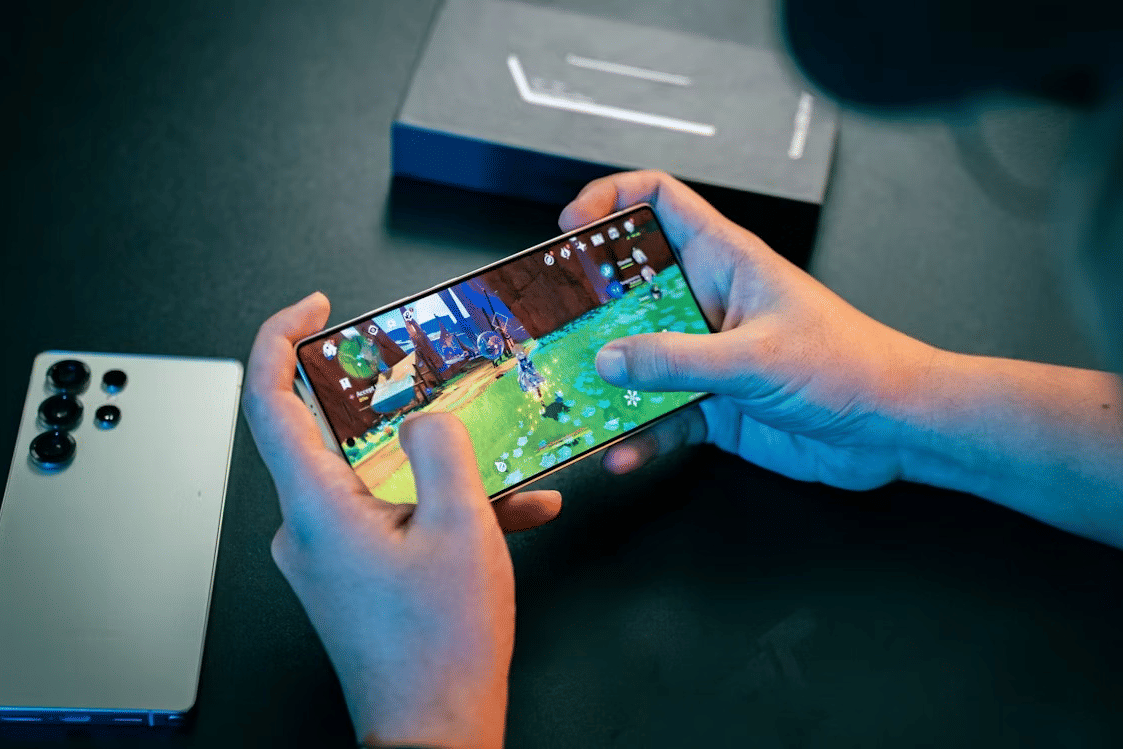
ilustrasi HP Samsung (unsplash.com/Amanz) Dilansir Vijay Sales, bermain game dalam waktu yang lama juga bisa menyebabkan panas pada HP. Tak hanya panas biasa, di banyak kesempatan HP Samsung bisa mengalami overheat (panas berlebih). Awalnya panas hanya terasa di satu bagian, tapi lama-kelamaan akan menyebar hingga ke layar dan akhirnya bisa menyebabkan green line. Jika overheat hanya terjadi sekali atau dua kali biasanya layar tak akan langsung rusak. Namun, jika overheat terjadi dalam waktu yang lama dan secara konstan maka green line di HP Samsung tak terhindarkan.
3. Jangan sampai layar tertindih atau tertekan
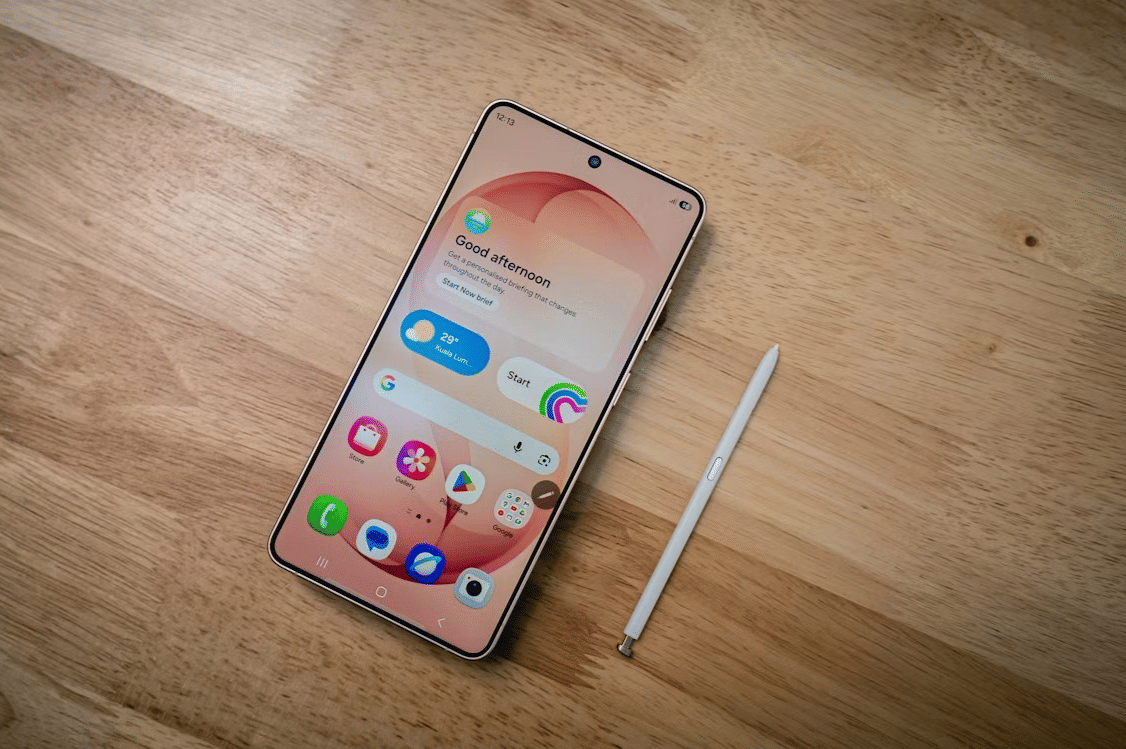
ilustrasi HP Samsung (unsplash.com/Amanz) Tak hanya panas, kerusakan pada layar juga bisa memicu green line di HP Samsung. Laman Lifrewire menerangkan bahwa beberapa kerusakan yang harus diwaspadai adalah putusnya konektor dan kerusakan komponen layar. Kerusakan bisa terjadi karena beberapa hal, yaitu layar tertindih, tertekan, tertusuk, dan tergores. Air yang masuk ke HP juga bisa menyebabkan semua kerusakan tersebut yang nantinya akan memicu green line. Untuk mencegahnya kamu harus menggunakan case, jangan taruh HP Samsung di sembarang tempat, dan pastikan HP selalu aman dari segala ancaman.
4. Matikan atau atur beberapa fitur tertentu
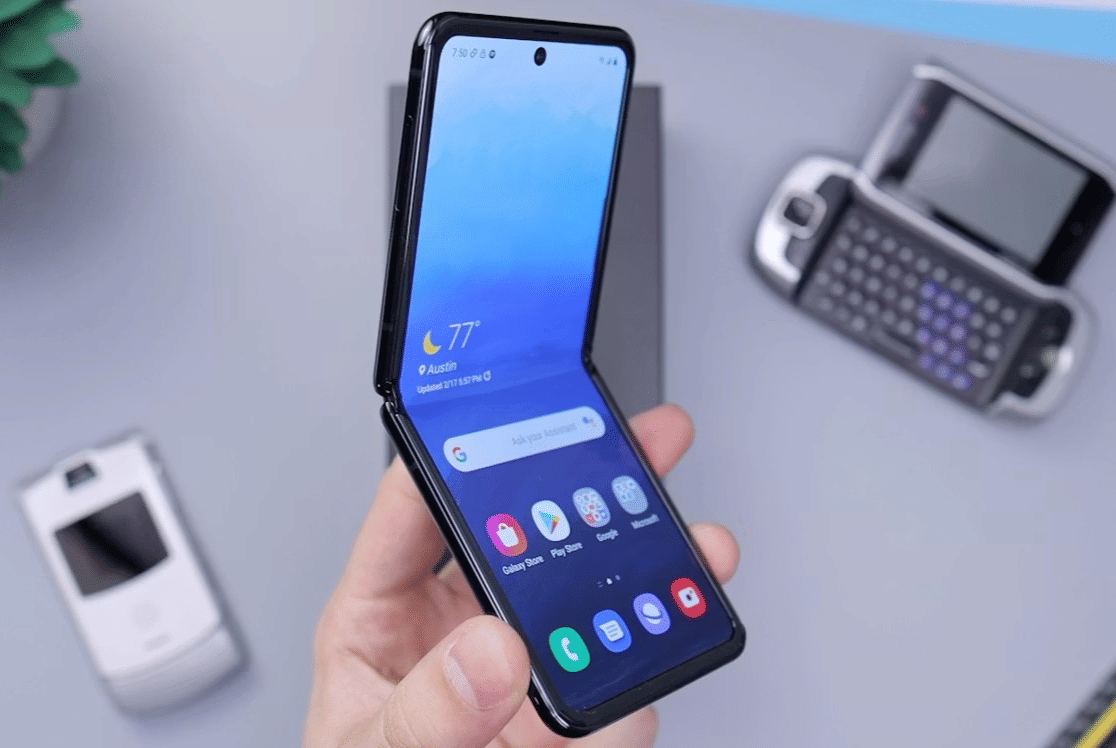
ilustrasi HP Samsung (unsplash.com/Daniel Romero) HP Samsung terkenal akan fiturnya yang sangat berlimpah. Namun, beberapa fitur yang ada bisa memicu green line secara tak langsung. Refresh rate tinggi dan kecerahan otomoatis (auto brightness) adalah dua di antaranya. Refresh rate tinggi (seperti 120Hz) memaksa layar untuk bekerja lebih keras. Di sisi lain, kecerahan otomatis bisa meningkatkan kecerahan layar hingga ke level tertinggi yang akhirnya memicu panas. Alhasil, dalam waktu lama keduanya bisa menjadi pemicu green line. Untuk keamanan kamu bisa mematikan kecerahan otomatis dan menggunakan refresh rate yang rendah seperti 60 atau 90Hz.
5. Lakukan update software lewat komputer
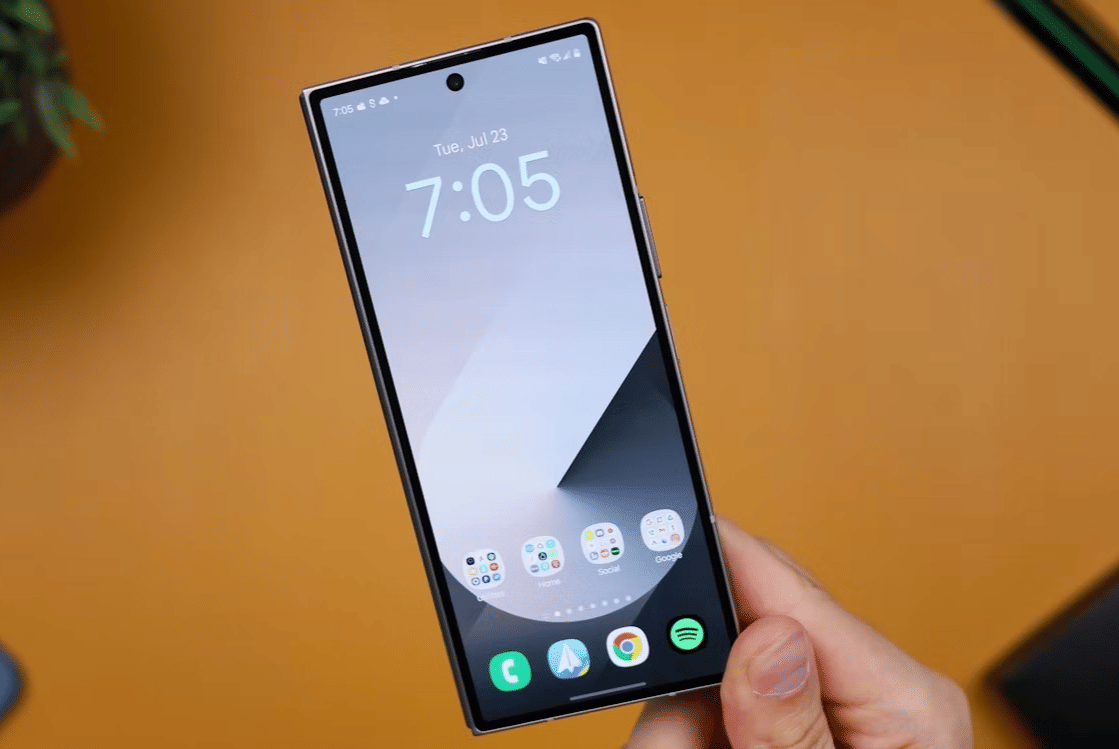
ilustrasi HP Samsung (unsplash.com/Daniel Romero) Dikutip Android Authority, software update biasanya meningkatkan suhu perangkat hingga ke titik yang tak wajar. Panas tersebut akan menyebar ke layar, merusak berbagai komponen, dan akhirnya memicu green line. Software update juga berlangsung cukup lama sehingga risiko green line cukup tinggi. Karena itu, banyak pengguna yang menyarankan untuk melakukan software update HP Samsung lewat PC. Tepatnya, kamu bisa melakukan software update lewat software bernama ODIN. Metode tersebut lebih aman, tidak berisiko, dan HP tak akan mengalami overheat.
HP Samsung harus selalu dirawat agar berbagai masalah seperti green line bisa diminalisir. Berbagai cara mencegah green line di HP Samsung tersebut juga cukup efektif, entah itu buat HP Samsung entry level, mid-range, bahkan flagship sekali pun. Kamu bisa mengaplikasikan salah satu, beberapa, atau semuanya sekaligus untuk keamanan yang lebih terjamin.