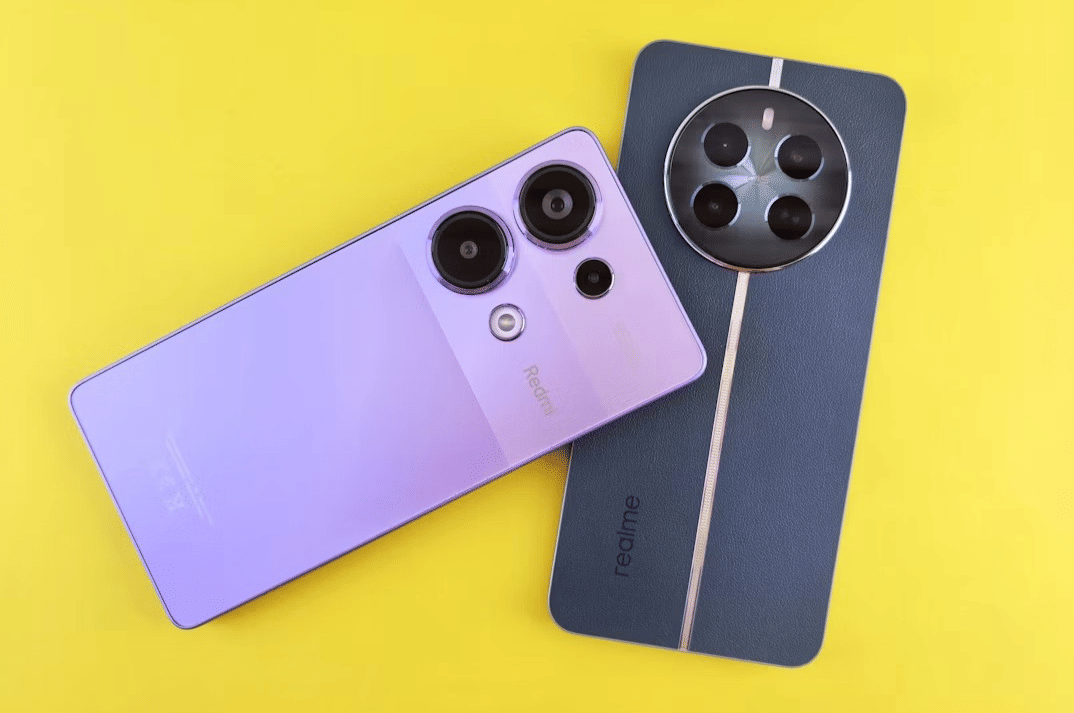
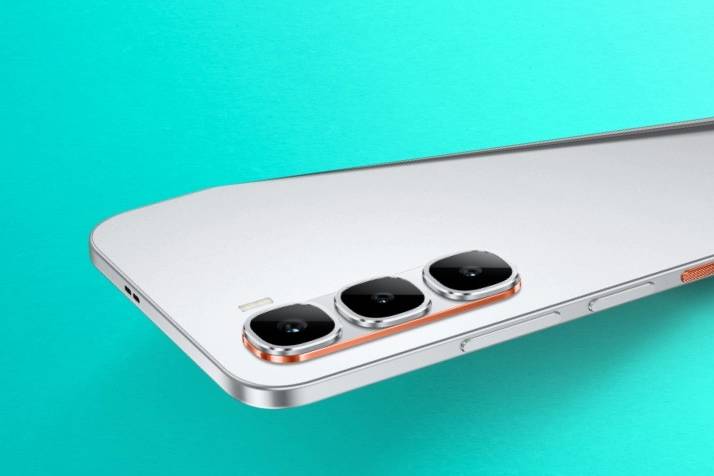
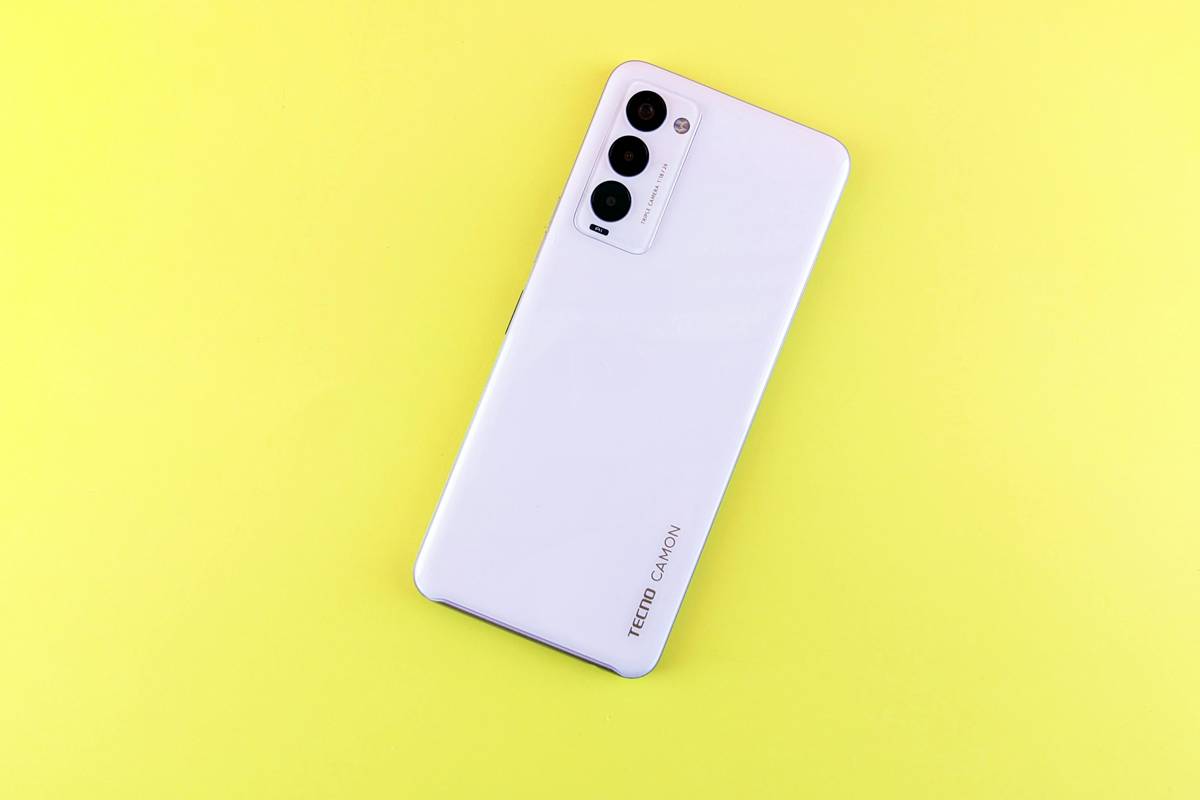
Tiap HP memiliki performa yang berbeda tergantung pada chipset, kapasitas RAM, jenis storage, dan optimalisasi software. Ada HP yang ideal untuk bermain game. Di sisi lain, beberapa HP lebih optimal untuk multitasking. Untuk mengetahui performa dan keunggulan HP, kamu harus melakukan pengetesan.
Bagaimana Cara Mengetes Performa HP? Begini Metodenya
4 min read
Intinya Sih
Performa HP dipengaruhi chipset, RAM, storage, dan optimalisasi software; pengujian dapat memakai aplikasi benchmark seperti AnTuTu, Geekbench, PC Mark, atau 3D Mark.
Uji game berat seperti Genshin Impact, Wuthering Waves, Honkai Impact, atau PUBG Mobile menunjukkan FPS, pengaturan grafis, respons layar, audio, stabilitas, dan manajemen panas secara nyata.
Rendering video melalui CapCut mengukur kemampuan GPU, sementara pengujian ideal dilakukan saat baterai 70–100 persen, software terbaru, suhu ruangan dingin, serta diakhiri pengecekan suhu HP.
This section summary was AI-assisted and reviewed by our editorial team.
Ada beberapa cara mengetes performa HP, yaitu menggunakan aplikasi benchmark, bermain game berat, hingga pengetesan lewat rendering. Pengetesan juga harus dilakukan dalam kondisi ideal serta menggunakan standardisasi yang jelas. Mau coba melakukan pengetesan HP? Simak dulu artikel berikut, yuk.
1. Lakukan pengetesan menggunakan aplikasi benchmark
ilustrasi HP (unsplash.com/Thai Nguyen) Cara paling sederhana adalah melakukan pengetesan menggunakan aplikasi benchmark. Caranya mudahnya, kamu hanya perlu mengunduh aplikasi, menginstalnya, dan melakukan pengetesan dengan satu kali klik. Setelah itu, aplikasi akan melakukan pengetesan selama beberapa menit. Di akhir pengetesan nantinya akan muncul skor, angka, atau persentase. Semakin tinggi angkanya, semakin tinggi performanya.
Dilansir dari Review Hub, beberapa aplikasi benchmark terbaik di HP adalah AnTuTu, Geekbench, PC Mark, 3D Mark, GFX Bench OpenGL, DiskSpeed, dan GPS Status. Tiap aplikasi juga melakukan pengetesan dengan cara yang berbeda. AnTuTu mengetes keseluruhan performa. Geekbench membagi performa ke dalam beberapa kategori (Single Core, Multi Core, dan GPU). 3DMark sendiri mengetes kemampuan grafis dan GPU.
2. Mainkan game berat seperti Genshin Impact
ilustrasi HP (unsplash.com/Sameer) Aplikasi benchmark hanya melakukan pengetesan sintetis yang menghasilkan angka. Untuk mendapatkan gambaran terkait performa secara nyata, kamu bisa melakukan pengetesan langsung dengan pengujian gaming. Biasanya, pengetesan yang dilakukan adalah uji gaming berat seperti game Genshin Impact, Wuthering Waves, Honkai Impact, atau PUBG Mobile.
Pengetesan tersebut sering dilakukan oleh gamer atau reviewer. Saat pengujian gaming, kamu bisa tahu seberapa optimal HP untuk bermain game, setelan apa yang bisa didapat, dan berapa FPS yang muncul ketika bermain. Selain performa, kamu juga bisa mengetes hal lain ketika pengujian gaming seperti responsivitas layar, output audio, kestabilan perangkat, hingga kemampuan manajemen panas.
3. Lakukan rendering video lewat aplikasi
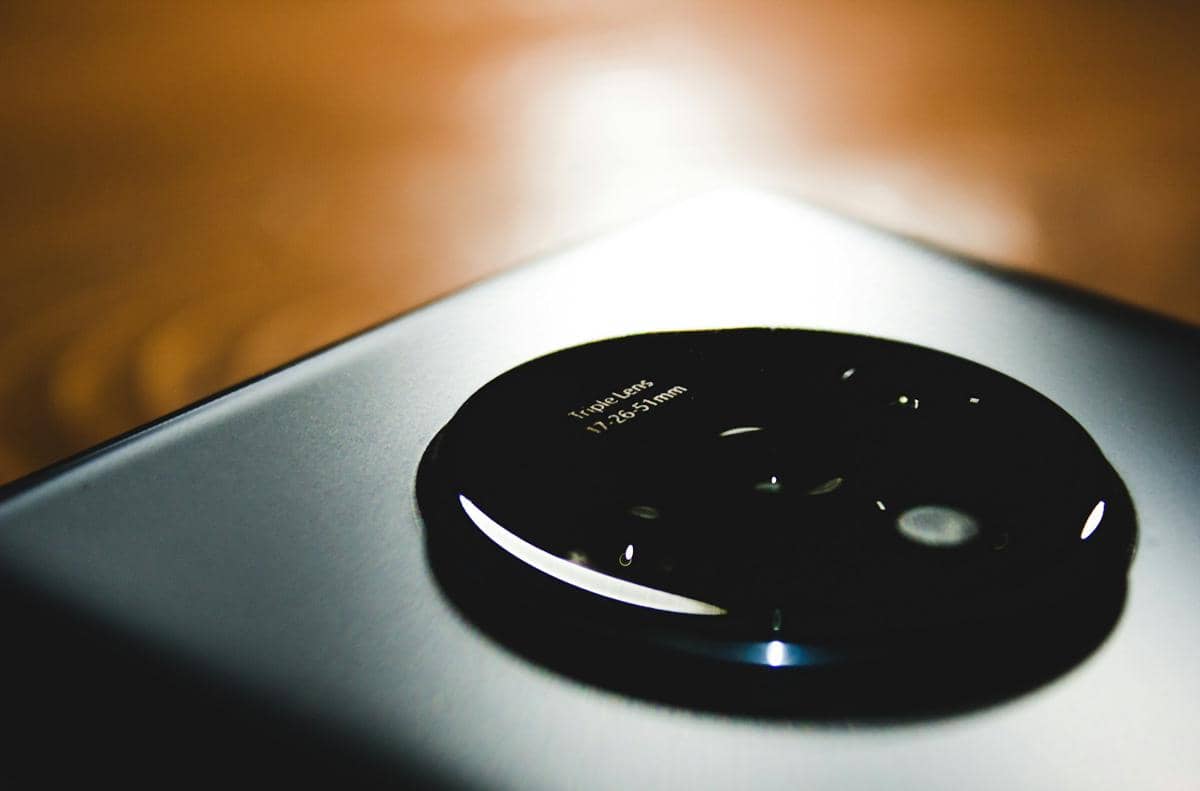
ilustrasi HP (unsplash.com/Abdullah Alam) Metode pengetesan rendering sangat berpengaruh bagi content creator atau videografer. Pengetesan rendering di HP biasanya menggunakan aplikasi CapCut. Kamu bisa melakukan pengetesan dengan mencoba rendering video di berbagai resolusi, mulai dari 1080p, 2K, hingga 4K. Supaya pengetesan semakin maksimal, kamu juga bisa menambahkan berbagai efek di video untuk melihat seberapa maksimal performa HP saat digunakan untuk rendering efek grafis yang kompleks. Semakin cepat waktu rendering, artinya performa HP (khususnya GPU) semakin baik. Alhasil, kamu bisa mengedit video dan membuat konten dengan lebih mudah serta nyaman.
4. Pastikan pengetesan dilakukan pada kondisi ideal

ilustrasi HP (unsplash.com/What's That) Pengetesan performa HP sebisa mungkin dilakukan di kondisi yang ideal, seperti di ruangan bersuhu dingin, dilakukan saat baterai HP penuh (70-100 persen), dan pastikan kamu sudah melakukan update software ke versi terbaru. Berbagai sumber menjelaskan bahwa kondisi yang tidak ideal bisa berpengaruh pada performa, kemampuan gaming, hingga skor benchmark. HP bisa mengalami overheat (panas berlebih), lag, hingga eror. Kondisi ideal mampu mendorong HP untuk mengeluarkan performa terbaik dan mengemulasikan penggunaan harian seperti penggunaan indoor atau memainkan HP setelah dicas.
5. Cek suhu HP setelah pengetesan selesai
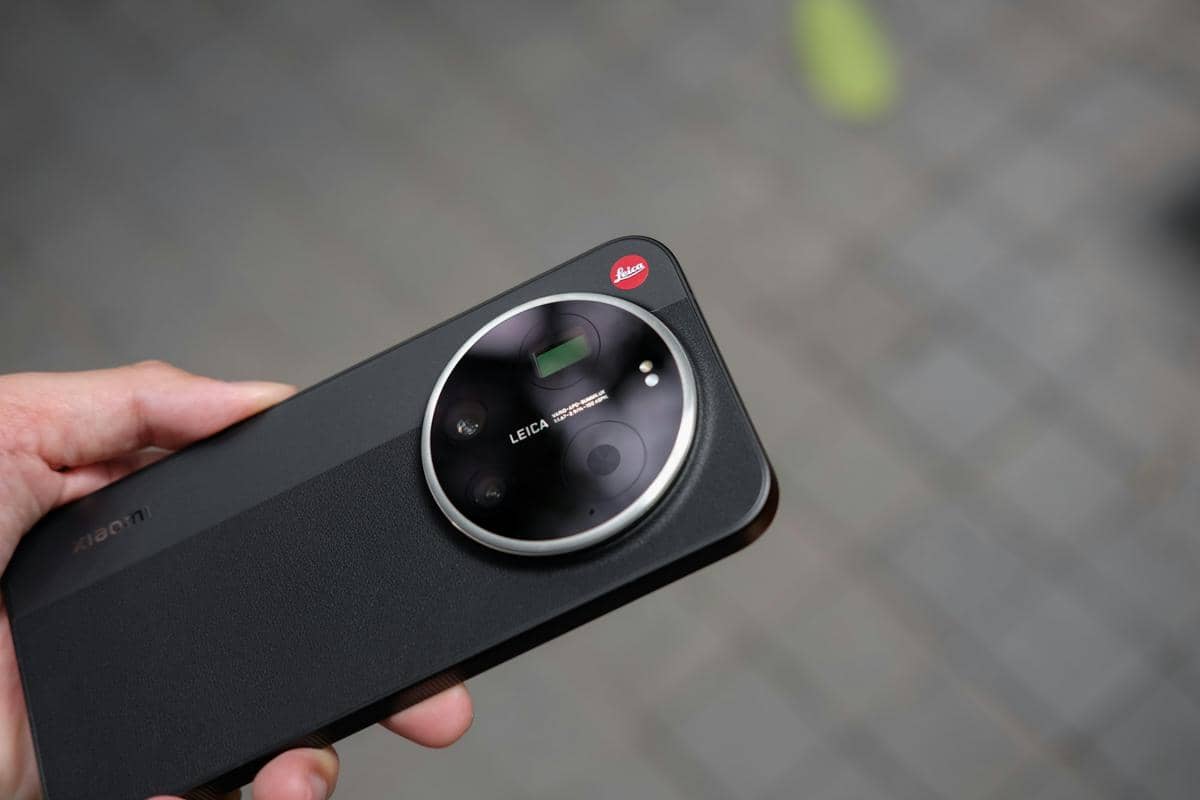
ilustrasi HP (unsplash.com/Thai Nguyen) Setelah pengetesan berakhir, ada satu hal yang harus kamu cek, yaitu suhu HP. Sebab, saat pengetesan berlangsung HP akan mengeluarkan performa terbaiknya, mendorong GPU dan CPU untuk bekerja lebih keras, hingga akhirnya suhu akan meningkat secara drastis. Pengecekan suhu bisa dilakukan menggunakan aplikasi seperti DevCheck atau melalui termometer. Pengecekan suhu juga bisa menjadi indikator seberapa baik optimalisasi dan kemampuan sistem pendingin. Jika suhunya tak terlalu tinggi (di bawah 45°C), artinya sistem pendingin berhasil menstabilkan suhu dengan sangat baik.
Tiap cara mengetes performa HP dirancang untuk mengetes aspek yang berbeda. Sesuaikan metode pengetesan dengan kebutuhan dan kemampuan dari HP itu sendiri. Kamu juga bisa membandingkan hasil pengetesan dari satu HP dengan HP lain. Perbandingan tersebut akan memberikan gambaran seberapa tinggi performa HP kamu dan bagaimana kemampuannya jika dibandingkan dengan HP lain.
This article is written by our community writers and has been carefully reviewed by our editorial team. We strive to provide the most accurate and reliable information, ensuring high standards of quality, credibility, and trustworthiness.
![[INFOGRAFIS] AI Jadi Tempat Curhat: Tren Baru Gen Z & Milenial](https://image.idntimes.com/post/20260429/upload_9c2883de31fbc7ad993691764c90e6e3_dfc3c6ee-e42f-48f6-9f1a-cde1ce74477c.jpg)