Cara Merekam Layar HP Android Tanpa Aplikasi Tambahan
Buka Panel Cepat, ketuk Perekam Layar, pilih Pengaturan Suara, lalu tekan Mulai Merekam
Jika Perekam Layar tidak muncul di Panel Cepat, ketuk Lainnya dan pilih Edit Tombol untuk menambahkannya
Seret dan lepaskan Perekam Layar ke Panel Cepat, lalu tekan Selesai
Mencari cara merekam layar HP Android tanpa aplikasi tambahan kini jadi kebutuhan banyak pengguna, mulai dari pelajar, konten kreator, gamers, hingga pekerja kantoran. Untungnya, hampir semua HP Android keluaran terbaru sudah dibekali fitur Screen Recorder atau perekam layar bawaan yang bisa digunakan secara instan tanpa perlu mengunduh aplikasi pihak ketiga. Fitur ini bukan hanya praktis, tetapi juga lebih aman karena tidak membebani memori dan menjauhkan kamu dari risiko aplikasi berbahaya.
Dengan memanfaatkan Screen Recorder bawaan Android, kamu bisa merekam berbagai aktivitas penting di layar, mulai dari tutorial, video call, presentasi, hingga gameplay. Di artikel ini, kita bakal bahas sejumlah cara merekam layar HP Android tanpa aplikasi tambahan yang mudah diikuti. Yuk, simak sampai tuntas supaya kamu langsung bisa praktek!
1. Buka Panel Cepat, ketuk Perekam Layar, pilih Pengaturan Suara, lalu tekan Mulai Merekam
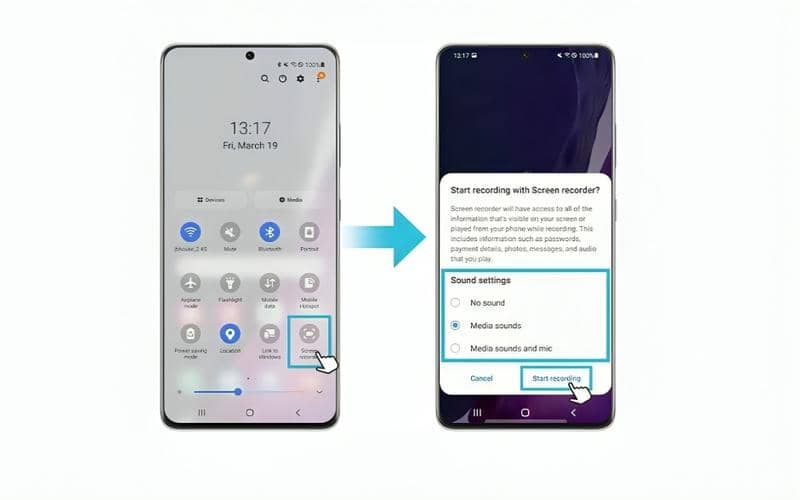
cara merekam layar HP Android tanpa aplikasi tambahan (samsung.com) Untuk memulai rekam layar di HP Android tanpa aplikasi tambahan, buka Panel Cepat dengan mengusap layar dari bagian atas ke bawah. Cari ikon Perekam Layar atau Screen Recorder, lalu ketuk untuk mengaktifkannya. Setelah itu, pilih Pengaturan Suara untuk menentukan apakah rekaman akan menggunakan suara sistem, mikrofon, atau tanpa suara sama sekali. Pengaturan ini memudahkan kamu menyesuaikan kebutuhan, misalnya untuk merekam gameplay dengan suara game atau membuat tutorial dengan penjelasan langsung lewat mikrofon.
Jika pengaturannya sudah sesuai, ketuk tombol Mulai Merekam. Biasanya akan muncul hitung mundur tiga detik agar kamu punya waktu menyiapkan halaman yang ingin direkam. Proses perekaman berlangsung real-time tanpa harus membuka aplikasi lain, sehingga jauh lebih cepat dan ringan. Setelah berhenti merekam, hasil videonya akan tersimpan otomatis di galeri.
2. Jika Perekam Layar tidak muncul di Panel Cepat, ketuk Lainnya dan pilih Edit Tombol untuk menambahkannya
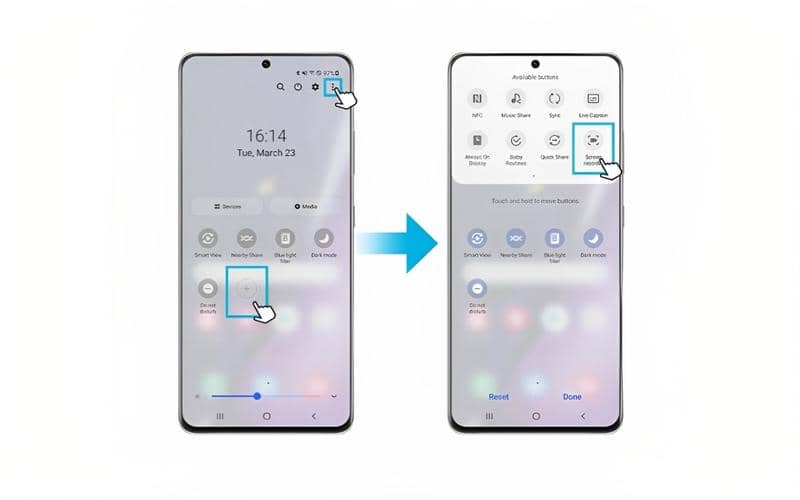
cara merekam layar HP Android tanpa aplikasi tambahan (samsung.com) Pada beberapa tipe HP Android, tombol Perekam Layar mungkin belum terlihat di bagian utama Panel Cepat. Jika tidak menemukannya, ketuk ikon Lainnya (⋮) dan pilih Edit Tombol. Kamu juga dapat menggeser panel ke kiri dan mencari ikon Plus (+) untuk melihat daftar fitur yang belum ditambahkan ke panel utama. Bagian ini menampilkan berbagai fungsi yang tersedia di sistem, termasuk tombol perekam layar bawaan Android.
Setelah masuk ke menu edit, cari ikon Perekam Layar pada bagian Tombol yang Tersedia. Biasanya posisinya berada di area bawah atau di kategori fitur yang belum diaktifkan. Sentuh dan tahan ikon tersebut, lalu seret ke bagian atas untuk memindahkannya ke Panel Cepat. Dengan begitu, tombolnya akan terasa lebih mudah dijangkau ketika kamu ingin langsung mulai merekam kapan saja.
3. Seret dan lepaskan Perekam Layar ke Panel Cepat, lalu tekan Selesai
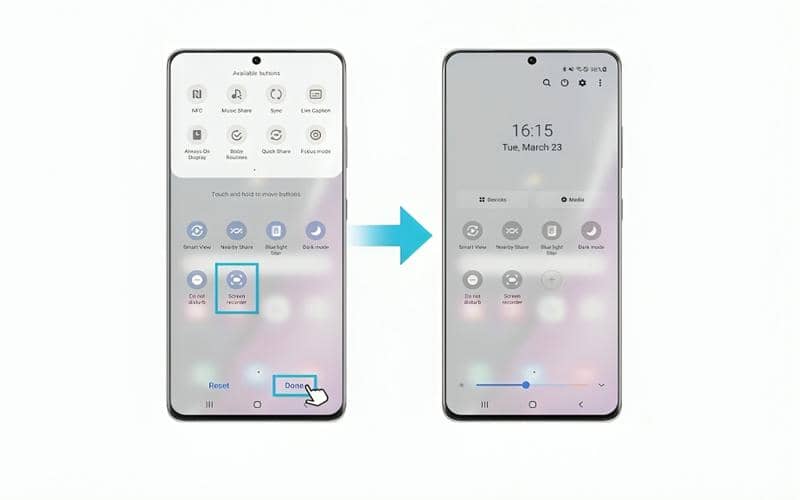
cara merekam layar HP Android tanpa aplikasi tambahan (samsung.com) Jika ikon Perekam Layar sudah kamu temukan, prosesnya tinggal menyeret dan memindahkannya ke area utama Panel Cepat. Cara ini mempersingkat akses, sehingga kamu tidak perlu membuka Pengaturan setiap kali ingin merekam layar. Setelah ditempatkan sesuai keinginan, cukup tekan tombol Selesai untuk menyimpan perubahan. Kini tombol rekam layar akan selalu tersedia ketika kamu mengusap Panel Cepat.
Melalui akses cepat ini, proses mulai merekam bisa dilakukan hanya dalam satu atau dua ketukan. Tidak perlu membuka menu tambahan atau aplikasi terpisah. Fitur bawaan ini tersedia di banyak HP Android, terutama yang menggunakan Android 10 atau versi lebih baru. Kamu bisa memanfaatkannya tanpa mengunduh aplikasi pihak ketiga dan tanpa memakan kapasitas memori tambahan.
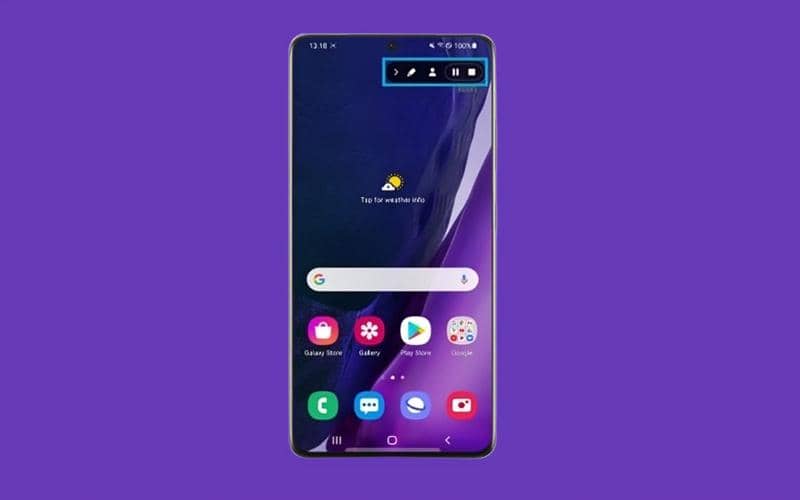
4. Panel kontrol Perekam Layar akan muncul di sudut layar
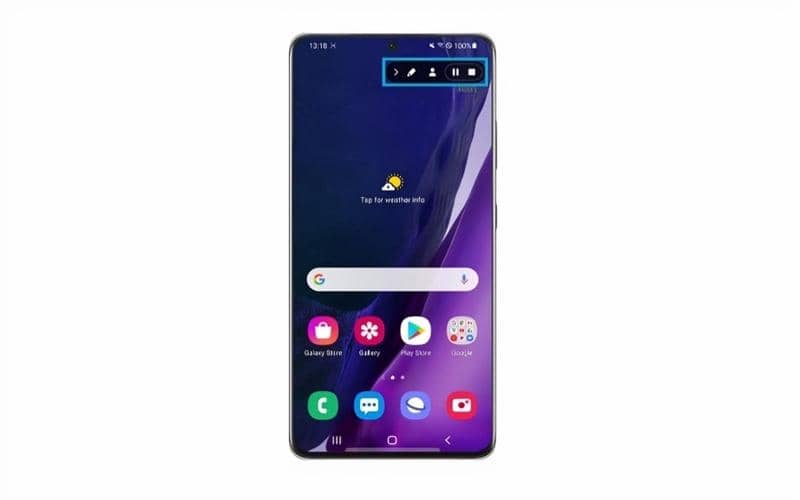
cara merekam layar HP Android tanpa aplikasi tambahan (samsung.com) Saat perekaman berlangsung, akan muncul panel kontrol kecil di sudut layar. Panel ini berfungsi untuk mengatur proses perekaman dengan cepat tanpa mengganggu tampilan utama. Di dalam panel ini terdapat ikon Pensil, yang bisa kamu gunakan untuk menulis, menggambar, atau menandai objek tertentu secara langsung pada layar. Fitur ini sangat membantu untuk membuat tutorial, penjelasan visual, atau catatan instruktif secara real-time.
Selain itu, tersedia ikon Overlay Kamera (ikon Orang) yang memungkinkan kamu menampilkan wajah di sudut layar saat merekam. Fitur ini mirip dengan face cam, yang biasa digunakan oleh kreator konten saat membuat video gameplay atau penjelasan interaktif. Kombinasi fitur ini membuat rekaman layar terlihat lebih profesional tanpa perlu aplikasi tambahan. Semua fungsi tersebut sudah tersedia pada banyak HP Android modern dan dapat digunakan secara gratis sebagai bagian dari sistem bawaan.
Rekam layar kini jadi lebih praktis hanya dengan memanfaatkan fitur bawaan di Android. Lewat cara merekam layar tanpa aplikasi tambahan ini, kamu bisa merekam aktivitas di HP kapan saja dengan mudah. Cobain langsung di HP kamu, yuk!



![[REVIEW] Aniimo, Game ala Palworld Nuansa Pokemon dan Ben 10](https://image.idntimes.com/post/20260920/aniimo-1_a74e4f30-891e-4f40-a20d-570f994408e1.jpg)