- Tekan tombol power samping dan volume naik secara bersamaan.
- Lepaskan kedua tombol dengan cepat.
- Layar akan berkedip atau terdengar suara shutter sebagai tanda screenshot berhasil.
Cara Screenshot iPhone dengan Mudah di Semua Model
Intinya Sih
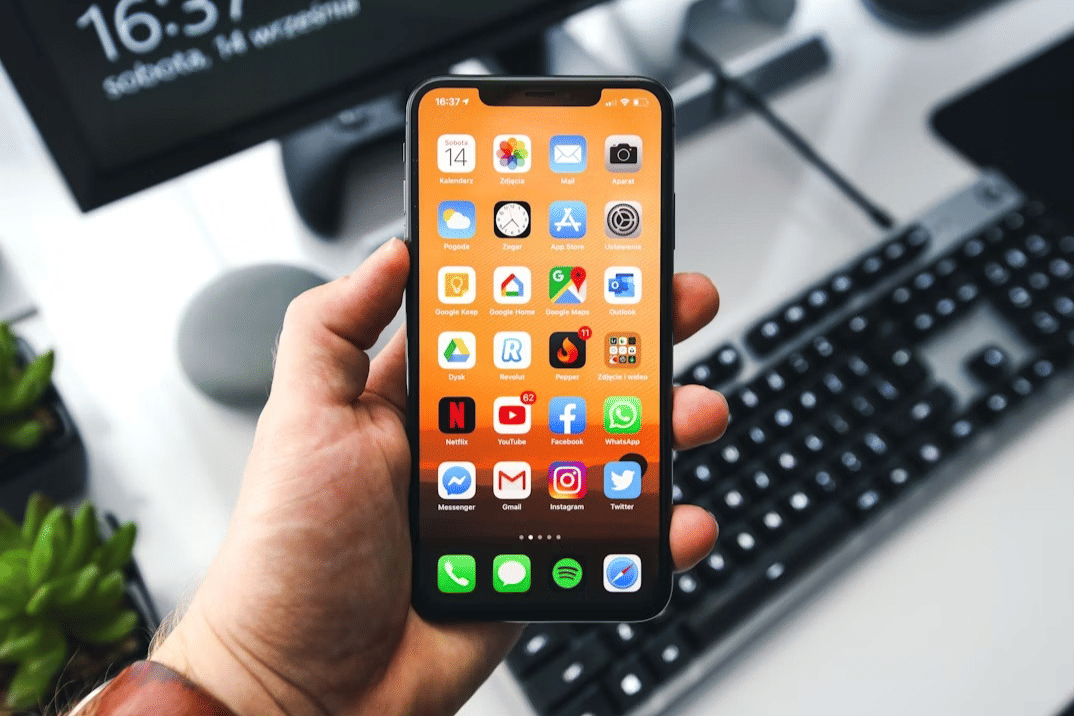
Cara screenshot (SS) iPhone dapat dilakukan dengan menekan tombol power samping dan volume naik untuk iPhone tanpa tombol Home, atau tombol Home dan samping untuk model lama.
iPhone juga menyediakan cara screenshot tanpa tombol melalui fitur Back Tap dan AssistiveTouch.
Selain screenshot biasa, iPhone mendukung screenshot halaman panjang atau Full Page untuk menyimpan artikel dan dokumen utuh.
This section summary was AI-assisted and reviewed by our editorial team.
Sedang mencari cara screenshot iPhone untuk menyimpan chat penting, bukti transaksi, atau informasi dari layar? Meski terlihat sepele, cara screenshot (SS) di iPhone ternyata tidak selalu sama di setiap model. Perbedaan desain dan fitur iOS sering membuat pengguna bingung, terutama saat baru pakai iPhone tertentu.
Lewat panduan ini, kamu akan memahami cara screenshot iPhone secara lengkap, mulai dari kombinasi tombol sesuai model, screenshot tanpa tombol, hingga screenshot halaman panjang. Semua langkah dijelaskan ringkas, praktis, dan relevan untuk pengguna iPhone lama maupun iPhone terbaru.
Table of Content
Bagaimana cara screenshot iPhone dengan kombinasi tombol?
Cara screenshot iPhone ditentukan oleh jenis tombol yang dimiliki perangkat. iPhone dengan Face ID memiliki kombinasi tombol berbeda dibandingkan iPhone dengan tombol Home. Jadi, mengetahui metode sesuai model akan membantu kamu mengambil SS tanpa gagal.
1. Cara screenshot iPhone dengan Face ID (tanpa tombol Home)

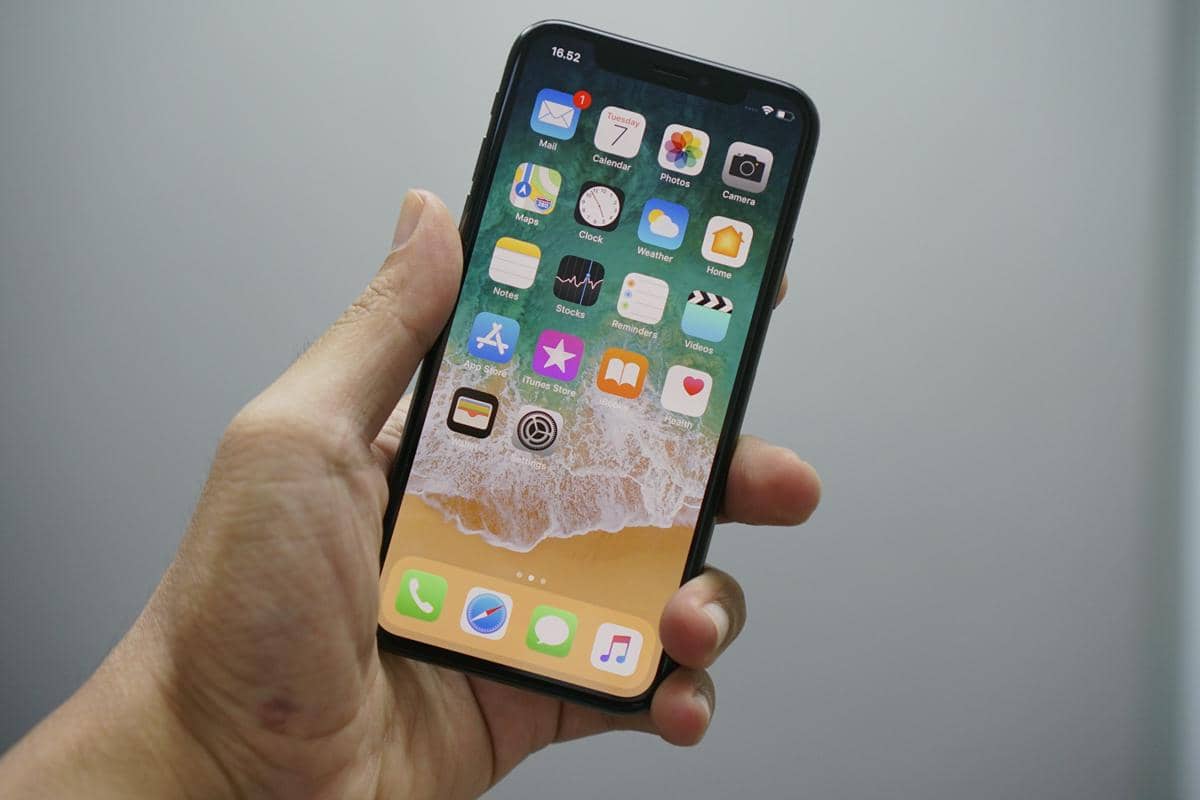
ilustrasi fitur Face ID iPhone (freepik.com/Freepik) Metode ini berlaku untuk iPhone X ke atas hingga iPhone terbaru yang tidak memiliki tombol Home. Kombinasi tombolnya sederhana dan sering digunakan. Langkah-langkahnya sebagai berikut:
Hasil screenshot biasanya akan langsung tersimpan tanpa perlu pengaturan tambahan.
2. Cara screenshot iPhone dengan tombol Home (Touch ID)
Cara ini cocok untuk pengguna iPhone yang masih menggunakan tombol Home, seperti iPhone 8, iPhone SE, atau model lama lainnya. Kombinasi tombolnya sedikit berbeda. Langkah-langkahnya sebagai berikut:
- Tekan tombol 'Home' dan tombol power samping secara bersamaan.
- Lepaskan dengan cepat.
- Hasil SS akan langsung diambil dan tersimpan otomatis.
Kamu yang pakai iPhone dengan Touch ID juga masih relevan dengan cara di atas.
Bagaimana cara screenshot iPhone tanpa tombol?
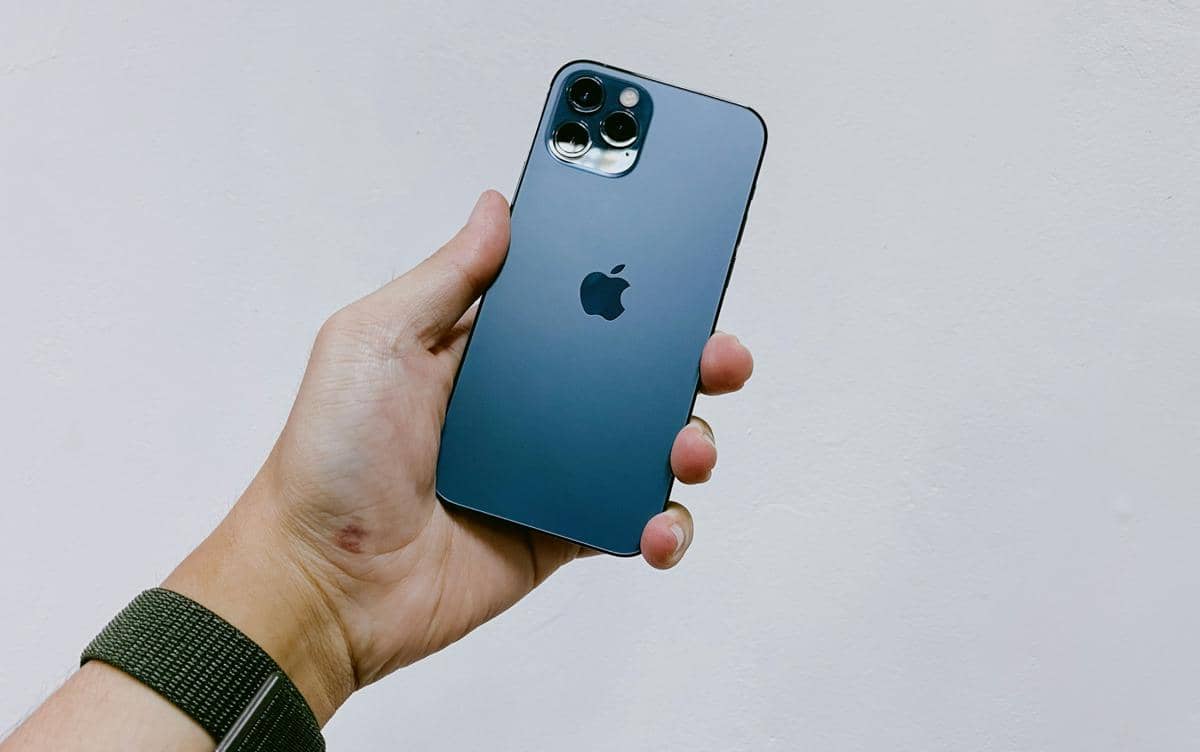
ilustrasi iPhone Pro (unsplash.com/Bagus Hernawan) Selain menggunakan tombol fisik, iPhone juga menyediakan opsi screenshot tanpa tombol. Metode ini sangat membantu jika tombol rusak atau kamu ingin cara yang lebih praktis. Menarik lagi, semua fitur yang digunakan untuk SS tersedia langsung di pengaturan iOS.
1. Cara screenshot iPhone dengan ketuk bagian belakang (Back Tap)
Back Tap adalah fitur iOS yang memungkinkan screenshot dengan mengetuk bagian belakang iPhone. Banyak pengguna mengira ini adalah ketuk layar dua kali, padahal yang diketuk adalah bodi belakang perangkat.
Untuk mengaktifkannya, ikuti langkah berikut:
- Buka 'Pengaturan'
- Pilih 'Aksesibilitas' lalu masuk ke menu 'Sentuh'
- Pilih 'Ketuk Bagian Belakang'
- Tentukan 'Ketuk Dua Kali' atau 'Ketuk Tiga Kali'
- Pilih screenshot sebagai fungsinya.
Setelah aktif, kamu cukup mengetuk bagian belakang iPhone sesuai pengaturan untuk mengambil screenshot. Cara ini lebih mudah dan praktis.
2. Cara screenshot iPhone menggunakan AssistiveTouch
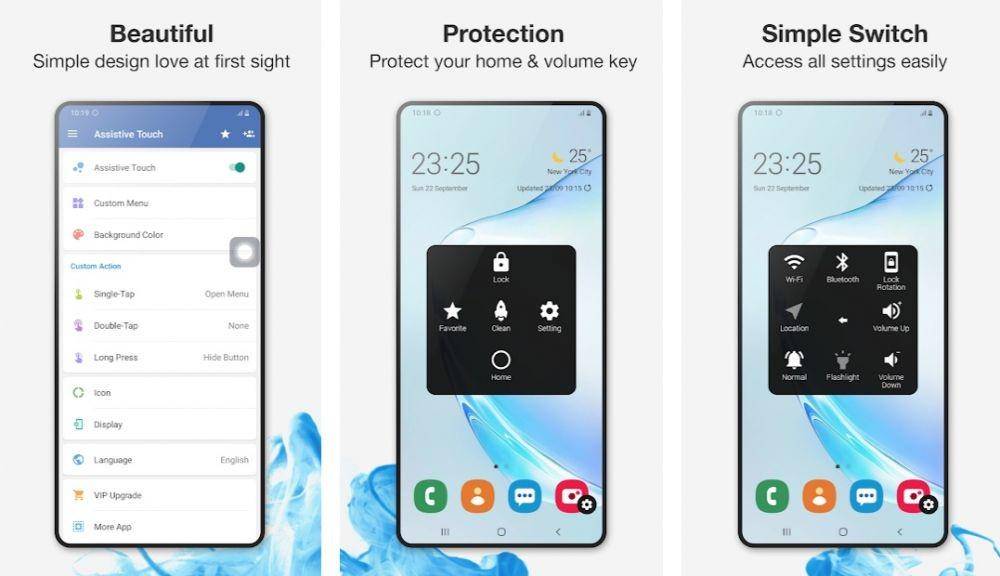
Assistive Easy Touch (dok. Assistive Touch Team) Jika tombol power atau volume bermasalah, AssistiveTouch bisa menjadi solusi. Fitur ini menampilkan tombol virtual di layar yang bisa digunakan untuk berbagai fungsi, termasuk screenshot.
Langkah-langkahnya:
- Buka 'Pengaturan' lalu pilih 'Aksesibilitas'
- Masuk ke menu 'Sentuh' dan aktifkan 'AssistiveTouch'
- Ketuk ikon 'AssistiveTouch' yang muncul di layar
- Pilih perangkat lalu klik 'Sentuh Lainnya'
- Ketuk 'Tangkap Layar'.
Setelah melakukan cara di atas, screenshot akan langsung diambil tanpa perlu menekan tombol fisik sama sekali.
Bagaimana cara screenshot halaman panjang di iPhone?
Selain screenshot biasa, iPhone juga mendukung screenshot satu halaman penuh atau scrolling screenshot. Fitur ini berguna untuk menyimpan artikel, halaman web, atau dokumen panjang tanpa harus mengambil banyak SS terpisah.
Langkah-langkahnya:
- Lakukan screenshot seperti biasa menggunakan tombol atau AssistiveTouch
- Ketuk pratinjau screenshot yang muncul di pojok layar
- Pilih opsi .'Full Page' di bagian atas
- Simpan hasil SS sesuai kebutuhan.
Perlu dicatat, fitur screenshot halaman panjang hanya tersedia di aplikasi tertentu seperti Safari atau pembaca dokumen.
Screenshot iPhone tersimpan di mana?

ilustrasi galeri iPhone (unsplash.com/Brett Wharton) Setelah berhasil melakukan cara screenshot iPhone, hasil tangkapan layar akan langsung tersimpan secara otomatis. Namun, banyak pengguna tetap bingung karena screenshot tidak langsung muncul di layar utama.
Secara default, hasil screenshot iPhone bisa kamu temukan di:
- Aplikasi Foto sebagai tempat penyimpanan utama semua gambar
- Album Screenshot yang dibuat otomatis agar tangkapan layar lebih mudah ditemukan.
Dari album tersebut, kamu bisa:
- Mengedit screenshot, seperti memotong bagian tertentu atau menambahkan markup
- Membagikan screenshot ke aplikasi chat atau media sosial
- Menghapus screenshot yang sudah tidak dibutuhkan.
Jika screenshot tidak muncul, penyebab umumnya adalah sinkronisasi iCloud yang tertunda atau ruang penyimpanan iPhone hampir penuh.
Tips screenshot iPhone supaya lebih praktis
Agar proses cara SS iPhone lebih cepat dan efisien, kamu bisa memanfaatkan beberapa fitur bawaan iOS. Tips ini juga relevan untuk pengguna iPhone lama maupun iPhone terbaru.
Beberapa tips yang bisa kamu terapkan antara lain:
- Gunakan Back Tap untuk mengambil screenshot tanpa menekan tombol, terutama saat hanya menggunakan satu tangan
- Aktifkan AssistiveTouch jika tombol power atau volume sering bermasalah
- Manfaatkan screenshot halaman panjang untuk menyimpan artikel, invoice, atau dokumen penting tanpa perlu banyak gambar terpisah
- Edit dan crop screenshot langsung dari pratinjau layar sebelum disimpan agar hasilnya lebih rapi
- Hapus screenshot yang tidak diperlukan secara berkala supaya penyimpanan iPhone tetap lega.
Dengan menerapkan tips ini, screenshot di iPhone tidak hanya praktis. Hasilnya pun membuat galeri foto lebih rapi.
Kesimpulan
Cara screenshot iPhone bisa disesuaikan dengan model dan kebutuhan penggunaan. Kamu bisa menggunakan kombinasi tombol, fitur Back Tap, atau AssistiveTouch untuk mengambil tangkapan layar dengan cepat. Bahkan, iPhone juga mendukung screenshot halaman panjang untuk menyimpan konten secara utuh.
Dengan memahami metode yang tepat, cara screenshot di iPhone jadi lebih praktis dan efisien. Jadi, kamu lebih nyaman pakai cara SS iPhone yang mana?
Kalau mau tahu tips seputar gadget lainnya? Simak artikel-artikelnya di IDN Times, ya.
FAQ seputar cara screenshot iPhone
Apa saja cara screenshot di iPhone? Cara screenshot iPhone bisa dilakukan dengan menekan kombinasi tombol sesuai model, menggunakan Back Tap, atau lewat AssistiveTouch yang tersedia di menu Aksesibilitas.
Bagaimana cara screenshot iPhone tanpa tombol Home? Kamu bisa memakai Back Tap dengan mengetuk bagian belakang iPhone atau menggunakan AssistiveTouch tanpa menekan tombol fisik.
Apakah iPhone bisa ketuk layar dua kali untuk screenshot? Bisa, tetapi yang digunakan bukan ketuk layar melainkan ketuk bagian belakang iPhone melalui fitur Back Tap di iOS.
Bagaimana cara screenshot dengan mudah di iPhone? Cara paling mudah adalah mengaktifkan Back Tap karena kamu cukup mengetuk bagian belakang iPhone tanpa kombinasi tombol.
Screenshot iPhone tersimpan di mana? Semua screenshot iPhone otomatis tersimpan di aplikasi Foto, tepatnya di album Screenshot.
Apakah iPhone bisa screenshot halaman panjang? Bisa. iPhone mendukung screenshot halaman penuh atau Full Page di aplikasi tertentu seperti Safari dan pembaca dokumen.
Disclaimer: Artikel ini dibuat dengan bantuan teknologi AI dan telah melalui proses kurasi serta penyuntingan oleh tim konten IDN Times.