5 Fitur Tersembunyi dari Tombol Power di HP Android, Ada Banyak Fungsi
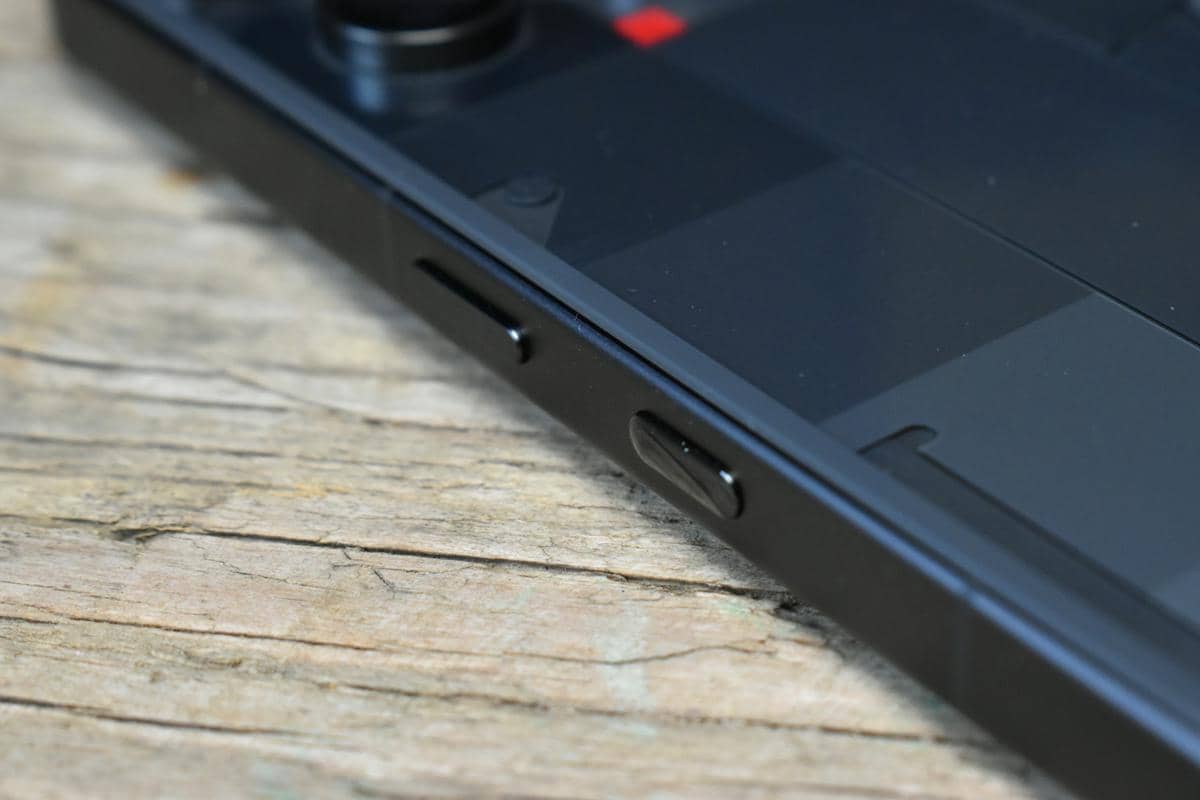

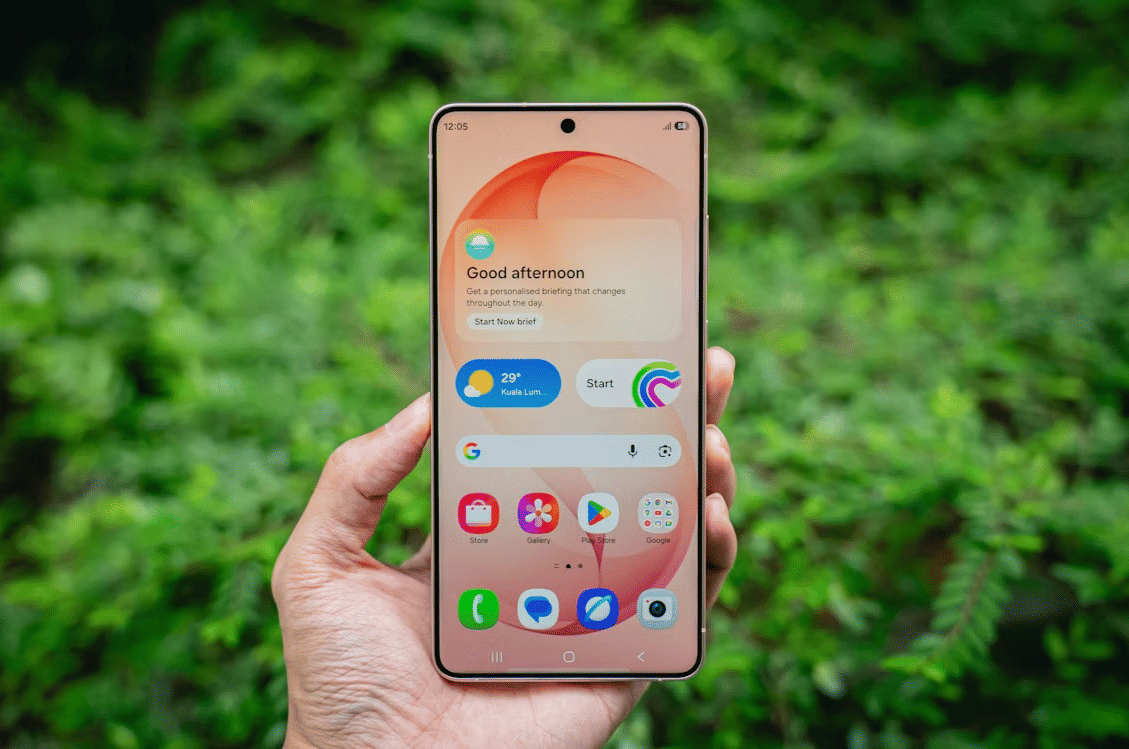
Tombol power di HP Android yang sering ditekan berulang kali hanya untuk menyalakan layar atau mematikan perangkat, kini telah bertransformasi dengan fungsi yang jauh lebih beragam. Bahkan, brand seperti Samsung mulai menyebutnya sebagai "tombol samping" karena secara default di Android terbaru, menekan lama tombol ini akan memanggil asisten AI Gemini, bukan menu power. Tidak hanya itu, pengguna kini juga bisa mengatur berbagai perintah berbeda berdasarkan kombinasi tekanannya, seperti sekali tekan, dua kali berturut-turut, hingga lima kali dengan cepat. Berikut beberapa fitur tersembunyi dari tombol power di HP Android-mu.
1. Mengaktifkan Emergency SOS
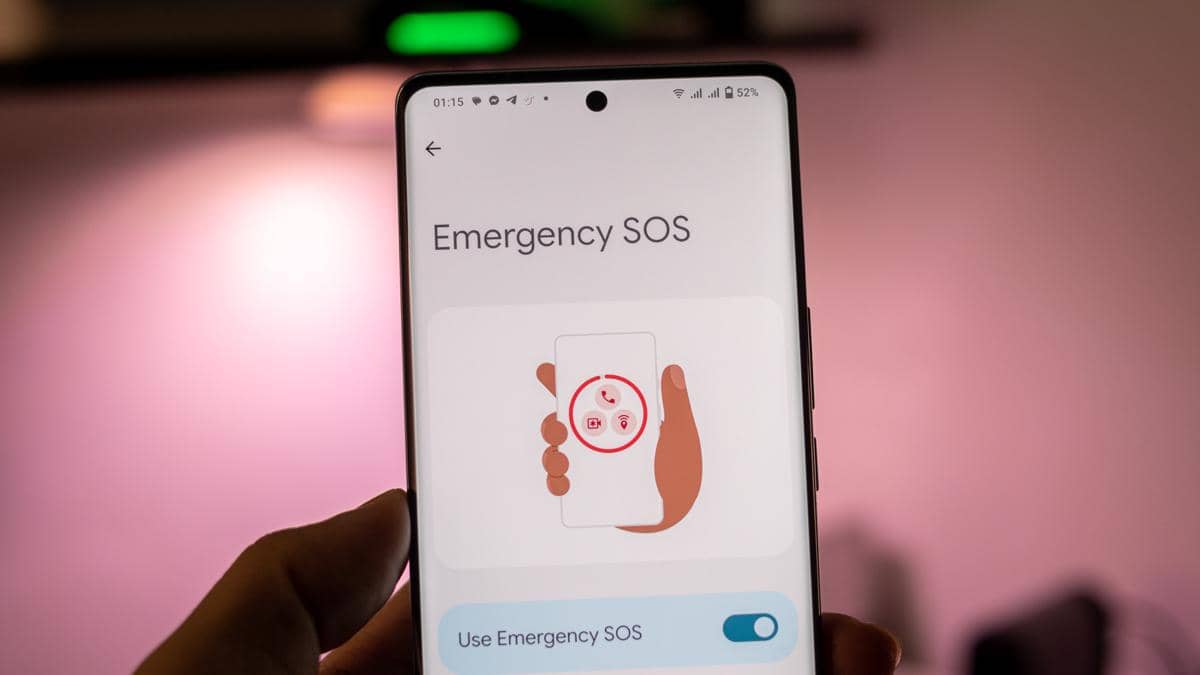
ilustrasi fitur Emergency SOS di HP Android (dok. Google) Menekan tombol power lima kali berturut-turut pada HP Android akan mengaktifkan fitur Emergency SOS yang bekerja meski layar terkunci. Fitur ini bisa membunyikan alarm, mengambil foto, serta membagikan lokasi terkini ke kontak darurat setiap 15 menit selama 24 jam. Agar tidak salah tekan, kamu bisa mengaktifkan opsi hitung mundur atau geser layar terlebih dahulu sebelum panggilan terhubung. Pengaturannya sangat mudah melalui Settings > Safety and Emergency > Emergency SOS, di mana kamu juga bisa menambahkan kontak darurat dan informasi medis penting seperti alergi atau golongan darah.
2. Mengambil screenshot
Menekan tombol power dan volume down secara bersamaan merupakan cara klasik yang efektif untuk mengambil screenshot. Pengaturannya pun tidak bisa dimatikan, dan penekanannya harus pas agar tidak berujung memicu restart paksa. Selain kombinasi tombol, kamu sebenarnya juga bisa mengaktifkan fitur gestur Palm Swipe melalui Settings > Advanced Features > Motions and Gestures. Namun, metode usapan telapak tangan ini dianggap kurang praktis karena terlalu sensitif, di mana gesekan di dalam saku atau tas sering kali salah terdeteksi sebagai usapan tangan sehingga memicu screenshot yang tidak disengaja. Oleh karena itu, perpaduan menekan tombol fisik tetap menjadi pilihan paling diandalkan dan praktis.
3. Memanggil asisten AI
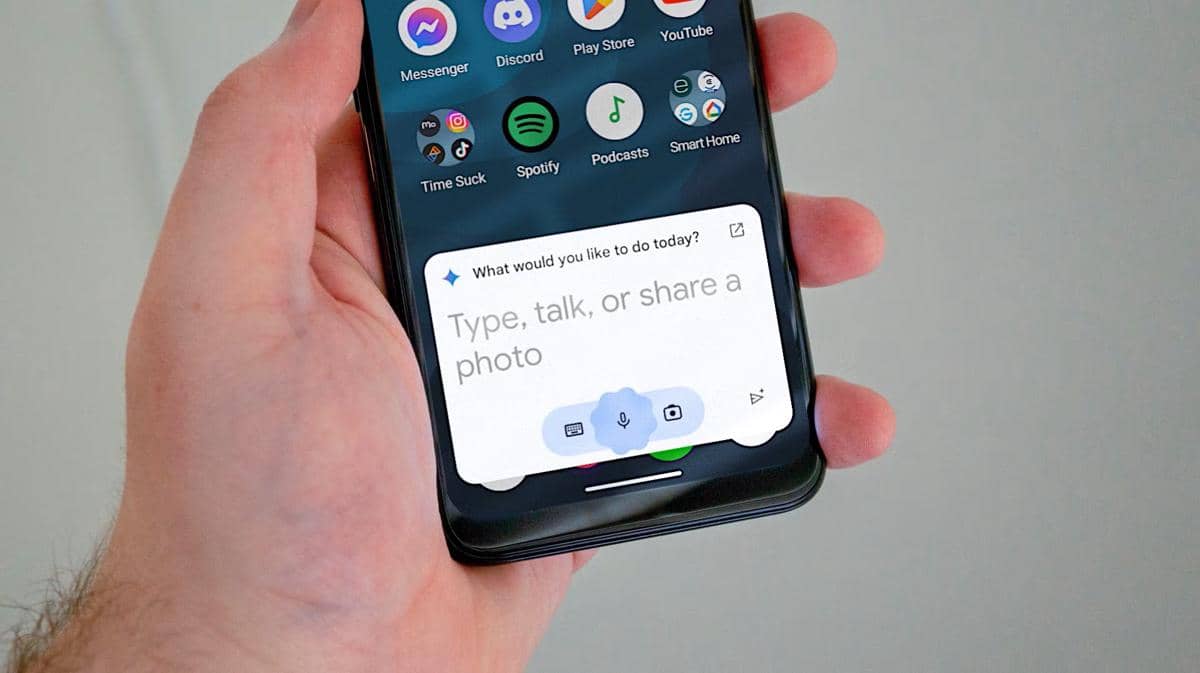
ilustrasi Gemini di HP Android (dok. Google) Ketika membeli HP Samsung, pengguna sering kali dibuat kesal karena menekan lama tombol power kini secara default justru memanggil asisten AI Google yaitu Gemini, alih-alih membuka menu power. Untungnya, fungsi tombol power bisa dikembalikan ke mode klasik dengan mudah melalui Settings > Advanced Features > Side Button > Long Press, lalu ubah pilihannya ke Power Off Menu. Namun, memanfaatkan tombol power untuk memanggil Gemini sebenarnya memiliki kelebihan tersendiri, terutama bagi pengguna aktif Gemini yang ingin akses serba cepat tanpa perlu repot mencari ikon aplikasinya di app drawer.
4. Membuka aplikasi apa pun
Tombol power di HP Samsung memiliki potensi kustomisasi yang sangat fleksibel, meski umumnya pengguna hanya menggunakannya untuk memanggil Gemini atau membuka menu power. Padahal, lewat menu Settings > Advanced features > Side button, kamu bisa mengaktifkan opsi Double Press untuk membuka aplikasi tertentu hanya dengan menekan tombol power sebanyak dua kali. Pilihan bawaan yang tersedia meliputi kamera, senter, kaca pembesar, Samsung Notes, namun kamu juga bebas memilih aplikasi apa pun yang terpasang di HP. Menariknya lagi, aplikasi seperti Samsung Notes dilengkapi ikon roda gigi yang memungkinkan kustomisasi lebih mendalam, seperti menentukan apakah menekan dua kali akan langsung membuka aplikasi catatan, masuk ke mode menggambar, merekam suara, mengetik teks, atau mulai menulis menggunakan S-Pen.
5. Mengambil foto, video atau selfie
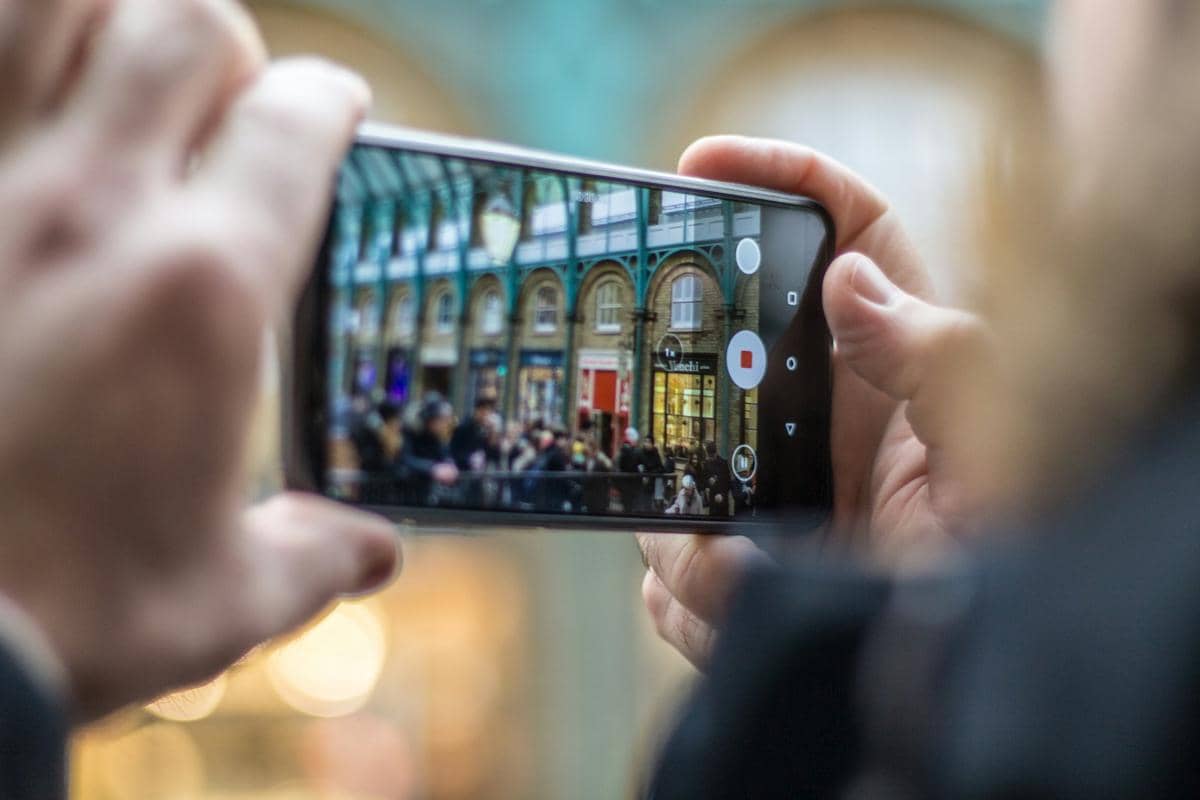
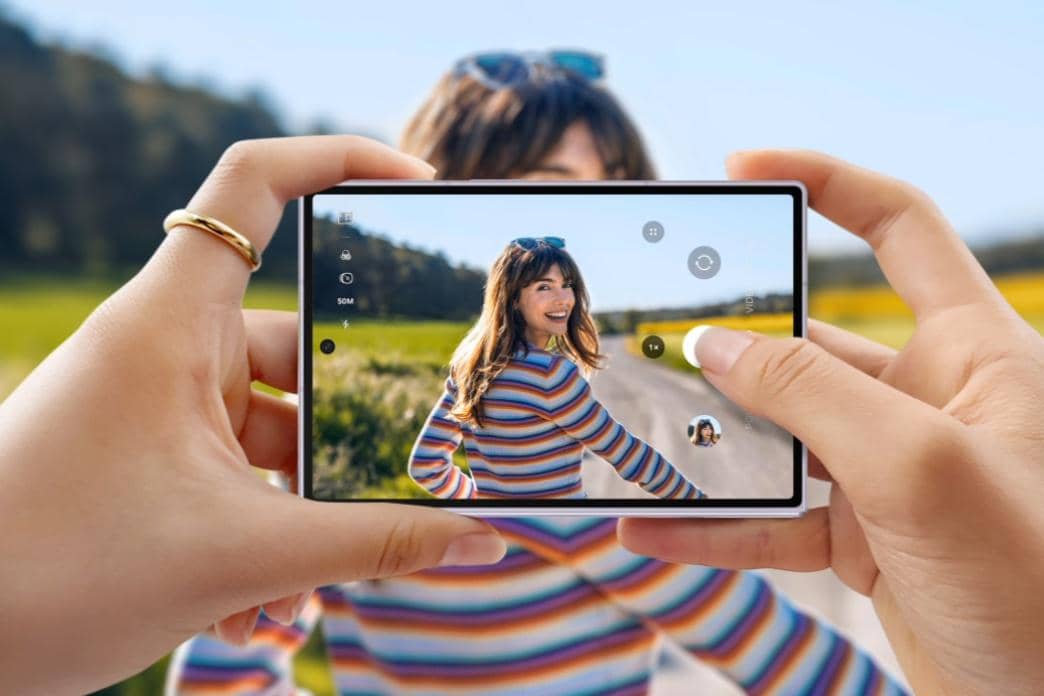
ilustrasi mengambil foto di HP Android (Unsplash/Angela Compagnone) HP Samsung memiliki fitur menarik bernama Quick Launch Camera yang membuatmu tidak akan ketinggalan momen berharga hanya karena terlalu membuka lockscreen. Cukup masuk ke Settings > Advanced Features > Side Button > Double Press, lalu atur untuk membuka aplikasi kamera. Menariknya, kamu bisa langsung mengarahkannya ke fungsi spesifik seperti merekam video, mengambil foto portrait atau selfie, yang sangat berguna jika kamu ingin langsung merekam atau mengambil foto begitu tombol ditekan. Agar makin maksimal, atur juga tombol volume di dalam aplikasi kamera (Camera > Settings > Shooting Methods) agar berfungsi sebagai tombol bidik atau perekam fisik.
Demikian tadi ulasan mengenai beberapa fitur tersembunyi dari tombol power di HP Android-mu. Semoga informasi di atas bermanfaat dan bisa membantumu memaksimalkan fungsi tombol power lebih dari sekadar untuk mematikan dan menyalakan HP.