TCL merupakan salah satu brand yang dikenal menawarkan smart TV dengan harga terjangkau tetapi tetap membawa sejumlah fitur kelas atas. Selain pengaturan dasar untuk meningkatkan kualitas gambar, TV buatan TCL juga memiliki berbagai fitur tersembunyi yang bisa membantu membuat pengalaman bermain game jadi lebih imersif, mengurangi gangguan gambar ketika menonton film, hingga menampilkan layar HP di TV. Namun, letak dan nama fitur tersebut bisa berbeda karena TCL menggunakan beberapa sistem operasi, seperti Google TV, Fire TV, Android TV dan Roku TV. Berikut beberapa fitur TV TCL yang wajib digunakan dan diaktifkan.
Iklan - Scroll untuk Melanjutkan
Punya TV TCL? Ini 4 Fitur yang Wajib Kamu Gunakan dan Aktifkan
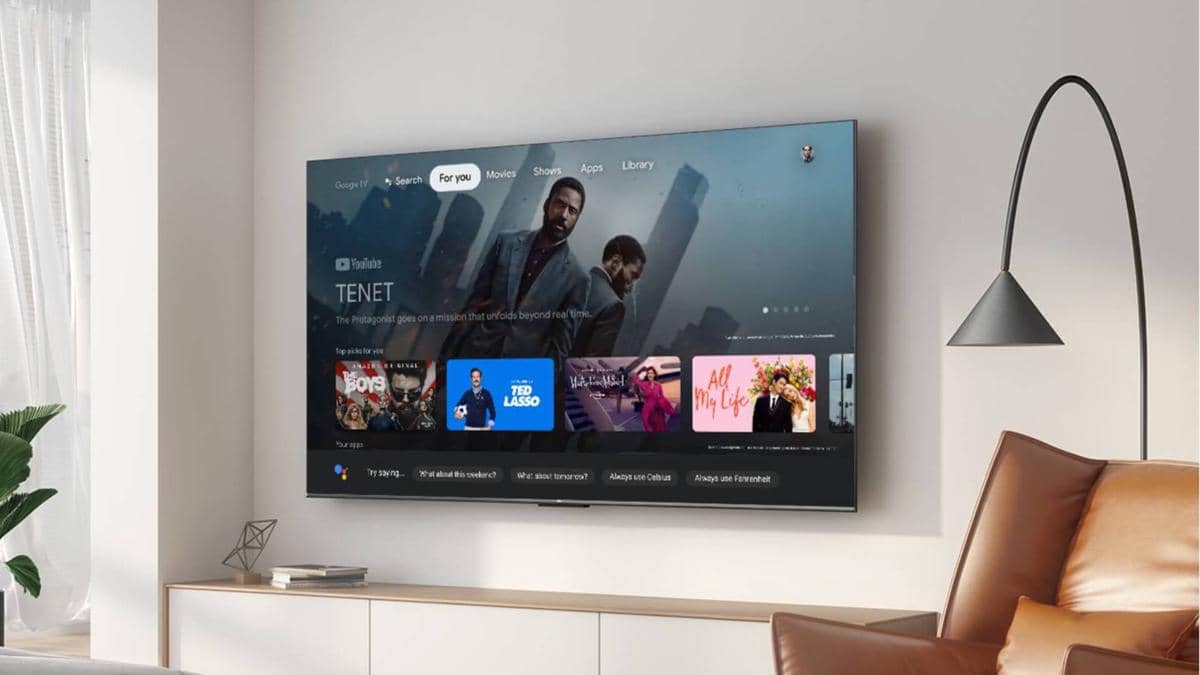
ilustrasi TV TCL (dok. TCL)
Take a Deeper Read
1. Variable Refresh Rate
ilustrasi fitur Variable Refresh Rate di TV TCL (dok. TCL)
Jika sering bermain game di TV, kamu mungkin pernah mengalami screen tearing yaitu gambar yang tampak terbelah karena frekuensi gambar dari konsol naik-turun, sementara refresh rate TV tetap. Masalah ini bisa dikurangi dengan mengaktifkan Variable Refresh Rate (VRR), fitur yang menyesuaikan refresh rate TV dengan gambar yang keluar dari konsol sehingga pengalaman bermain game jadi lebih imersif dan lancar. Pada TV TCL dengan Google TV, pengaturan VRR berada di menu Game Master, berdekatan dengan Auto Low Latency Mode (ALLM). Jika opsi VRR tidak muncul atau berwarna abu-abu, kemungkinan port HDMI masih menggunakan mode bandwidth rendah, sehingga kamu perlu mengaktifkan mode HDMI Enhanced atau HDMI 2.1 secara manual. Pastikan VRR juga sudah diaktifkan di konsol, terutama PS5.
2. Match Content Frame Rate
Kebanyakan TV saat ini memiliki refresh-rate 60–120Hz, sementara banyak film dibuat pada 24fps. Perbedaan ini kadang menimbulkan judder atau gerakan yang tampak tersendat, terutama ketika kamera bergerak perlahan. Untuk mengatasinya, beberapa TV TCL menyediakan fitur bernama Match Content Frame Rate di menu Display & Sound, yang mana fitur ini menyesuaikan refresh-rate TV dengan frame-rate film yang diputar. Namun, efektivitasnya bergantung pada perangkat streaming dan layanan yang digunakan, di mana Netflix dan Disney+ mendukung fitur ini, tetapi perangkat streaming-nya juga harus kompatibel. Karenanya, sangat direkomendasikan untuk mengaktifkan fitur ini untuk mendapatkan pengalaman menonton film yang lebih nyaman.
3. Chromecast atau AirPlay
ilustrasi fitur Chromecast di TV TCL (dok. TCL)
Berbagi layar HP ke TV sebenarnya bukan hal baru, dan TCL mempermudah prosesnya lewat dukungan Apple AirPlay serta Chromecast pada banyak TV mereka yang berbasis Google TV atau Android TV. Untuk menggunakan AirPlay, buka menu Apple AirPlay dan HomeKit di pengaturan, sedangkan Chromecast biasanya bisa ditemukan melalui Apps > See All Apps > Show System Apps. Nama menu mungkin sedikit berbeda tergantung sistem operasi yang digunakan, namun langkah mengaktifkannya serupa. Nah untuk TV TCL yang menjalankan Roku TV, caranya agak berbeda karena pengaturan koneksi ke HP berada langsung di dalam sistem Roku.
4. Filmmaker Mode
Fitur motion smoothing pada TV menjadi semakin populer karena membuat tampilan film terasa lebih mulus, namun efeknya sering terlihat terlalu “licin” atau dikenal sebagai soap opera effect. Salah satu cara menguranginya adalah menggunakan Filmmaker Mode yang mampu menampilkan film dengan kualitas sedekat mungkin dengan visi sutradaranya. TCL sempat menyatakan pada 2024 bahwa mereka tidak berencana menghadirkan mode ini, namun berubah pikiran pada 2025 dan mulai menyertakannya di beberapa TV baru. Pengaturan untuk fitur ini bisa ditemukan di menu Display & Sound > Picture Mode. Agar tidak perlu menggantinya secara manual, aktifkan fitur pengenalan konten otomatis agar TV bisa memilih mode gambar yang sesuai, misalnya Filmmaker Mode untuk film atau Game Mode ketika bermain game.
Itulah tadi ulasan mengenai beberapa fitur TV TCL yang wajib digunakan dan diaktifkan. Semoga ulasan di atas bermanfaat dan bisa membantumu mendapatkan pengalaman menonton TV yang lebih maksimal.
Curated For You
- Dipa Andika Bongkar Soal Perizinan dan Produksi Operasi Pesta Copet di Pestapora04 Sep 2026, 08:59 WIB
- Sony dan TCL Teken MoU Kerja Sama, Apa Dampaknya bagi BRAVIA?24 Jan 2026, 13:52 WIB
- Mengendus Harumnya Bisnis Nilam Indonesia yang Terbang ke Luar Negeri03 Oct 2026, 10:00 WIB
- 5 Tips Memilih TV Terbaik untuk PS5, Perhatikan Resolusi23 Feb 2025, 16:52 WIB
Editorial Team
EditorAchmad Fatkhur Rozi
Related Article
20 Daftar AI Paling Kencang 2026, Dikuasai Claude dan ChatGPT13 Oct 2026, 18:20 WIB
Harga RAM DDR5 Melonjak, AMD dan Intel Kembali Lirik DDR413 Oct 2026, 17:47 WIB
5 Tanda Baterai Laptop mulai Rusak, Apa yang Kudu Dilakukan?13 Oct 2026, 16:28 WIB
Kapan Samsung Galaxy S27 Dirilis? Ini Bocoran Jadwalnya13 Oct 2026, 16:22 WIB
5 Alasan Orang makin Malas Ganti Smartphone Baru Tahun Ini13 Oct 2026, 16:18 WIB
iPad mini 8 Banjir Upgrade, Siap-siap Rogoh Kocek Lebih Mahal13 Oct 2026, 15:52 WIB
Kenapa Mengunduh File Bajakan Berbahaya bagi HP? Ini Faktanya!13 Oct 2026, 15:22 WIB
OnePlus 16 Resmi Debut dengan Kamera Tajam dan Baterai Jumbo13 Oct 2026, 15:02 WIB
RRQ Tersingkir dari MPL ID S18, Sudah Tiga Kali Gagal Play-Off!13 Oct 2026, 14:52 WIB
5 Brand Smartwatch dengan Dukungan Update OS Paling Panjang13 Oct 2026, 07:20 WIB
4 Fitur Baru Google Photos yang Baru Ditambahkan, Menarik!13 Oct 2026, 06:15 WIB
7 Game Batman Terbaik Sepanjang Masa, Sudah Main Semua?12 Oct 2026, 18:05 WIB
4 Lokasi Ikonis Vice City Lawas yang Mungkin Muncul Kembali di GTA 612 Oct 2026, 16:22 WIB
itel A300+ Resmi Rilis di Indonesia, HP Dua Layar Harga Rp2 Jutaan12 Oct 2026, 16:21 WIB
Apakah Fast Charging Samsung Bisa Aktif Pakai Charger Nonresmi?12 Oct 2026, 13:52 WIB
Evolusi Visual GTA dari Masa ke Masa, dari Pixel ke Fotorealistik!12 Oct 2026, 13:02 WIB
Apa Itu Jailbreak iPhone? Ketahui Fakta dan Risikonya12 Oct 2026, 10:52 WIB
ASUS ProArt P14 dan P16 Buka Pre-Order di Indonesia, Laptop Premium12 Oct 2026, 10:30 WIB
Bagaimana Cara HP Melindungi Data Penggunanya? Ini Jawabannya12 Oct 2026, 10:22 WIB
Layar Samsung Galaxy S27 Ultra Bakal Lebih Nyaman di Mata?12 Oct 2026, 09:52 WIB