- Buka Camera
- Pilih More
- Pilih Pro Video
- Klik tombol LOG di bagian kanan atas layar
3 Tips Pakai Galaxy LOG untuk Konten Tahun Baru, Estetik & Sinematik!
Masuk tahun baru, rasanya sayang kalau kontenmu masih gitu-gitu aja. Apalagi momen awal tahun biasanya banyak momen seru yang sayang kalau gak direkam. Mulai dari momen kumpul keluarga, liburan singkat, sampai bikin konten resolusi tahun baru, semuanya pengin terekam dengan visual yang lebih estetik.
Kalau selama ini kamu cuma pakai mode video biasa, sini, IDN Times kenalin sama fitur Galaxy LOG yang ada di Galaxy S25 Series biar hasil videomu lebih estetik dan sinematik. Simak tips dan cara menggunakannya, ya!
1. Apa sih fitur Galaxy Log?
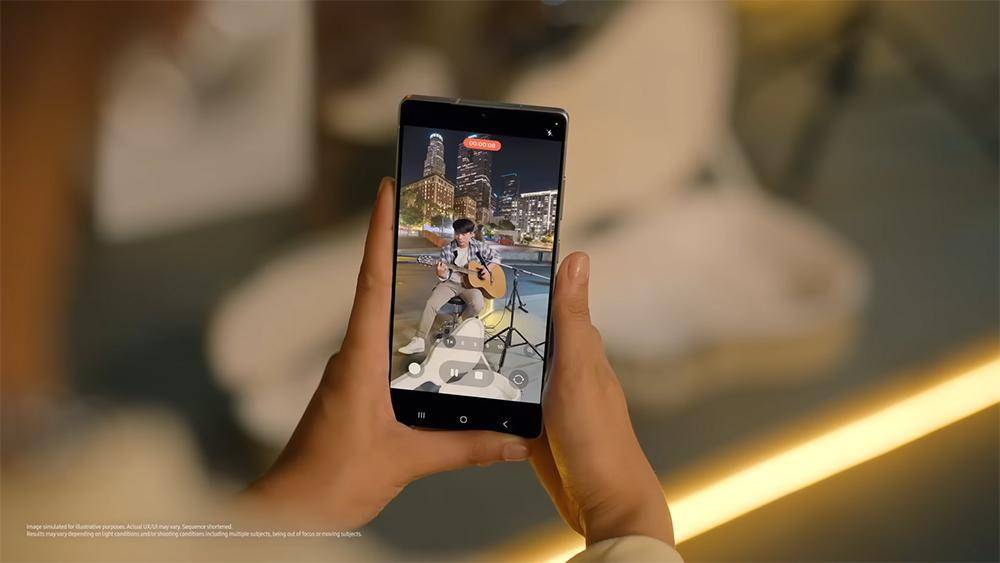
Samsung Galaxy S25 Ultra (news.samsung.com) Fitur Galaxy Log video bisa memberikan keleluasaan untuk kamu yang mau coba pengalaman bikin konten bak sinematografer profesional dengan Galaxy S25 Series.
Didukung dengan Snapdragon 8 Elite for Galaxy, juga kemampuan menangkap dinamika warna yang lebih luas dengan 10-bit HDR, kamu bisa eksplor banyak ide untuk bikin konten estetik pake lini terbaru dari seri Galaxy S ini.
Dengan Galaxy Log video, kamu bisa merekam video dalam file LOG yang mendukung color grading yang lebih advanced untuk menciptakan visual yang lebih dramatis. Kamu juga bisa lebih leluasa untuk edit video LOG ketimbang file standar seperti MP4.
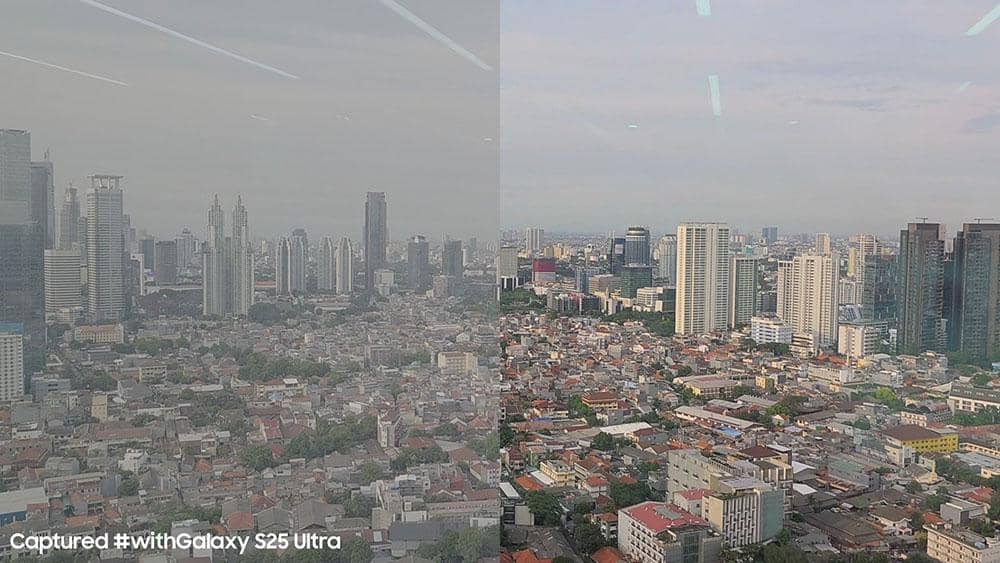
Berkreasi lebih jauh dengan fitur Galaxy Log video di Galaxy S25 Series (dok. Samsung) Video dengan format LOG bekerja denga cara yang dibuat untuk memberikan fleksibilitas dan kualitas yang lebih tinggi untuk pengguna dengan menggunakan kurva gamma logaritmik dalam proses pengambilan gambar.
Dengan ini, rentang dinamis warna yang dapat ditangkap juga akan lebih luas dan memungkinan pengguna untuk mendapatkan detail lebih baik di area terang ataupun gelap.
Patut diketahui, video dengan format LOG akan terlihat lebih pucat dari video pada umumnya. Namun, hal ini memberikan fleksibilitas pada fase post-production, salah satunya adalah pengguna bisa mendapatkan warna yang lebih kaya dan detail, juga lebih hidup untuk mendapatkan hasil video yang lebih profesional.
2. Mau bikin video sinematik pakai Galaxy Log Video di Galaxy S25 Series? Wajib tahu 3 hal ini
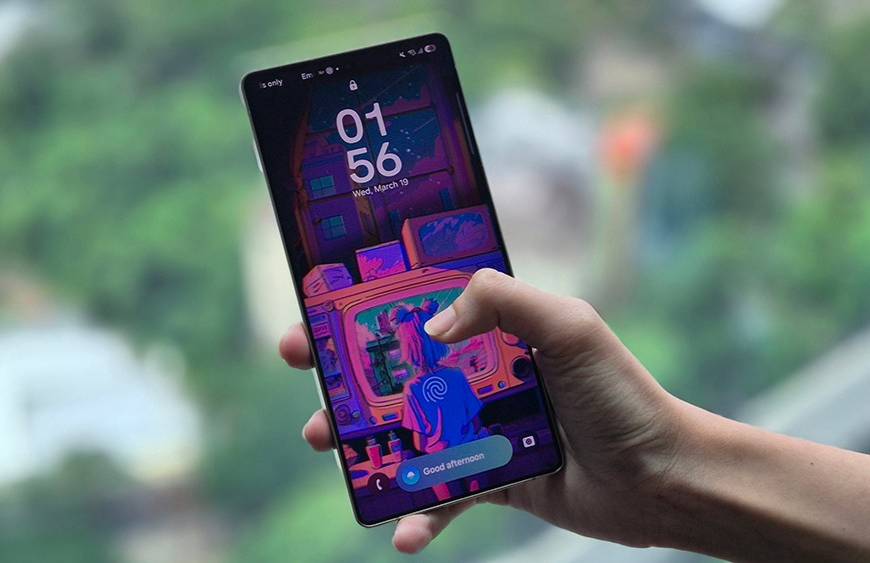
Samsung Galaxy S25 Ultra (news.samsung.com) 1. Sesuaikan pengaturan kamera dengan ambience sekitar
Kadang, ketika kita mau bikin konten, suasana latar dari objek yang mau kita shoot gak begitu terlihat karena ada gangguan seperti kabut.
Dengan Galaxy S25 Series, kamu bisa ngakalin ini supaya hasil konten tetap terlihat jelas. Sebelum merekam video, pastikan kamu menggunakan Pro Video karena fitur Galaxy Log video hanya tersedia dalam mode Pro Video.
Berikut cara merekam video dalam format LOG di mode Pro Video:
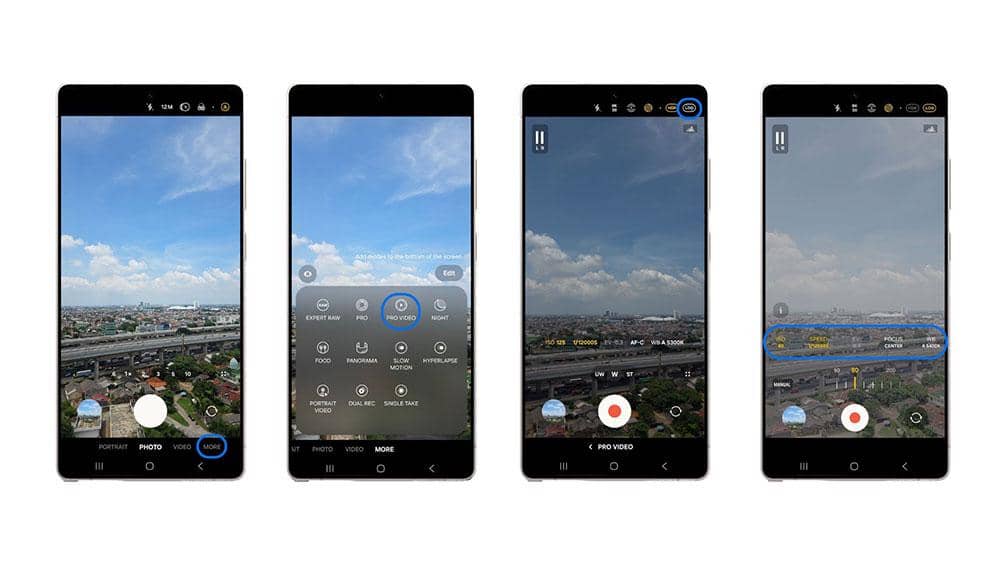
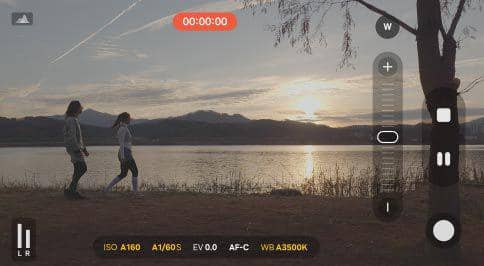
Aktifkan mode Pro Video untuk menggunakan fitur Galaxy Log (dok. Samsung) Di mode Pro Video, kamu bisa mengatur ISO, shutter speed, exposure value, auto focus, dan white balance untuk menghasilkan kualitas video dan mood yang diinginkan. Misalnya dalam kondisi berkabut, kita bisa atur variabel ini supaya hasil video tetap sesuai dengan apa yang kita inginkan.
Pada kondisi berkabut, kamu bisa atur ISO di kisaran angka 400-800 supaya Galaxy S25 Series bisa menangkap jumlah cahaya yang cukup tanpa menyebabkan noise yang berlebih. Lalu, pastikan shutter speed kamu ada pada angka yang lebih lambat.
Selain itu, gunakan fokus manual untuk mendapatkan ketajaman pada objek yang sesuai dan tidak kabur. Dengan komposisi tersebut, maka kamu bisa menghasilkan konten yang tidak gloomy walaupun kondisi berkabut.
Ditambah dengan format video LOG, kamu bisa edit hasil rekaman lebih lanjut untuk mendapatkan konten yang lebih sinematik.
2. Gunakan exposure monitor untuk melihat area yang terekspos cahaya
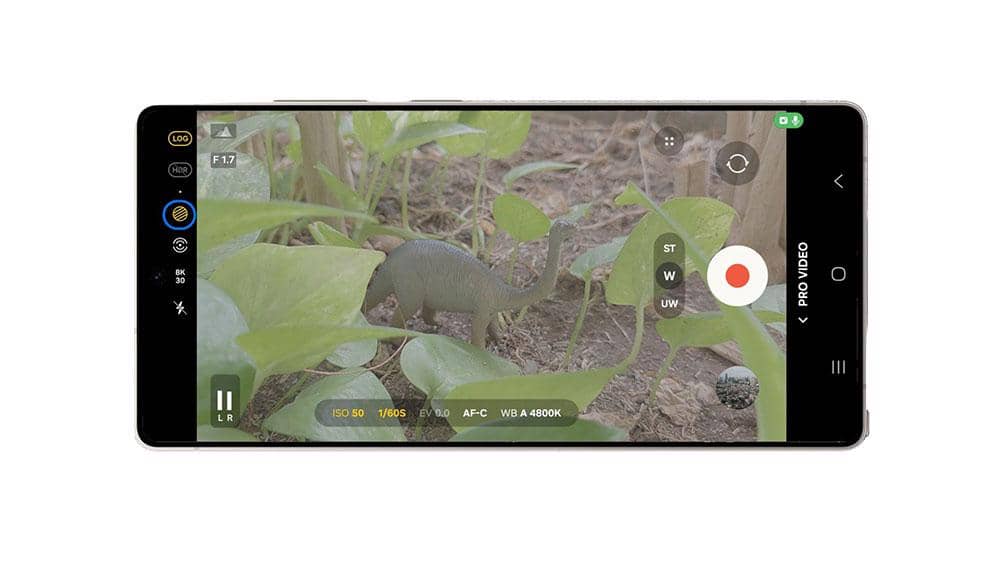
Exposure monitor bisa bantu kamu melihat tingkat Cahaya di area objek yang akan kamu ambil (dok. Samsung) Pada fitur Galaxy Log video di Galaxy S25 Series, kamu bisa memanfaatkan Exposure Monitor untuk melihat bagaimana area yang masih minim ataupun menangkap cahaya berlebih.
Ada dua fitur yang dapat membantu kamu untuk melihat area ini, yaitu Zebra Pattern, dan False Color. Bagaimana cara mengaktifkannya?
- Buka Camera
- Pilih More
- Pilih Pro Video
- Klik tombol LOG di bagian kanan atas layar
- Klik gambar dua lingkaran di bagian atas
- Aktifkan Zebra Pattern dan/atau False Color
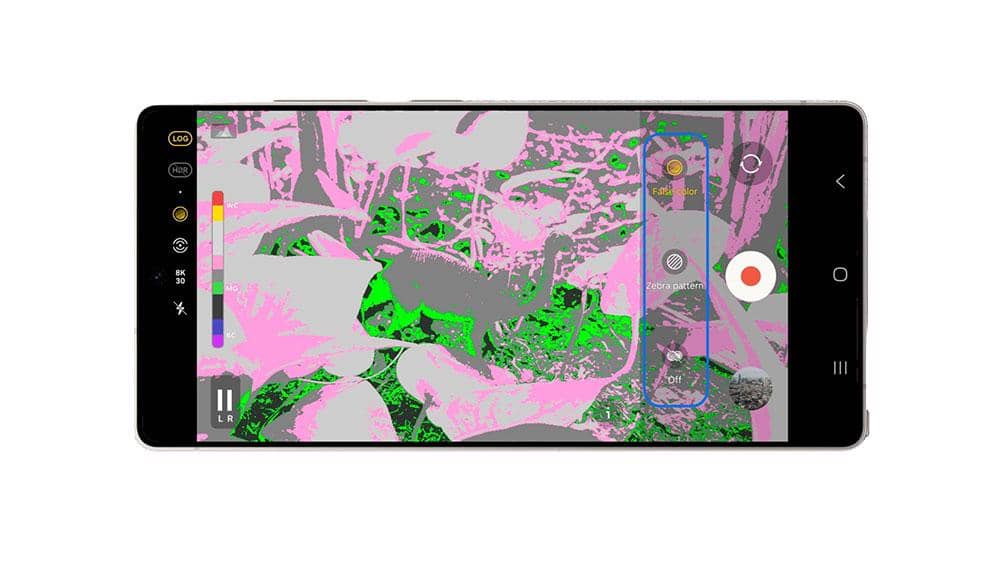
False color bantu kamu mengetahui area pada objek mana yang underexposure, correct exposure, ataupun overexposure (dok. Samsung) Zebra Pattern berfungsi untuk menunjukkan area yang overexposure atau memiliki cahaya berlebih. Sedangan False Color bisa kasih kamu informasi level exposure di sekitar area objek yang akan kamu tangkap.
Warna merah menandakan overexposure, hijau muda berarti correct exposure, dan ungu mengindikasikan bahwa objek yang kamu tangkap underexposure.
Dengan fitur ini, kamu bisa melihat komposisi exposure hanya dengan satu kali lihat pada saat pengambilan footage.
3. Atur komposisi warna dengan Samsung LUTs
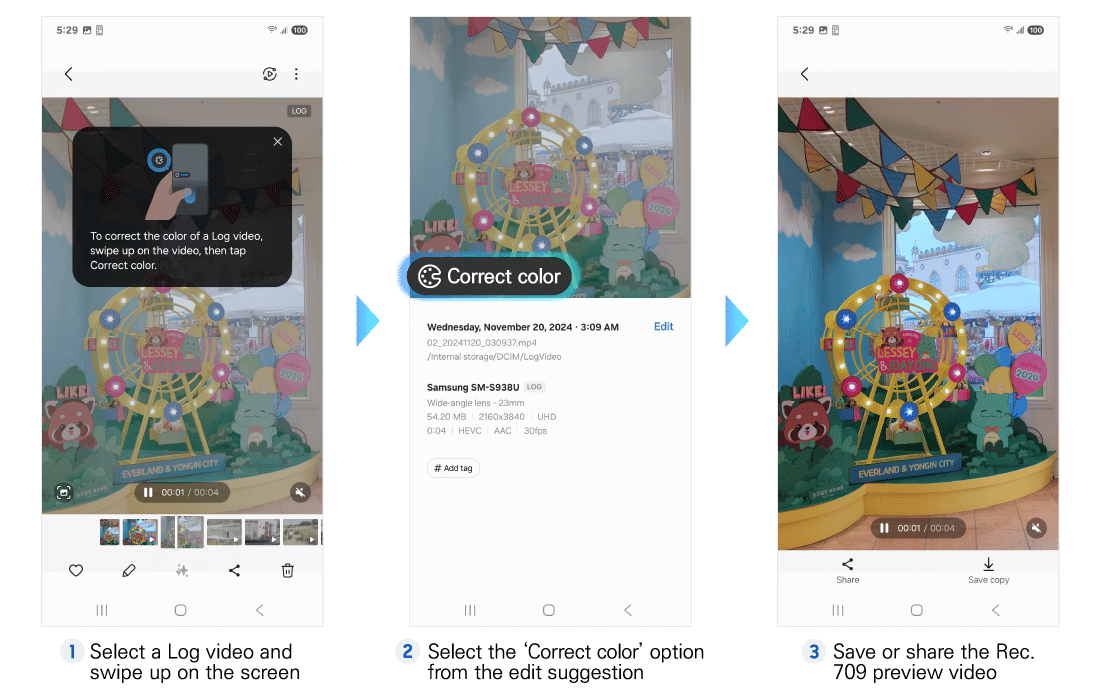
Samsung Log (dok. Samsung) Kalau kamu masih ingin mengubah komposisi warna yang ada pada konten kamu secara lebih leluasa, kamu bisa gunakan aplikasi pihak ketiga untuk menyematkan preset LUT (Look Up Table).
LUT bisa kamu gunakan di antaranya untuk memanipulasi saturasi ataupun kontras di konten yang kamu ambil, dan mengubah gradasi warna di fase post-production.
Samsung telah menyediakan opsi LUTs yang dapat kamu akses melalui web Samsung Developer yang dapat kamu akses di sini.
Sampai saat ini, kamu dapat mengakses Samsung Log Profiles dan dua opsi LUTs pada halaman Samsung Log Video di web Samsung Developer, yaitu Samsung Log 1D LUT, dan Samsung Log 3D LUT.
3. Siap jadi sinematografer profesional dengan Galaxy S25 Series?
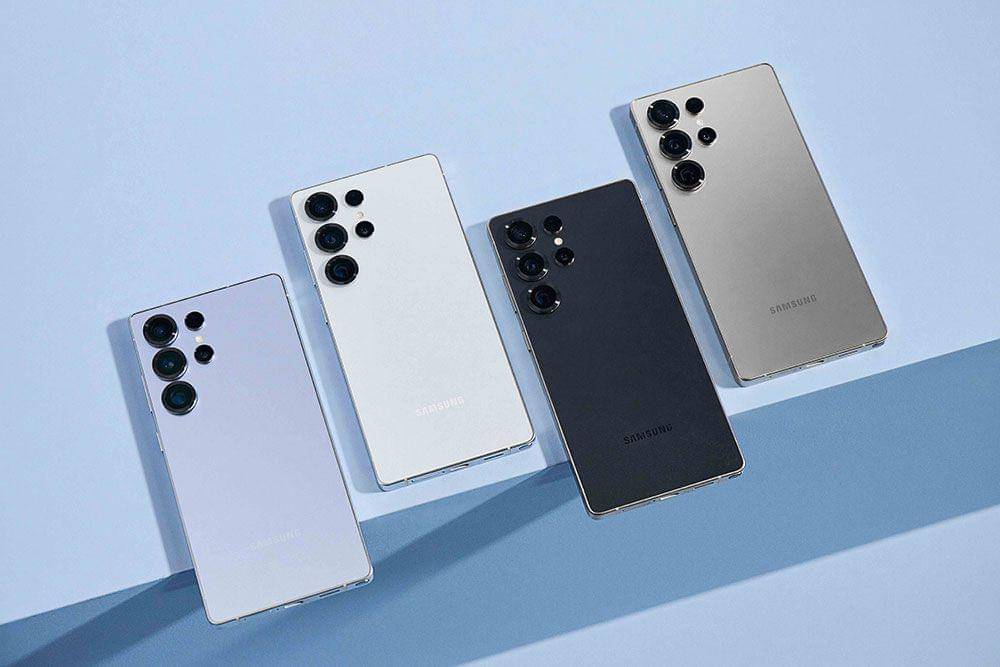
Samsung Galaxy S25 Ultra (news.samsung.com) Penasaran gimana rasanya jadi sinematografer profesional dengan fitur Galaxy Log Video di Galaxy S25 Series? Langsung saja beli Galaxy S25 Ultra, Galaxy S25+, dan Galaxy S25 di toko online favorit dan gerai fisik terdekat!
Sekarang, AI yang ada pada Galaxy S25 Series juga sudah mendukung penuh penggunaan Bahasa Indonesia yang bisa kamu pake buat perintah apapun, lho.
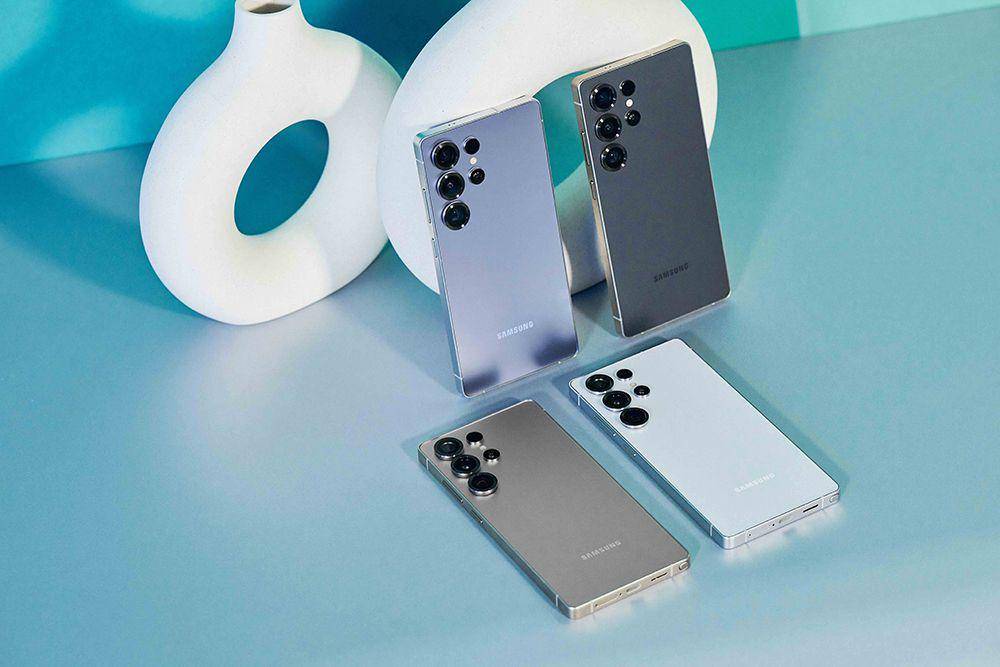
Galaxy S25 Ultra tersedia dalam 3 pilihan, yaitu 12GB/256GB (Rp22.999.000), 12GB/512GB (Rp24.999.000), dan 12GB/1TB (Rp28.999.000) dengan pilihan warna Titanium Silverblue, Titanium Whitesilver, Titanium Gray, dan Titanium Black.
Lalu, ada juga opsi warna online exclusive, yaitu Titanium Pinkgold, Titanium Jetblack, dan Titanium Jadegreen.
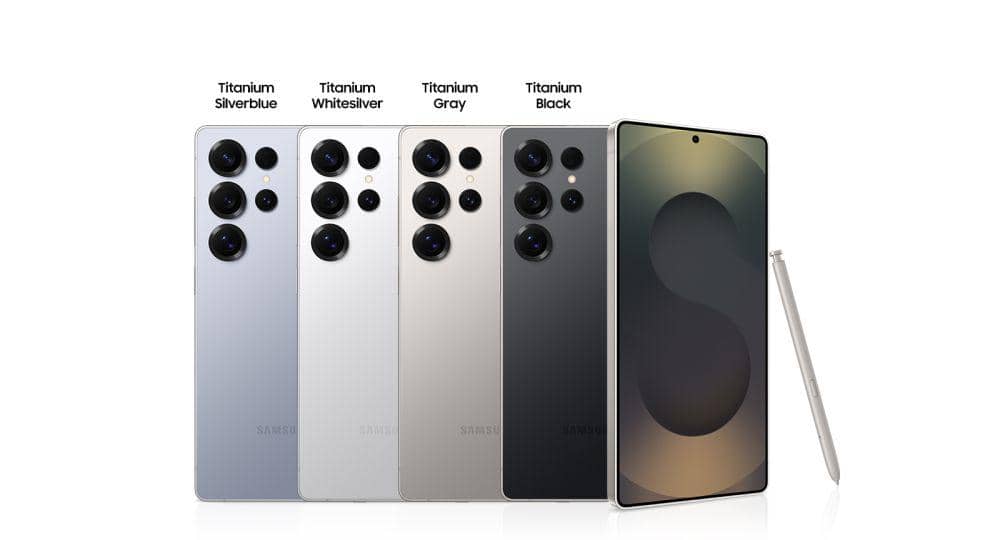
potret Samsung Galaxy S25 Ultra (samsung.com) Adapun Galaxy S25+ terdiri dari varian 12GB/256GB (Rp17.999.000) dan 12GB/512GB (Rp19.999.000). Galaxy S25 tersedia dalam pilihan 12GB/256GB (Rp14.999.000) dan 12GB/512GB (Rp16.999.000).
Kedua model tersebut mengusung pilihan warna Navy, Icyblue, Mint, dan Silver Shadow. Terdapat juga tiga warna online exclusive, yaitu Blueblack, Coralred, dan Pinkgold.
Masih bingung mau model Galaxy S25 Series yang mana? Kamu bisa datang ke Samsung Experience Store terdekat untuk melihat langsung masing-masing keunggulan dari Galaxy S25 Ultra, Galaxy S25+, dan Galaxy S25.
Untuk informasi lebih lanjut, kamu bisa kunjungi www.samsung.com/id. (WEB/AMS)
Sponsored Content: This article is a paid collaboration. While this content is sponsored, all insights, reviews, and editorial standards remain entirely our own.


![[REVIEW] Aniimo, Game ala Palworld Nuansa Pokemon dan Ben 10](https://image.idntimes.com/post/20260920/aniimo-1_a74e4f30-891e-4f40-a20d-570f994408e1.jpg)