Iklan - Scroll untuk Melanjutkan
Baca artikel IDN Times lainnya di IDN App
Tips Screen Record di Laptop Anti Ribet Tanpa Instal Aplikasi
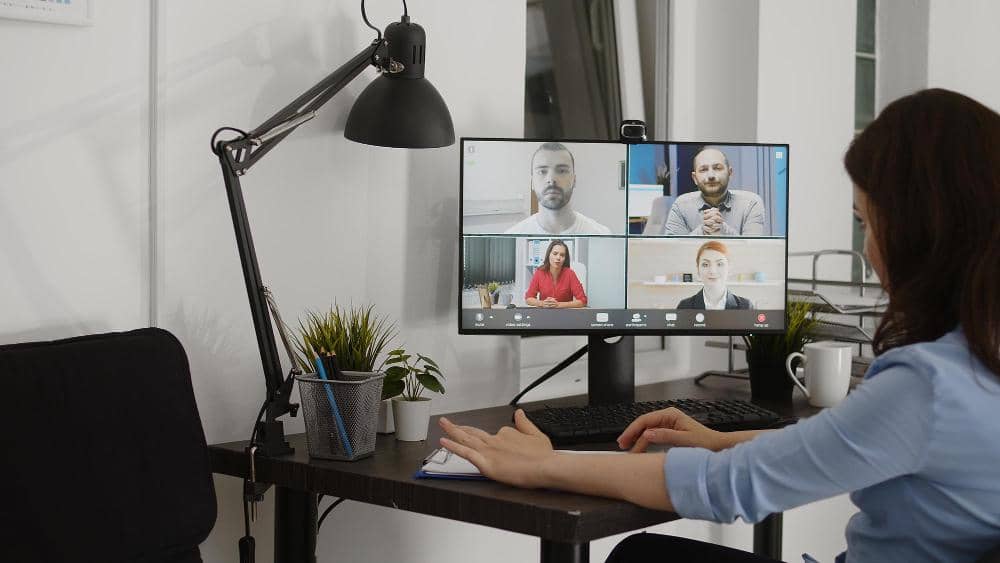
ilustrasi meeting online (freepik.com/DC Studio)
  • Artikel membahas cara mudah melakukan screen record di laptop tanpa instal aplikasi tambahan, cocok untuk pengguna yang sering meeting online atau kelas virtual.
  • Tiga situs direkomendasikan: ScreenPal tanpa watermark dan batas waktu, Screen Capture dengan opsi webcam namun ada watermark, serta 123APPS dengan fitur edit video bawaan.
  • Semua layanan dapat diakses gratis melalui browser populer seperti Chrome, Edge, Safari, dan Firefox di berbagai perangkat termasuk Windows dan MacOS.
Disclaimer: This was created using Artificial Intelligence (AI)

Rekam layar lebih dikenal dengan istilah screen record. Screen record digunakan untuk mendokumentasikan layar secara langsung dalam bentuk video. Fitur ini sangat berguna bagi kamu yang kerap beraktivitas meeting online atau kelas virtual.

Laptop-laptop modern seperti Windows 10 dan seri terbaru lainnya telah dibekali fitur ini. Sayang, untuk beberapa jenis laptop fitur ini tidak tersedia. Tapi, jangan khawatir karena ada cara lain untuk dapat merekam layar secara online bahkan tanpa aplikasi. Berikut adalah langkah-langkah screen record yang bakal membantu kamu.

1. Screen recorder by ScreenPal

ilustrasi meeting online (freepik.com/DC Studio)

ScreenPal memberikan layanan screen recorder gratis tanpa biaya dan batasan waktu. Menariknya, tidak ada watermark yang disematkan pada video hasil screen record. ScreenPal juga tidak memberikan batasan waktu durasi screen record.

ScreenPal bisa kamu akses lewat berbagai aplikasi browser, baik di Windows maupun MacOs. Beberapa di antaranya Chrome, Microsoft Edge, Safari, dan Firefox. Namun, ScreenPal merekomendasikan browser Chrome dan Microsoft Edge untuk hasil perekaman terbaik.

Lebih istimewanya lagi, ScreenPal menjaga keamanan video hasil screen record. Pengguna tidak memerlukan akun untuk memulai screen record menggunakan layanan ini. Video hasil screen record tersimpan di memori browser hingga pengguna tinggal memilih untuk menyimpannya ke perangkat atau membiarkannya berada di sana.

Berikut ini adalah panduan cara screen record menggunakan ScreenPal:

Buka aplikasi browser yang kompatibel (Chrome, Microsoft Edge, Safari, atau Firefox)

Masukkan link https://screen-recorder.com/ di kolom pencarian

Klik tombol 'Mulai perekam'

Klik tombol 'Mulai perekam'

Pilih halaman yang ingin direkam. Pengguna dapat merekam satu tab browser, satu jendela, atau layar penuh

Klik ikon kamera untuk menyertakan perekapan webcam

Klik ikon mikrofon untuk mengaktifkan atau menonaktifkan fitur perekaman audio baik output webcam atau mikrofon

Tekan tombol 'Rekam' berwarna merah untuk memulai perekaman layar

Saat screen record dilakukan, pengguna dapat memperbesar, memperkecil, atau menggmbar pada layar untuk menyoroti informasi penting

Jika rekam layar telah selesai, klik 'Selesai Merekam'

Pilih 'Simpan Video' untuk menyimpan hasil screen reecord ke perangkat

Sumber: screenpal.com

2. Screen Capture

ilustrasi kelas online (freepik.com/tirachardz)

Screen Capture adalah pilihan selanjutnya untuk melakukan screen record tanpa aplikasi. Screen Capture mempersilakan pengguna merekam layar atau hasil tangkapan kamera webcam. Website Screen Capture ini diakses melalui aplikasi browser dan dapat digunakan secara gratis.

Screen Capture dapat digunakan untuk merekam seluruh layar atau layar tertentu saja. Hasil screen record bisa dengan mudah kamu unduh ke perangkat. Sebagai platform gratis, watermark Screen Capture akan disertakan dalam video hasil screen record yang kamu lakukan.

Berikut ini adalah panduan screen record menggunakan Screen Capture:

Buka aplikasi browser yang kompatibel (Chrome, Microsoft Edge, Safari, atau Firefox)

Masukkan link https://www.screencapture.com/ di kolom pencarian

Centang pada opsi yang ingin direkam Pilih layar yang ingin direkam satu tab, satu jendela, atau layar penuhwebcam, audio, mikrofon, atau semuanya

Aktifkan izin perekam online untuk mengakses webcam dan mikrofon

Lalu klik 'Share'

Hentikan screen recorder jika perekaman telah selesai

Lalu klik 'Download' untuk mengunduh video hasil screen record

Sumber: www.screencapture.com

3. 123APPS

ilustrasi kelas online (freepik.com/freepik)

Screen record adalah salah satu fitur yang disediakan website 123APPS. Pengguna dapat melakukan screen record di berbagai jenis perangkat termasuk laptop, smartphone, atau komputer. Situs 123APPS dapat diakses melalui berbagai jenis aplikasi browser.

Kelebihan lain dari 123APPS adalah fitur editor bawaan. Fitur ini memungkinkan pengguna mengedit video hasil rekam layar untuk memangkas video, mengubah audio, dan berbagai fitur menarik lainnya. Selain itu, screen record menggunakan 123APPS juga gratis tanpa biaya apa pun.

Berikut ini adalah panduan screen record menggunakan 123APPS::

Buka aplikasi browser

Masukkan link 123apps.com di kolom pencarian

Pilih menu 'Video', lalu klik 'Screen Recorder'

Klik 'Start Recording' untuk mulai merekam

Aktifkan opsi 'Screen', lalu klik 'Next'

Aktifkan izin untuk mengakses webcam dan mikrofon

Lalu klik ikon tombol merah di sebelah kanan

Untuk menghentikan perekaman klik ikon kotak merah

Klik tanda checklist, lalu pilih 'Export'

Pilih hasil kualitas video screen record yang diinginkan, lalu klik 'Export'

Tunggu hingga proses selesai, lalu klik 'Save' untuk mengunduh video

Sumber: 123apps.com

Screen recorder online ini efektif menghemat kuota internet dan ruang memori. Jangan lewatkan langkah-langkah di atas, agar kamu mendapatkan hasil screen recorder terbaik!

This article is written by our community writers and has been carefully reviewed by our editorial team. We strive to provide the most accurate and reliable information, ensuring high standards of quality, credibility, and trustworthiness.

Editorial Team