Permasalahan itu membuat kita panik. Sebab, batas waktu mengirim tugas semakin dekat, namun laptop mengalami masalah. Nah, jika kamu mengalami permasalahan ini, layar laptop tiba-tiba bergerak, jangan buru-buru panik. Berikut ini solusi yang bisa kamu lakukan saat layar laptop bergerak sendiri.
5 Tips Mengatasi Layar Laptop Bergerak Sendiri, Jangan Panik!
Intinya Sih
- Artikel membahas penyebab umum layar laptop bergerak sendiri, terutama akibat touchpad kotor atau pengaturan yang tidak sesuai.
- Dijelaskan lima solusi praktis seperti membersihkan touchpad, menonaktifkan sementara saat pakai mouse, dan mengatur sensitivitasnya.
- Langkah tambahan termasuk memperbarui driver touchpad serta memastikan resolusi layar sesuai rekomendasi sistem agar tampilan stabil.
This section summary was AI-assisted and reviewed by our editorial team.
Saat kita dikejar deadline, rasanya panik tidak karuan, ingin cepat-cepat untuk menyelesaikan tugas. Saat ingin menyelesaikan tugas, masalah tiba-tiba datang. Layar laptop bergerak sendiri.
1. Bersihkan touchpad secara berkala
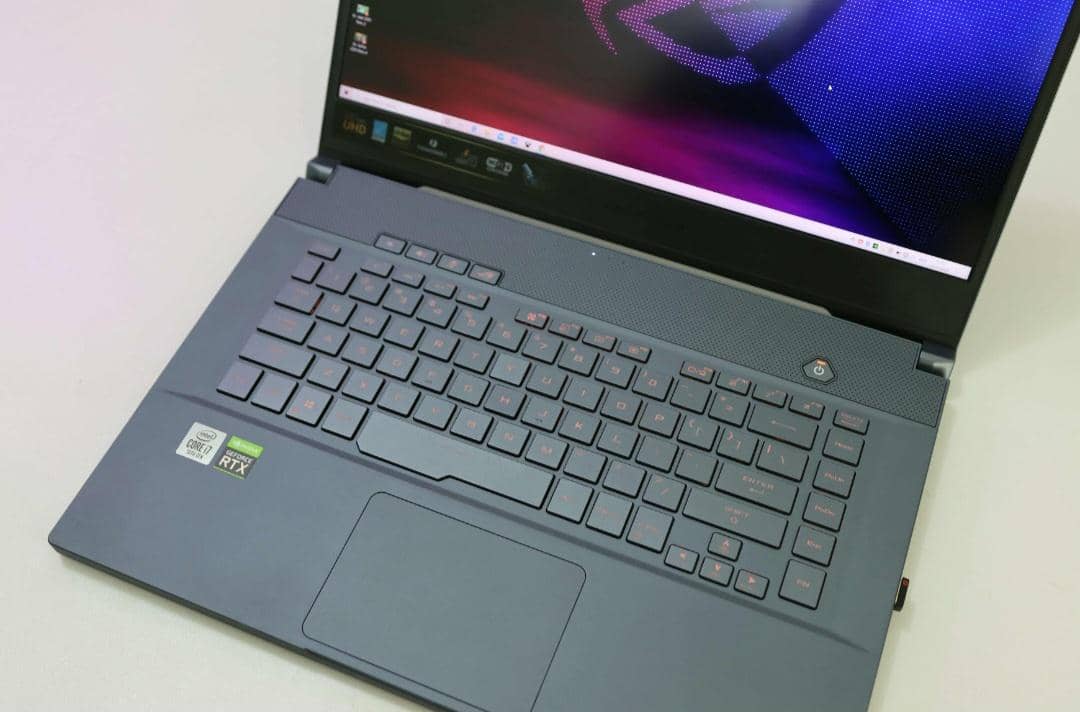
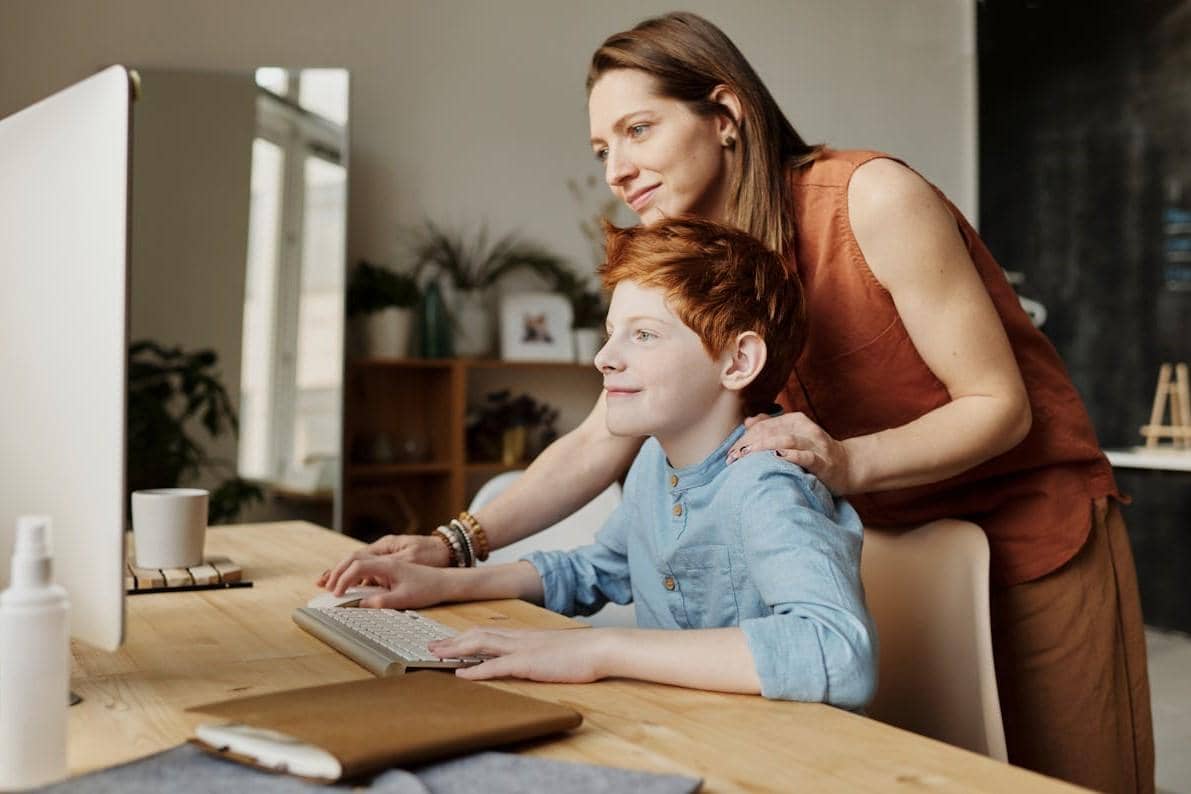
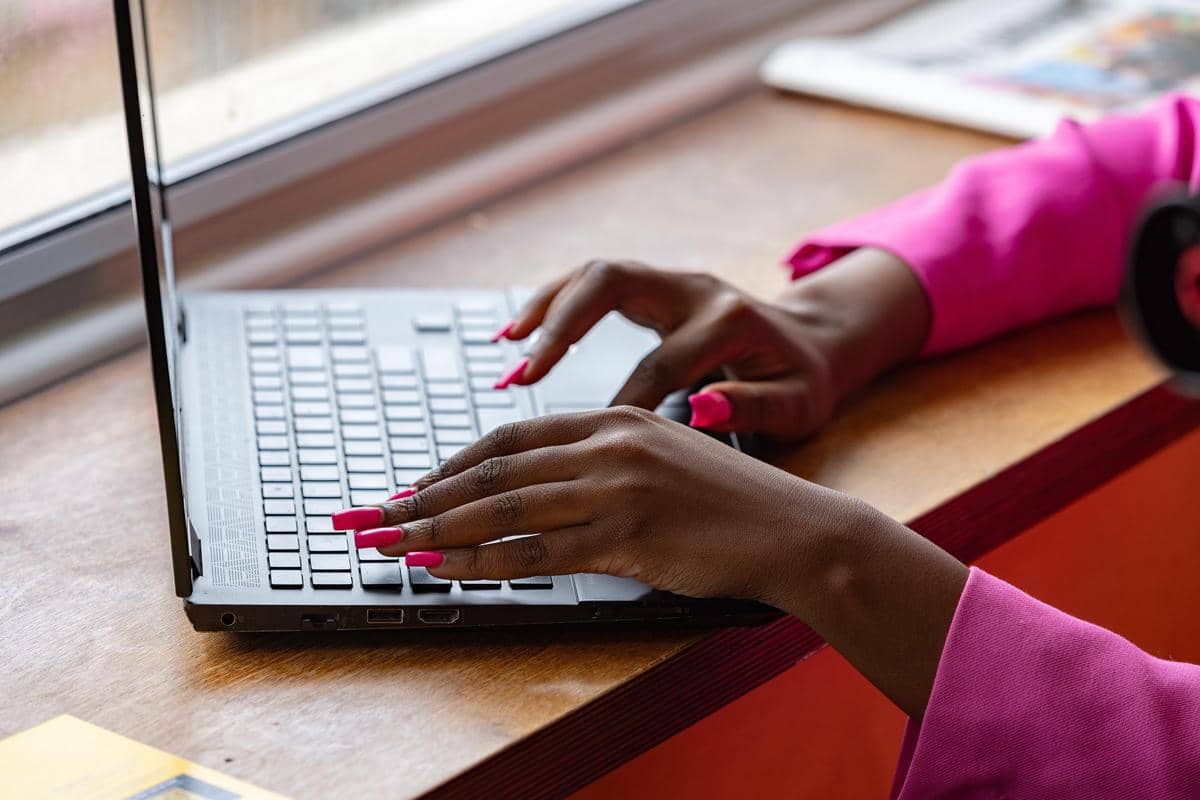
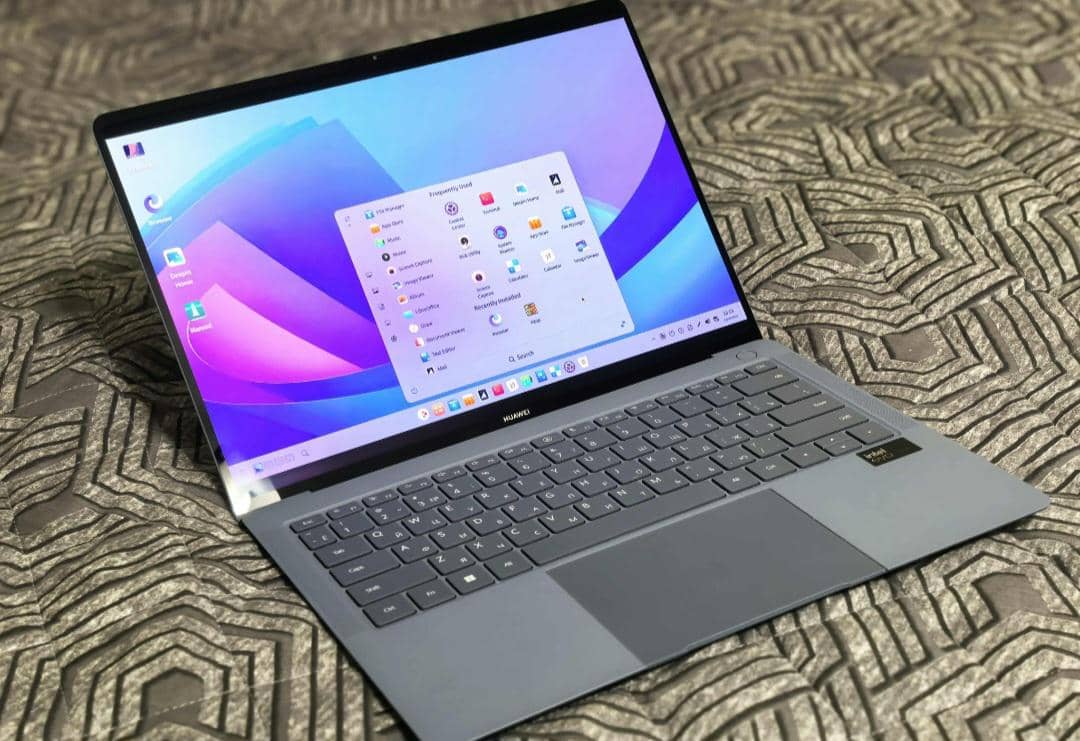
ilustrasi laptop (pexels.com/Foysal Ahmed) Jangan biarkan touchpad laptop kamu kotor dipenuhi debu. Sebab, jika hal ini terjadi, bisa bikin layar laptop kamu bergerak sendiri. Layar laptop bergerak sendiri itu adalah masalah yang umum terjadi.
Layar laptop bergerak sendiri seringnya disebabkan karena touchpad laptop yang jarang dibersihkan. Oleh sebab itu, bagi kamu yang tidak ingin hal ini terjadi, maka kamu perlu membersihkan touchpad secara berkala. Dengan membersihkan touchpad itu bisa membantu meningkatkan kinerja laptop.
2. Matikan touchpad sebentar saat pakai mouse
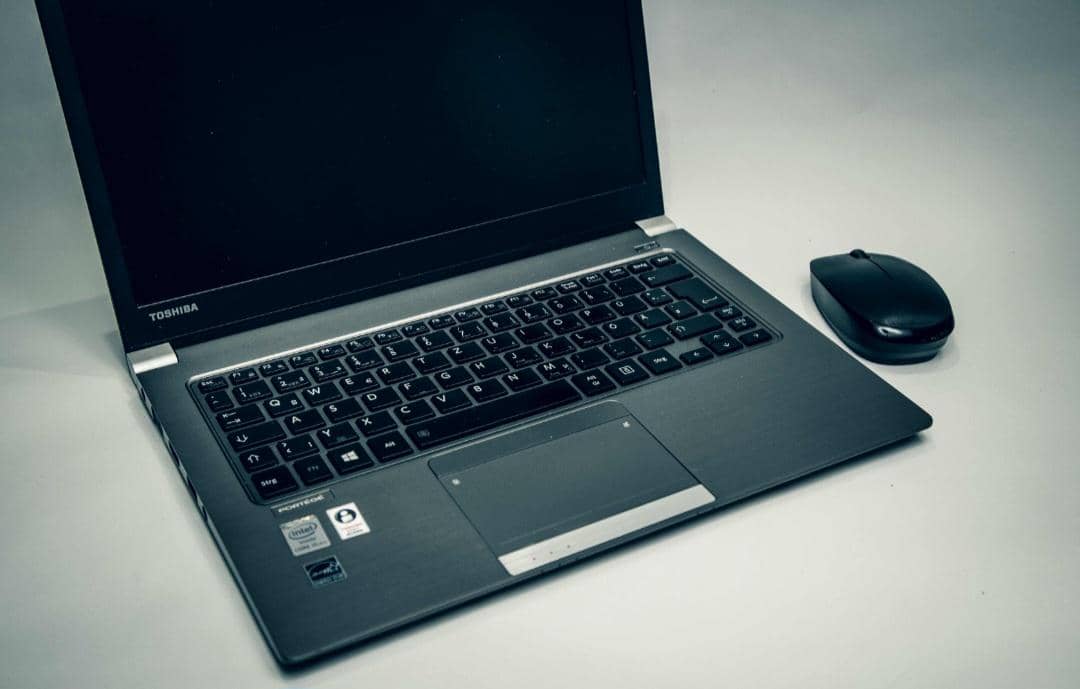
ilustrasi laptop (pexels.com/Boris Hamer) Jika kamu rajin bersihkan touchpad, namun ternyata masih mengalami kendala ini, jangan khawatir, masih ada cara lain untuk mengatasinya. Kamu bisa menonaktifkan touchpad sementara waktu saat menggunakan menggunakan mouse. Fitur nonaktif touchpad tersedia di sistem Windows 10 dan 11.
Ada tiga langkah yang perlu kamu lakukan saat ingin menonaktifkan touchpad laptop. Yang pertama, buka menu pengaturan. Yang kedua, pilih menu touchpad. Lalu yang terakhir, nonaktifkan toggle touchpad.
3. Atur sensitivitas touchpad
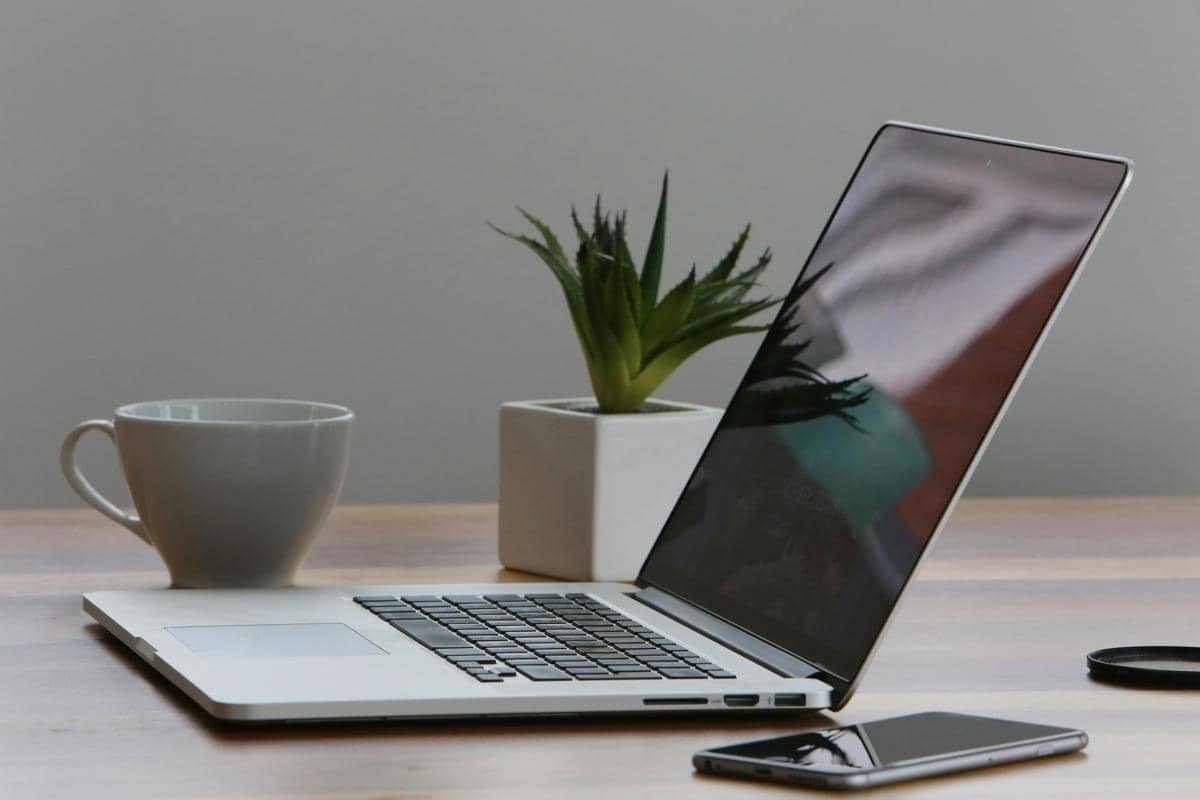
ilustrasi laptop (pexels.com/Life Of Pix) Cara lainnya yang bisa kamu lakukan ketika menghadapi masalah layar laptop bergerak sendiri adalah atur sensitivitas touchpad. Pilih menu settings, kemudian kamu bisa atur tingkat sensitivitas touchpad. Jika kamu sudah melakukan hal tersebut, nantinya touchpad tidak mudah bereaksi terhadap sentuhan ringan.
Mengatur sensitivitas touchpad adalah solusi yang tepat saat kamu mengalami masalah layar laptop bergerak sendiri. Dengan kamu mengatur sensitivitas, touchpad jadi tidak mudah bereaksi. Ada beberapa opsi pilihan tingkat sensitivitas, diantaranya ada low, medium, high, dan most sensitive.
4. Install ulang driver touchpad
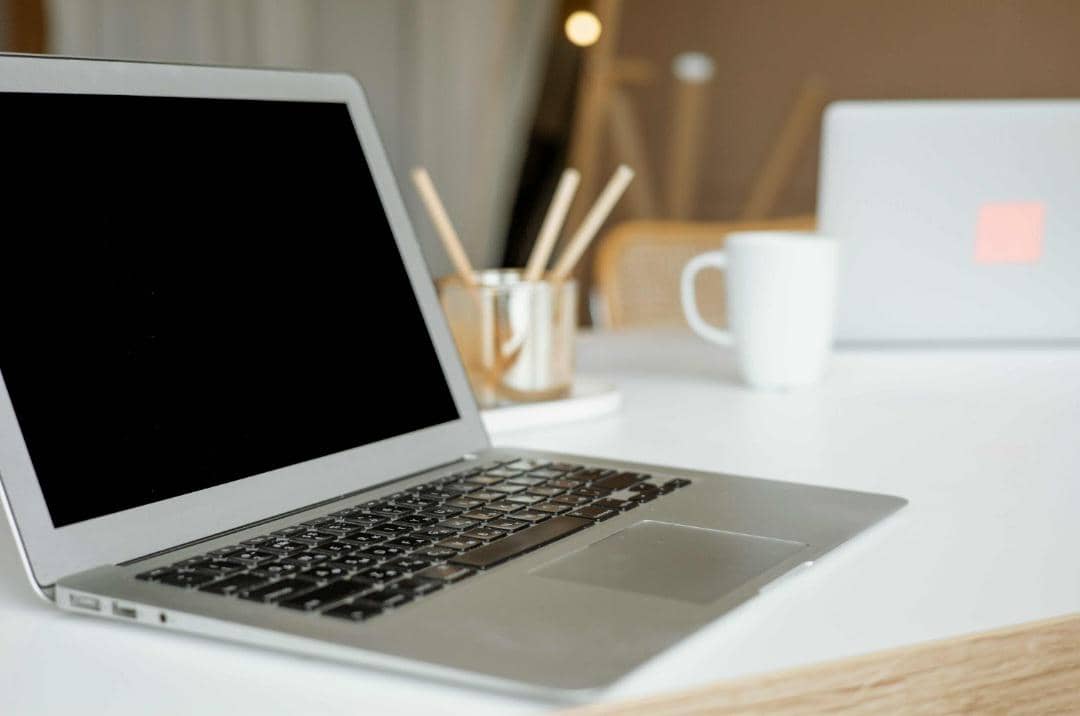
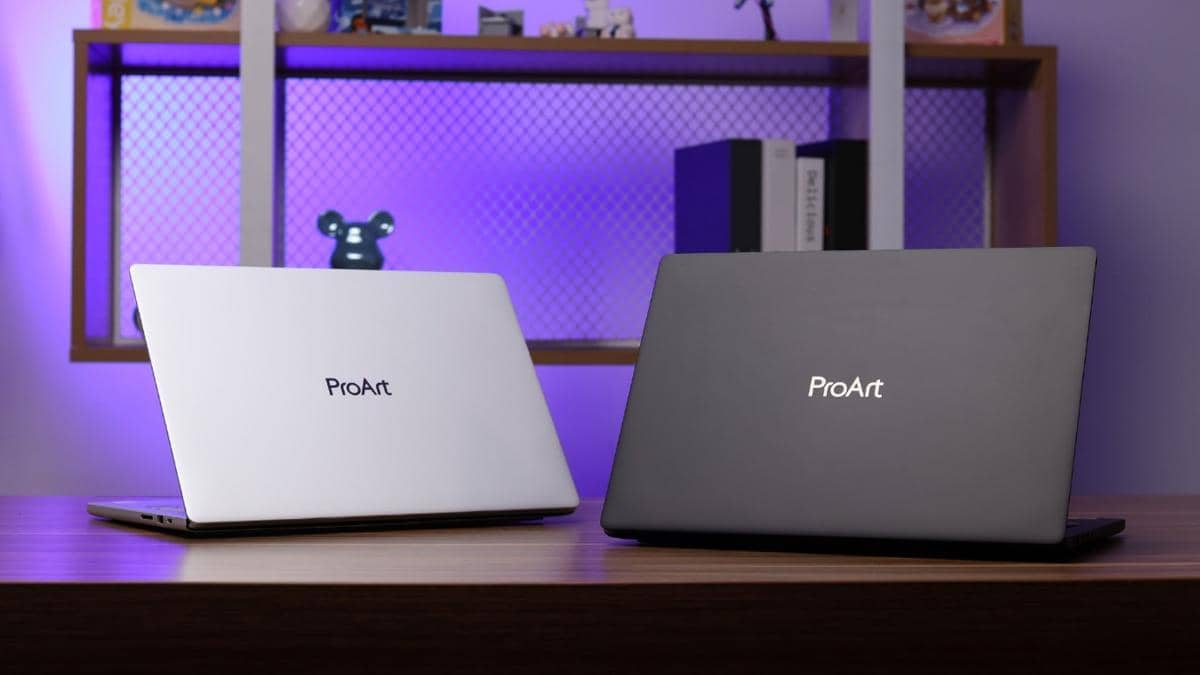
ilustrasi laptop (pexels.com/Artem Podrez) Layar laptop gerak sendiri bisa diatasi dengan melakukan update atau install ulang driver touchpad. Driver touchpad yang sudah usang atau tidak kompatibel bisa menyebabkan respons yang tidak stabil, sehingga kursor laptop bergerak sendiri. Hal ini sering terjadi pada laptop yang tidak diperbaharui secara teratur.
Update driver touchpad sangat penting untuk menjaga kinerja laptop. Dengan melakukan update, kamu bisa memastikan bahwa driver touchpad berfungsi dengan baik dan tidak menyebabkan masalah. Selain itu, update driver juga bisa meningkatkan kinerja laptop secara keseluruhan.
5. Periksa pengaturan layar dan resolusi
ilustrasi laptop (pexels.com/gravity cut) Resolusi layar yang tidak sesuai bisa memicu masalah pada touchpad. Oleh karena itu, kamu harus memastikan resolusi layar sudah disetel ke angka yang direkomendasikan oleh sistem. Dengan demikian, tampilan akan terlihat proporsional dan stabil.
Cara memeriksa resolusi layar cukup mudah. Kamu bisa melakukannya melalui pengaturan display di Windows atau System Preferences di Mac. Pastikan untuk memilih resolusi yang sesuai dengan spesifikasi laptop kamu.
Itulah tips mengatasi layar laptop bergerak. Jika kamu sedang mengalami permasalahan seperti ini, jangan panik, terapkan cara-cara tersebut. Dengan mengikuti tips tersebut, kamu bisa mengatasi masalah layar laptop yang gerak sendiri. Pastikan untuk memeriksa pengaturan layar dan resolusi, serta membersihkan touchpad secara teratur.
This article is written by our community writers and has been carefully reviewed by our editorial team. We strive to provide the most accurate and reliable information, ensuring high standards of quality, credibility, and trustworthiness.