5 Tips Setting Kamera Ray-Ban Meta agar Video Lebih Menarik
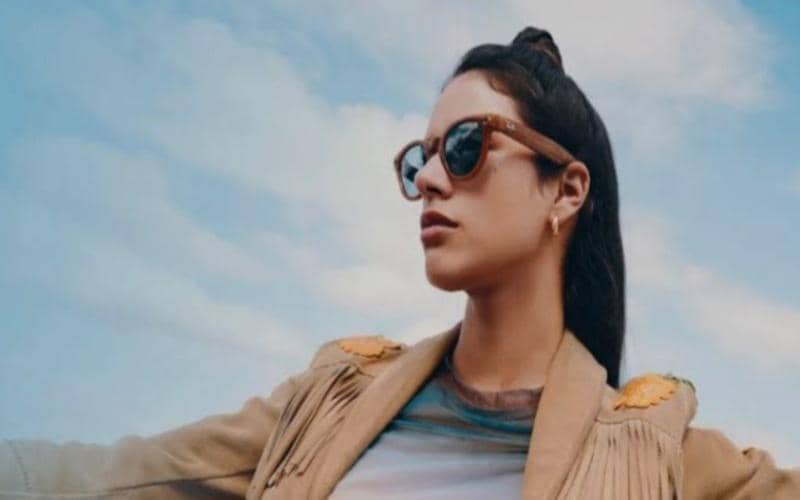
- Ray-Ban Meta merekam video POV secara praktis; format file berbeda menurut perangkat, yaitu MP4 di Android dan HEVC di iOS yang lebih efisien dalam kompresi.
- Pengaturan kamera dilakukan lewat aplikasi Meta AI, mencakup resolusi, frame rate, dan stabilisasi. Pilih 3K atau 1080p, 30fps atau 60fps, sesuai aktivitas dan kapasitas penyimpanan.
- Durasi klip dapat diperpanjang dari 30 detik hingga tiga menit, atau lima menit pada Oakley Meta Vanguard; sesuaikan juga orientasi dan fitur video dengan platform unggahan.

Ray-Ban Meta bisa jadi pilihan praktis buat kamu yang suka bikin konten dari sudut pandang orang pertama atau POV (point of view). Lewat kamera yang terpasang di kacamata, kamu bisa merekam berbagai momen tanpa perlu repot memegang HP. Mulai dari jalan-jalan, aktivitas sehari-hari, sampai momen seru di luar ruangan, semuanya bisa diabadikan dengan lebih praktis.
Supaya hasil rekamannya makin maksimal, ada beberapa setting kamera Ray-Ban Meta yang perlu kamu perhatikan, mulai dari resolusi, frame rate, hingga stabilisasi. Pengaturannya bisa disesuaikan dengan aktivitas yang ingin kamu rekam. Yuk, simak lima tips setting kamera Ray-Ban Meta agar video terlihat lebih menarik!
1. Pahami format file video yang digunakan
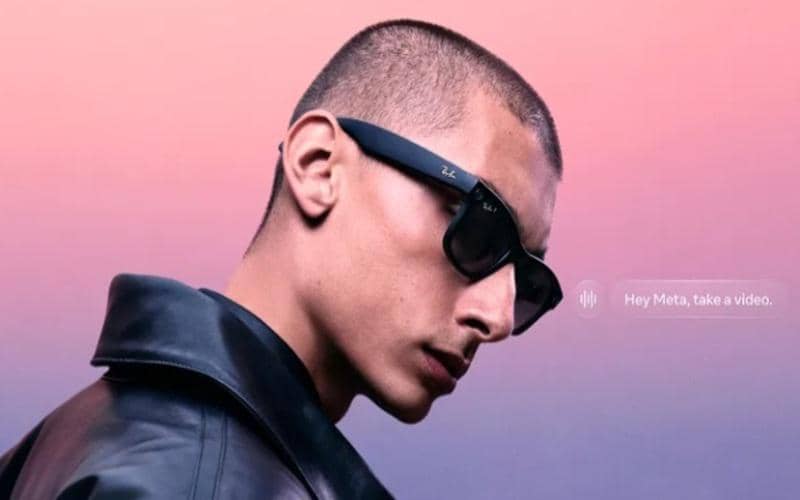
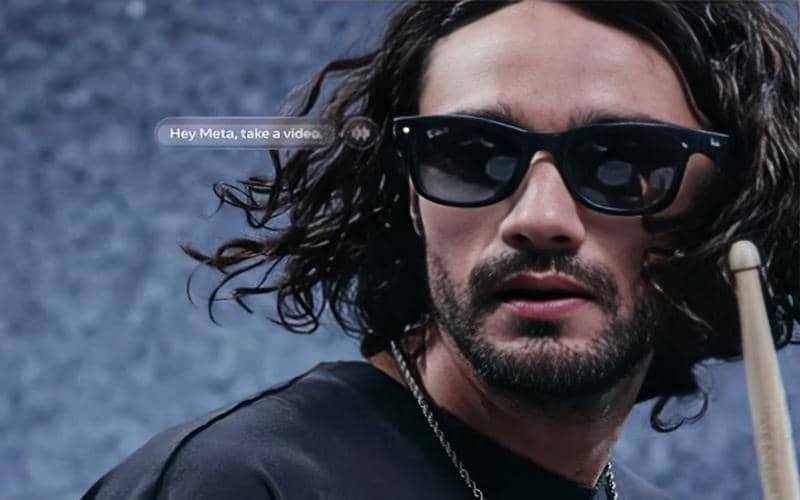
ilustrasi seseorang sedang merekam video memakai Ray-Ban Meta (meta.com) Sebelum mulai merekam, ada baiknya kamu mengenali format video yang digunakan Ray-Ban Meta. Kacamata pintar ini menyimpan video dalam format MP4 saat terhubung ke perangkat Android, sedangkan perangkat iOS menggunakan HEVC (High Efficiency Video Coding). Perbedaan format ini penting diketahui, terutama jika kamu sering memindahkan atau menyimpan hasil rekaman di HP.
Kedua format tersebut mendukung video berkualitas tinggi, tetapi HEVC menawarkan kompresi yang lebih efisien. Artinya, ukuran file bisa lebih kecil tanpa mengorbankan kualitas gambar secara signifikan. Dengan begitu, ruang penyimpanan HP bisa lebih hemat, terutama jika kamu sering merekam video.
2. Hubungkan Ray-Ban Meta ke aplikasi Meta AI

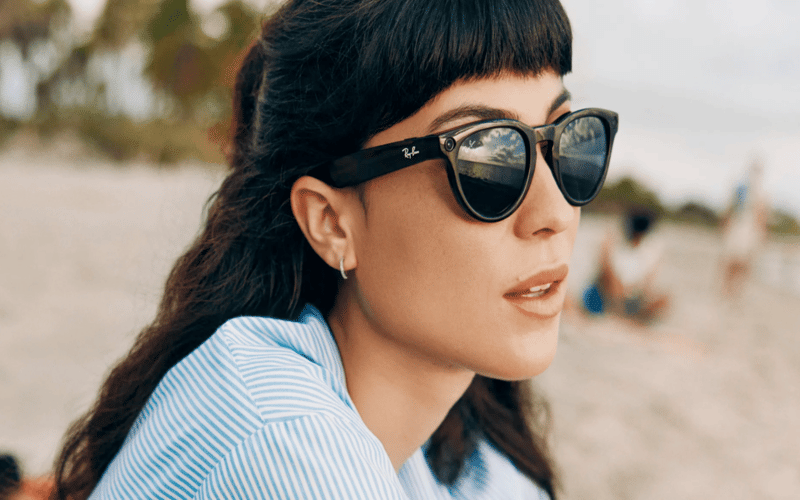
ilustrasi kacamata pintar Ray-Ban Meta (pexels.com/Jan Kopriva) Untuk mengatur kamera Ray-Ban Meta, pastikan kacamata sudah terhubung ke aplikasi Meta AI di HP. Aplikasi ini memungkinkan kamu mengakses berbagai pengaturan perangkat, termasuk opsi yang berkaitan dengan perekaman video. Untuk membukanya, jalankan aplikasi Meta AI, lalu ketuk ikon Perangkat di pojok kanan bawah layar. Dari menu ini, kamu bisa memilih perangkat yang ingin diatur dan mengakses opsi yang tersedia.
Jika ada lebih dari satu perangkat yang terhubung, geser layar hingga menemukan Ray-Ban Meta yang ingin kamu atur. Setelah memilih perangkat, buka menu pengaturan video untuk melihat opsi kamera yang tersedia. Kamu bisa menyesuaikan pengaturan sesuai kebutuhan dan jenis aktivitas yang ingin direkam, misalnya untuk membuat konten POV, mengabadikan perjalanan, atau merekam kegiatan sehari-hari. Pilih pengaturan yang sesuai agar hasil video mendukung kebutuhan kontenmu.
3. Sesuaikan resolusi, frame rate, dan stabilisasi
ilustasi merekam video pakai Ray-Ban Meta (meta.com) Ada tiga pengaturan kamera Ray-Ban Meta yang perlu kamu perhatikan untuk mendapatkan hasil rekaman yang maksimal, yaitu resolusi, frame rate, dan stabilisasi video. Ray-Ban Meta generasi pertama mendukung perekaman hingga 1080p, sedangkan Ray-Ban Meta generasi kedua dan Oakley Meta mendukung resolusi hingga 3K Ultra HD pada 30fps atau 1080p pada 60fps. Resolusi 3K cocok untuk merekam pemandangan dengan detail lebih tajam, sementara 1080p bisa menjadi pilihan untuk aktivitas sehari-hari jika kamu ingin menghemat ruang penyimpanan.
Selanjutnya, sesuaikan frame rate dengan aktivitas yang ingin kamu rekam. Untuk membuat vlog, berjalan-jalan, atau merekam suasana sekitar, 30fps sudah cukup untuk menghasilkan gerakan yang terlihat natural. Namun, jika ingin merekam aktivitas yang lebih dinamis, seperti berlari atau bersepeda, kamu bisa memilih 60fps agar gerakan dalam video terlihat lebih halus.
Jangan lupa menyesuaikan stabilisasi video untuk mengurangi guncangan saat merekam sambil bergerak. Ray-Ban Meta menyediakan beberapa pilihan tingkat stabilisasi, yaitu rendah, sedang, tinggi, dan otomatis. Mode rendah cocok untuk aktivitas dengan sedikit gerakan, sedangkan mode sedang bisa digunakan saat berjalan kaki. Untuk aktivitas yang lebih intens, seperti berlari atau bersepeda, mode tinggi bisa menjadi pilihan. Sementara itu, mode otomatis menyesuaikan stabilisasi berdasarkan gerakan saat merekam.
4. Atur durasi maksimal video
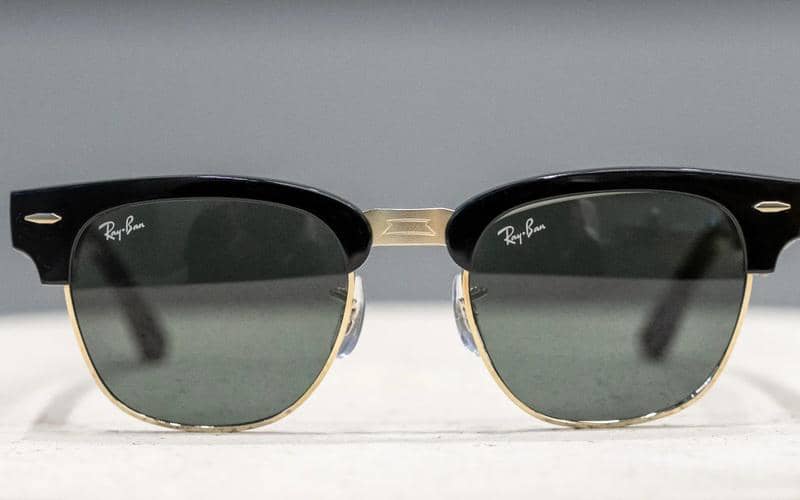
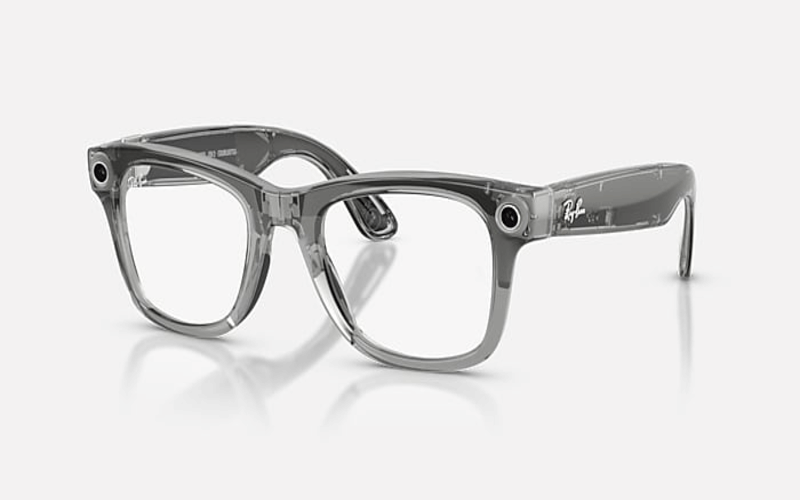
ilustrasi frame kacamata Ray-Ban Meta (ray-ban.com) Secara default, Ray-Ban Meta merekam video dalam klip berdurasi hingga 30 detik. Jika membutuhkan rekaman yang lebih panjang, durasi tersebut bisa diperpanjang melalui aplikasi Meta AI. Sebagian besar perangkat Ray-Ban Meta dapat diatur untuk merekam hingga tiga menit. Khusus Oakley Meta Vanguard, durasi perekaman bisa mencapai lima menit.
Pengaturan ini bisa disesuaikan dengan kebutuhan. Durasi 30 detik sudah cukup untuk membuat klip singkat, sedangkan durasi yang lebih panjang dapat digunakan untuk merekam aktivitas yang membutuhkan waktu lebih lama tanpa harus terlalu sering menekan tombol rekam. Kamu bisa menentukan durasi yang paling sesuai sejak awal, tergantung pada momen yang ingin diabadikan.
5. Sesuaikan rekaman dengan platform media sosial

ilustrasi logo beberapa media sosial di smartphone (pexels.com/Tracy Le Blanc) Tentukan platform media sosial yang akan digunakan untuk mengunggah video agar pengaturan kamera Ray-Ban Meta bisa disesuaikan sejak awal. Setiap platform memiliki format konten yang berbeda. Untuk Instagram Reels, gunakan format vertikal agar video sesuai dengan tampilan platform. Kamu juga bisa menambahkan efek slow motion atau hyperlapse untuk memberikan variasi pada video POV.
Sementara itu, format horizontal dengan durasi satu hingga tiga menit bisa menjadi pilihan untuk konten Facebook. Jika ingin menghasilkan gambar yang lebih tajam, kamu bisa menggunakan resolusi 3K selama perangkat mendukungnya. Sesuaikan pengaturan kamera dengan jenis konten yang ingin dibuat agar hasil rekaman Ray-Ban Meta lebih optimal.
Lewat pengaturan yang tepat, kamu bisa mendapatkan hasil rekaman Ray-Ban Meta yang sesuai dengan aktivitas dan kebutuhan konten. Dari lima tips di atas, pengaturan mana yang ingin kamu coba lebih dulu?