Iklan - Scroll untuk Melanjutkan
Baca artikel IDN Times lainnya di IDN App
7 Cara Main Game Windows di MacBook, Tutorial Lengkap!
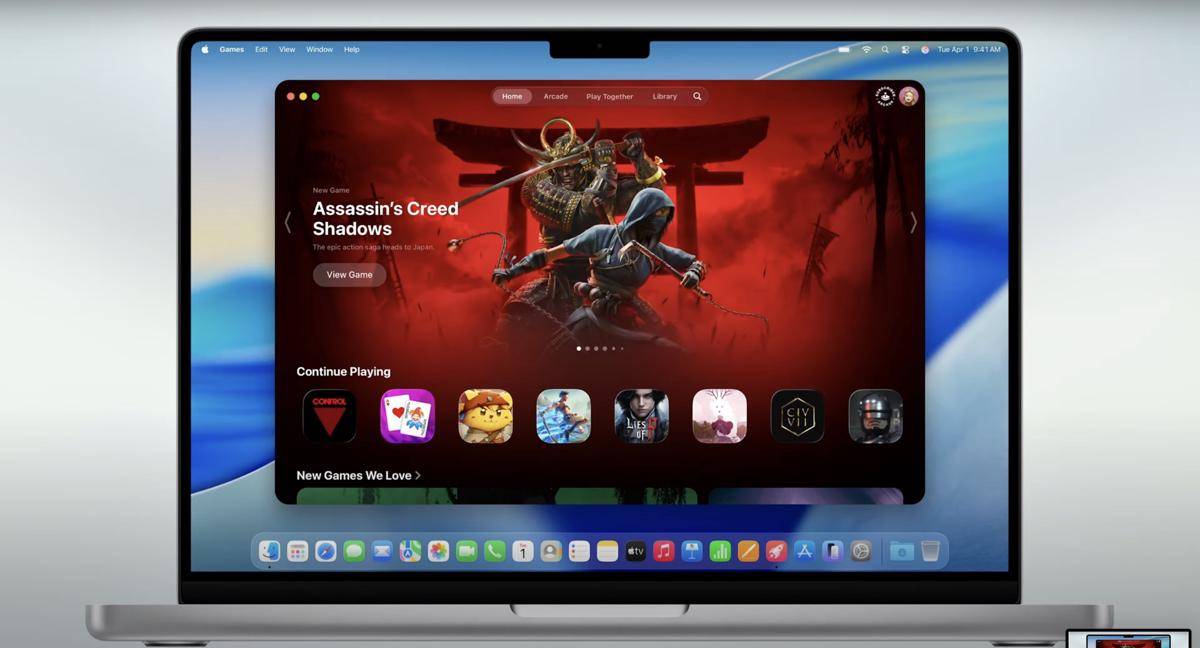
fitur Game di macOS Tahoe (youtube.com/Apple)
  • Artikel membahas berbagai cara memainkan game Windows di MacBook tanpa perlu membeli PC baru, mulai dari versi native hingga metode virtualisasi dan cloud gaming.
  • Dijelaskan tujuh metode utama seperti menggunakan Whisky, CrossOver, Parallels Desktop, Boot Camp, GeForce Now, PigeonCast, hingga emulator DOSBox untuk game klasik.
  • Setiap metode memiliki keunggulan berbeda tergantung spesifikasi MacBook dan koneksi internet pengguna, memberikan fleksibilitas tinggi bagi gamer Mac.
Disclaimer: This was created using Artificial Intelligence (AI)

Punya MacBook berspesifikasi tinggi memang sangat nyaman untuk bekerja, tetapi sayangnya hal ini sering menjadi kendala saat kamu ingin bermain game. Kamu pasti sering merasa frustrasi ketika melihat mayoritas judul game keren di platform Steam hanya tersedia untuk perangkat Windows.

Kabar baiknya, kamu tidak perlu membeli gaming PC baru hanya untuk menamatkan game favoritmu. Ada banyak cara praktis untuk menjalankan game Windows langsung dari macOS dengan lancar tanpa hambatan teknis yang berarti. Mari simak panduan lengkapnya di bawah ini!

1. Cek ketersediaan versi native Mac di platform distribusi game

tangkapan layar Steam (dok. steam.com)

Sebelum mencoba metode yang rumit, ada baiknya kamu memastikan terlebih dahulu apakah game incaranmu sudah memiliki versi khusus Mac. Berbagai platform distribusi digital modern seperti Steam dan Epic Games Store kini sudah menyediakan ratusan judul game yang dioptimalkan khusus untuk sistem operasi macOS.

  • Buka aplikasi Steam di MacBook kamu.

  • Ketik judul game yang ingin dimainkan di kolom pencarian.

  • Perhatikan ikon sistem operasi yang tertera di halaman game.

  • Jika terdapat logo Apple, kamu bisa langsung download dan memainkan game tersebut tanpa pengaturan tambahan.

2. Gunakan compatibility layer seperti Whisky atau CrossOver

tangkapan layar Whisky (dok. getwhisky.app)

Jika game incaranmu murni hanya rilis untuk Windows, kamu bisa memanfaatkan software compatibility layer. Whisky adalah salah satu opsi gratis terpopuler untuk Mac bercip Apple Silicon karena mampu menerjemahkan instruksi sistem Windows ke macOS secara real time tanpa membebani performa perangkat.

  • Download software Whisky dari situs resminya dan instal di Mac.

  • Buka Whisky lalu ikuti petunjuk layar untuk mengatur Game Porting Toolkit dan Rosetta 2.

  • Buat Windows bottle baru di menu utama Whisky.

  • Download installer Steam versi Windows lalu jalankan file tersebut di dalam bottle yang baru dibuat.

  • Buka aplikasi Steam melalui Whisky, login akun kamu, lalu download game yang diinginkan.

3. Manfaatkan layanan cloud gaming seperti Nvidia GeForce Now

Nvidia Geforce Now (dok. blogs.nvidia.com)

Bagi kamu yang memakai MacBook spesifikasi dasar tetapi memiliki koneksi internet super cepat, cloud gaming adalah solusi paling masuk akal. Layanan seperti Nvidia GeForce Now akan memproses game berat di server pusat mereka dan melakukan streaming visualnya langsung ke layarmu sehingga MacBook tidak akan bekerja keras atau kepanasan.

  • Buat akun di situs web resmi Nvidia GeForce Now.

  • Download dan instal aplikasi klien GeForce Now khusus macOS.

  • Login ke aplikasi lalu hubungkan akun Steam kamu melalui menu Settings.

  • Pilih game dari daftar pustaka yang tersedia lalu klik Play untuk mulai bermain via streaming.

4. Buat virtual machine Windows menggunakan Parallels Desktop

tangkapan layar Parallels Desktop (dok. parallels.com)

Parallels Desktop memungkinkan kamu menjalankan sistem operasi Windows secara utuh di dalam macOS layaknya sebuah aplikasi biasa. Meski metode berbayar ini memakan cukup banyak kapasitas RAM, ini adalah cara paling efektif untuk menjalankan game atau software yang benar-benar membutuhkan ekosistem Windows penuh.

  • Beli dan download Parallels Desktop dari situs resminya.

  • Jalankan proses instalasi dan pilih opsi untuk menginstal OS Windows.

  • Tunggu hingga proses download dan setup Windows selesai secara otomatis.

  • Buka browser di dalam lingkungan Windows virtual tersebut lalu download Steam.

  • Instal dan jalankan game persis seperti kamu menggunakan PC Windows biasa.

5. Lakukan instalasi OS Windows melalui fitur Boot Camp

Boot Camp di MacBook (dok. Pribadi/Ahmad Khoirul Anam)

Khusus bagi pengguna MacBook tipe lama yang masih menggunakan prosesor Intel, fitur bawaan Boot Camp Assistant adalah jalan keluar yang sangat stabil. Fitur ini membagi partisi hardisk kamu secara permanen untuk diinstal OS Windows asli secara terpisah dari macOS.

  • Buka aplikasi Boot Camp Assistant melalui menu Utilities di Finder.

  • Ikuti panduan layar untuk membagi kapasitas storage dan menginstal file ISO Windows.

  • Restart MacBook kamu lalu pilih sistem operasi Windows saat proses booting.

  • Download Steam versi Windows dan mainkan game secara optimal.

6. Lakukan streaming game dari PC Windows menggunakan PigeonCast

PigeonCast (dok. PigeonCast.com)

Jika kamu sudah merakit PC gaming Windows di rumah dan hanya ingin memainkannya secara santai di kasur menggunakan MacBook, kamu bisa memakai metode screen mirroring. PigeonCast adalah software gratis yang menawarkan pantulan layar nirkabel beresolusi tinggi dengan tingkat latensi sangat rendah.

  • Pastikan PC Windows dan MacBook kamu terhubung ke jaringan Wi-Fi yang sama.

  • Download aplikasi PigeonCast di kedua perangkat tersebut.

  • Buka aplikasi lalu klik Receive screen di layar MacBook dan klik Send my screen di PC Windows.

  • Pilih nama MacBook kamu dari daftar perangkat yang muncul di PC.

  • Atur resolusi layar lalu klik Start mirror untuk mulai mentransmisikan game.

7. Gunakan emulator seperti DOSBox untuk menjalankan game jadul

DOSbox (dok. dosbox.com)

Bagi pencinta game klasik era DOS yang rilis jauh sebelum munculnya sistem operasi Windows modern, kamu mutlak membutuhkan bantuan program emulator. DOSBox merupakan aplikasi andalan yang terbukti sangat ringan untuk membangkitkan kembali nostalgia game retro di layar Mac kamu.

  • Download aplikasi DOSBox versi Mac dari situs resminya.

  • Siapkan file game jadul kamu dan simpan rapi di dalam satu folder khusus.

  • Buka DOSBox lalu ketik perintah mount untuk mengubah folder tersebut menjadi virtual drive utama.

  • Ketik lokasi file EXE game incaranmu lalu tekan tombol Enter untuk meluncurkan permainan.

Mengaplikasikan berbagai cara main game Windows di MacBook terbukti sangat mudah berkat adanya dukungan software dan layanan cloud modern saat ini. Kamu hanya perlu menyesuaikan metode mana yang paling pas dengan spesifikasi hardware dan kecepatan internet di rumah. Selamat mencoba, teman-teman!

This article is written by our community writers and has been carefully reviewed by our editorial team. We strive to provide the most accurate and reliable information, ensuring high standards of quality, credibility, and trustworthiness.

Editorial Team