5 Fitur Terbaik TV TCL yang Harus Diaktifkan Secara Manual
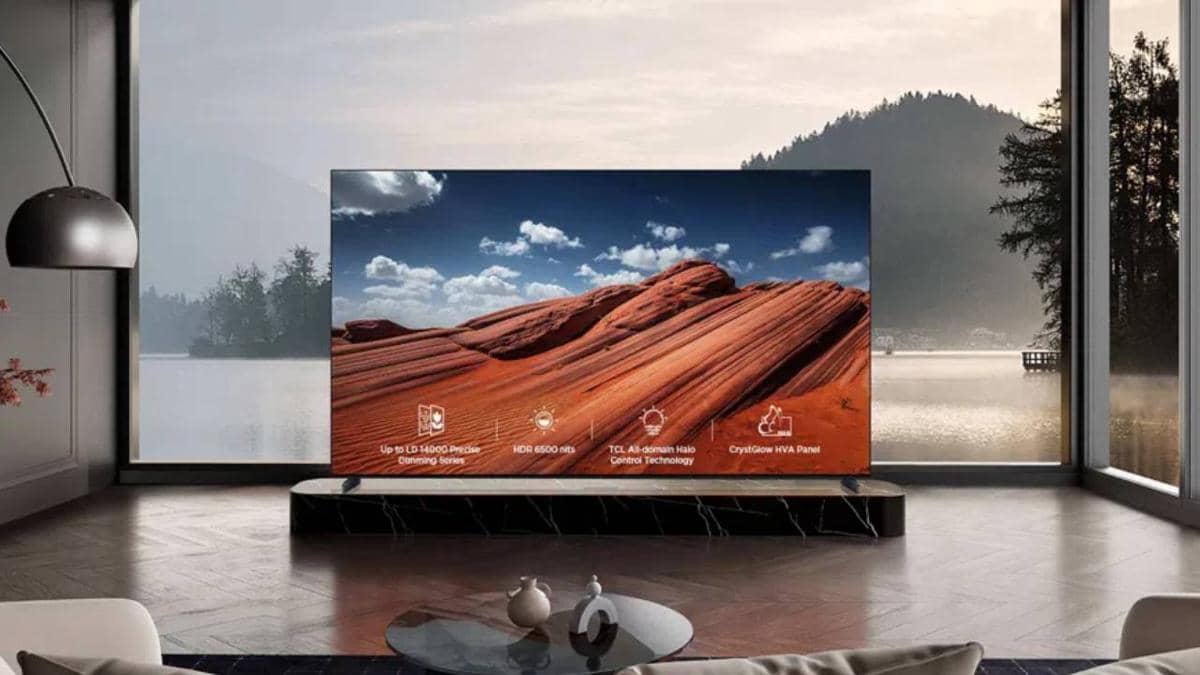
- HDR di TV TCL perlu diaktifkan lewat pengaturan gambar untuk meningkatkan kontras, warna, dan detail; pengguna dapat menerapkannya ke seluruh sumber input serta menyesuaikan mode tampilan.
- LED Motion Clear membantu mempertajam gerakan cepat dengan menambahkan frame hitam, meski berpotensi membuat layar lebih gelap atau berkedip; Gradation Clear mengurangi gradasi warna patah-patah.
- TV TCL dapat dihubungkan ke Alexa, Apple AirPlay/HomeKit, atau Google Home untuk kontrol suara, mirroring perangkat Apple, kendali rumah pintar, remote ponsel, hingga screensaver Google Photos.

TCL memang dikenal menawarkan TV dengan kualitas gambar yang apik di harga yang relatif terjangkau. Namun, untuk memaksimalkan kemampuannya tidak selalu cukup dengan hanya menyalakannya setelah dibeli. Beberapa fitur terbaiknya tersembunyi dan perlu diaktifkan secara manual melalui menu pengaturan, termasuk fitur untuk meningkatkan kualitas gambar, mengurangi efek blur, serta menghubungkan TV dengan perangkat rumah pintar. Tanpa perlu berlama-lama lagi, berikut ulasan lebih lengkapnya.
1. HDR
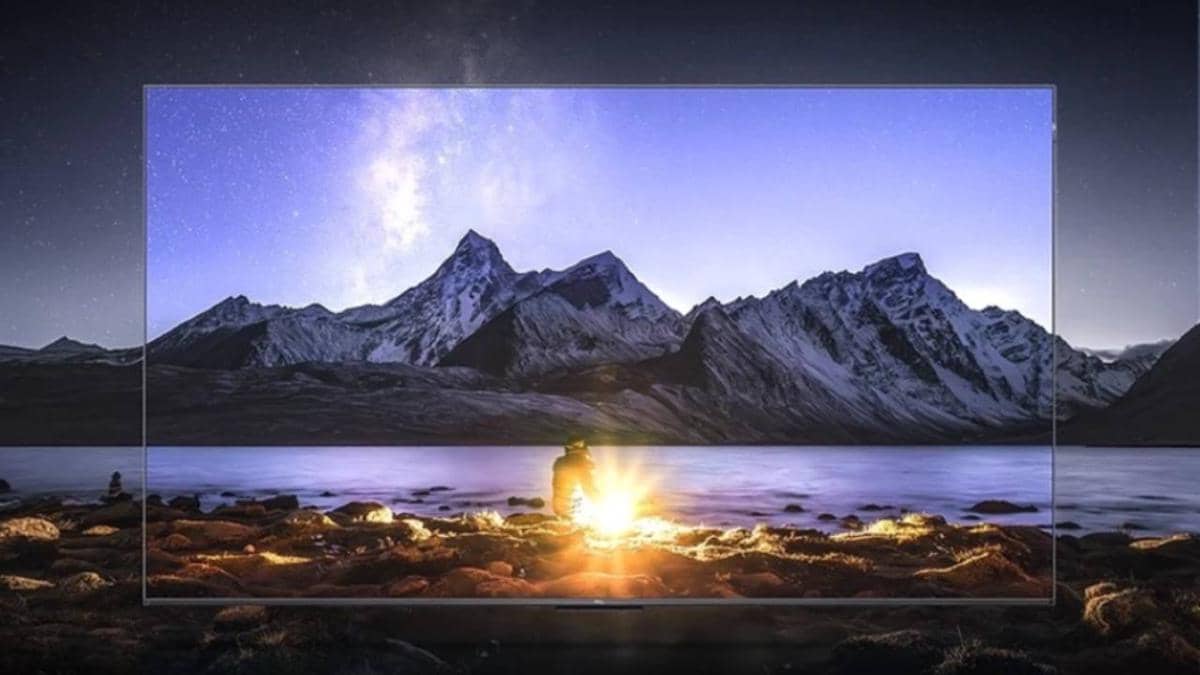
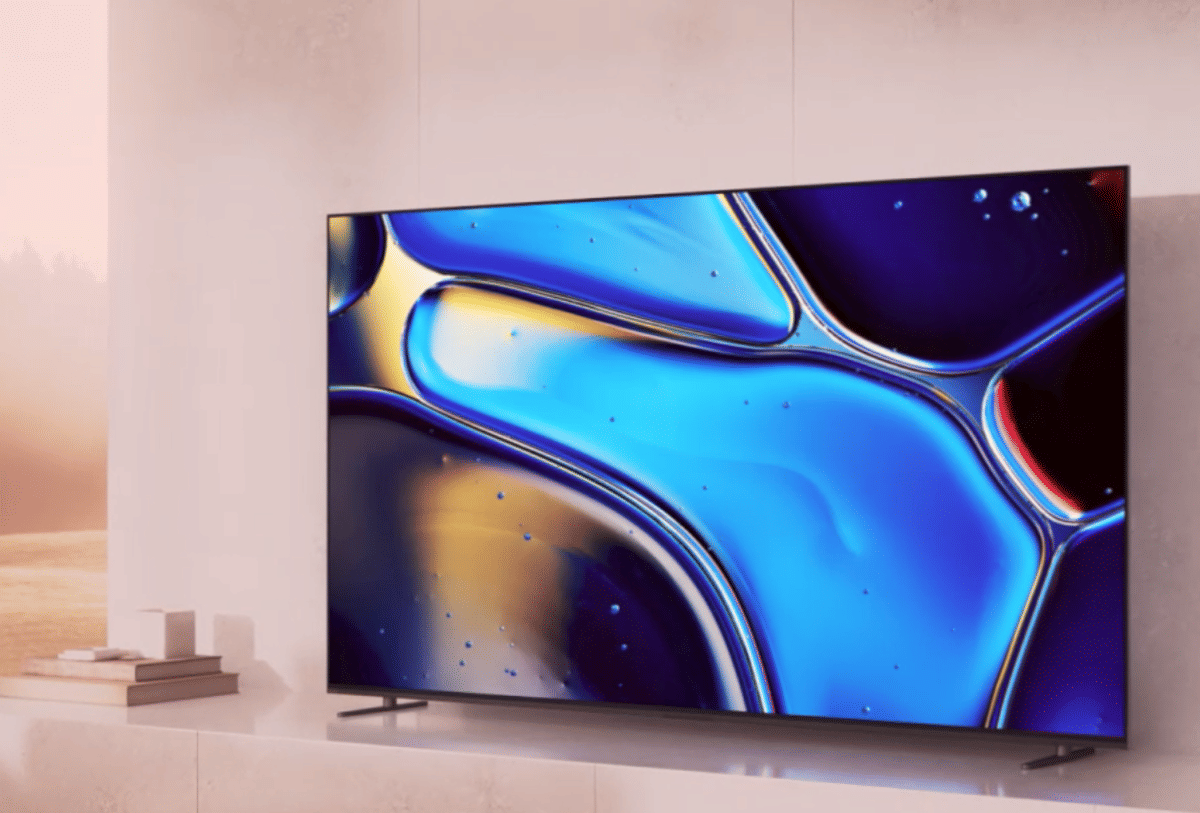
ilustrasi fitur HDR (dok. TCL) Fitur High Dynamic Range atau HDR bisa meningkatkan kontras, warna, dan detail gambar sehingga tampilan konten di TV terlihat lebih hidup. Untuk mengaktifkannya, putar video melalui aplikasi seperti YouTube, buka Settings > Picture > Smart HDR, lalu pilih Apply All Picture Mode dan tentukan All Sources jika ingin menerapkan pengaturan tersebut ke semua sumber input. Beberapa TV juga menyediakan mode tambahan seperti Sport, Movie, atau Game, lengkap dengan opsi untuk menyesuaikan tingkat kecerahan dan saturasi warna. Selain itu, menu Picture juga disarankan untuk dieksplorasi karena di beberapa TV TCL tertentu, tersedia pengaturan tambahan seperti gamma dan berbagai opsi peningkatan gambar.
2. LED Motion Clear dan Gradation Clear
LED Motion Clear, yang pada TV buatan brand lain dikenal sebagai Black Frame Insertion atau BFI, menambahkan frame hitam di antara frame video untuk membuat gerakan terlihat lebih tajam. Fitur ini bisa membuat layar sedikit lebih gelap atau menimbulkan flickering, namun cukup berguna ketika menonton olahraga atau film yang penuh adegan dengan pergerakan cepat. Untuk menjajalnya, buka Settings > Picture atau Picture settings > Advanced Picture Settings, kemudian aktifkan LED Motion Clear atau Clear LED Motion. Pada TV TCL tertentu, tersedia pula Gradation Clear yang membantu mengurangi color banding atau gradasi warna yang tampak patah-patah.
3. Amazon Alexa

ilustrasi Amazon Alexa (dok. Amazon) Dengan menghubungkan TV TCL ke Amazon Alexa, pengguna bisa mengendalikan TV menggunakan perintah suara, mencari tontonan berdasarkan genre atau sutradara atau bahkan memeriksa skor pertandingan secara real-time. Caranya, instal aplikasi Amazon Alexa di HP, siapkan akun Amazon, dan pastikan TV serta HP terhubung ke jaringan Wi-Fi yang sama serta menggunakan firmware terbaru. Di aplikasi Alexa, buka Skills & Games > Smart Home > Connected Devices, lalu aktifkan bagian Smart TV dan pilih Link Your Device untuk menyelesaikan proses pemasangan. Setelah terhubung, pengguna bisa menggunakan perintah seperti “Alexa, nyalakan TV” atau meminta TV mengganti saluran tertentu.
4. Apple AirPlay dan HomeKit
Pada sejumlah TV TCL, AirPlay memungkinkan pengguna menampilkan layar iPhone atau perangkat Apple lain ke TV, sementara HomeKit memungkinkan TV dan perangkat rumah pintar dikendalikan melalui ekosistem Apple, termasuk Siri. Pertama-tama, pastikan TV dan perangkat Apple berada di jaringan yang sama, kemudian buka Settings > Apple AirPlay and HomeKit di TV dan aktifkan AirPlay. Setelah itu, buka Control Center di iPhone, pilih Screen Mirroring, lalu pilih TV TCL dan masukkan kode verifikasi jika diminta. Untuk mengatur HomeKit, masuk ke menu pengaturan yang sama, pilih Set Up, lalu pindai kode QR yang muncul di layar TV menggunakan kamera di perangkat Apple.
5. Google Home
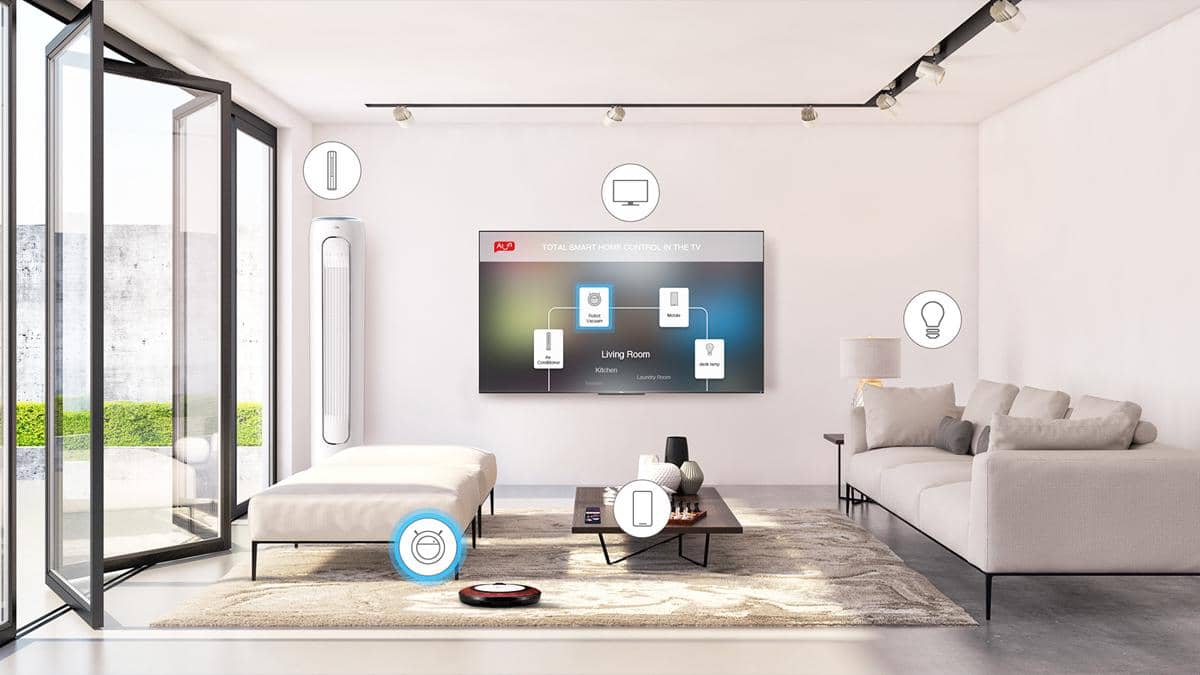
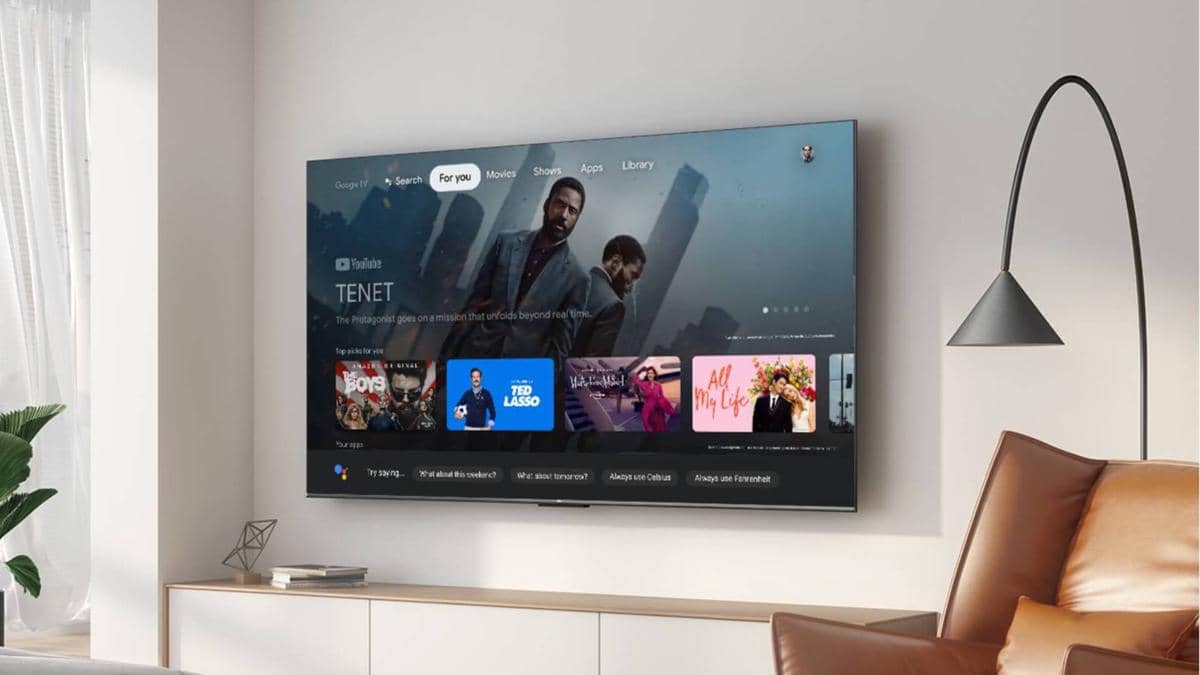
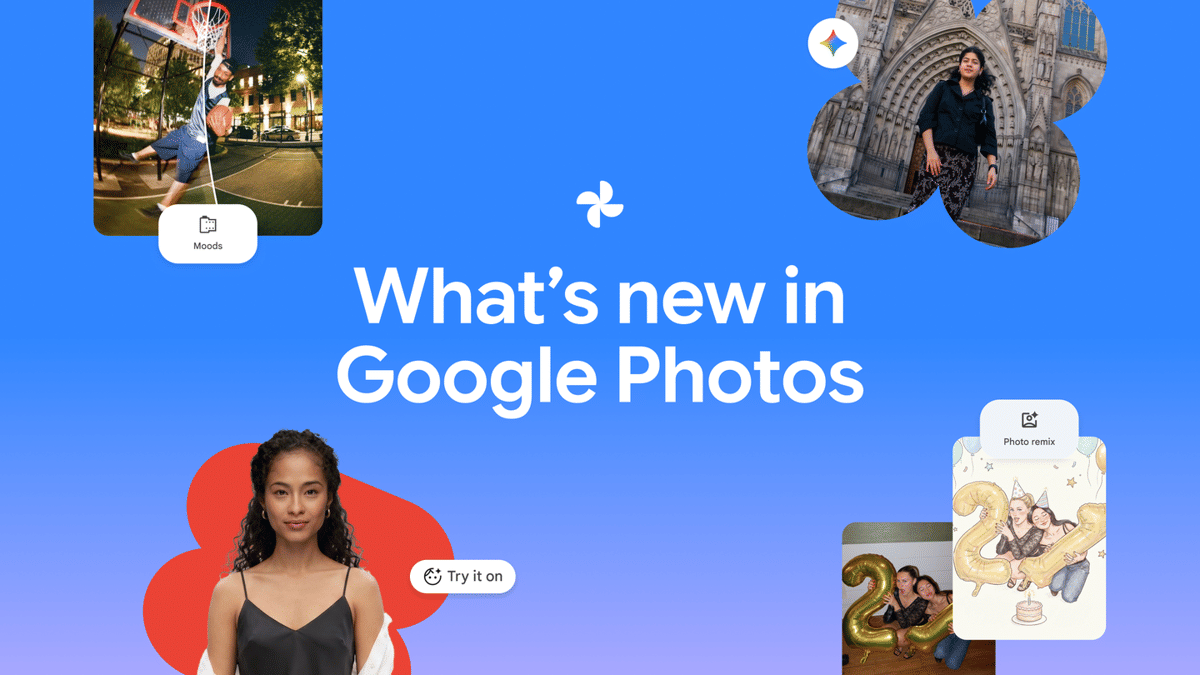
ilustrasi fitur Google Home (dok. TCL) Google Home juga bisa digunakan untuk mengendalikan TV TCL melalui perintah suara maupun aplikasi HP, termasuk mengatur volume dan menjadikan HP sebagai remote. Untuk menghubungkannya, buka aplikasi Google Home, pilih Add > Device > Works with Google Home, cari TCL, lalu pilih TCL Home dan tekan Agree and Link. Setelah TV berhasil ditambahkan, pengguna bisa memilih TV mereka untuk melihat kontrol volume atau membuka fungsi Remote. Beberapa TV TCL juga memungkinkan pengguna menggunakan foto di Google Photos sebagai screensaver yang bisa diaktifkan melalui Settings > System > Ambient Mode. Di dalamnya, pilih Google Photos, masuk ke akun Google, lalu tentukan album yang ingin digunakan sebagai screensaver.
Demikian tadi ulasan mengenai beberapa fitur terbaik TV TCL yang harus diaktifkan secara manual. Semoga ulasan di atas bermanfaat dan bisa membantumu mendapatkan pengalaman menonton terbaik di TV TCL.