Iklan - Scroll untuk Melanjutkan
Baca artikel IDN Times lainnya di IDN App
Cara Aman Downgrade macOS Tanpa Hilang File
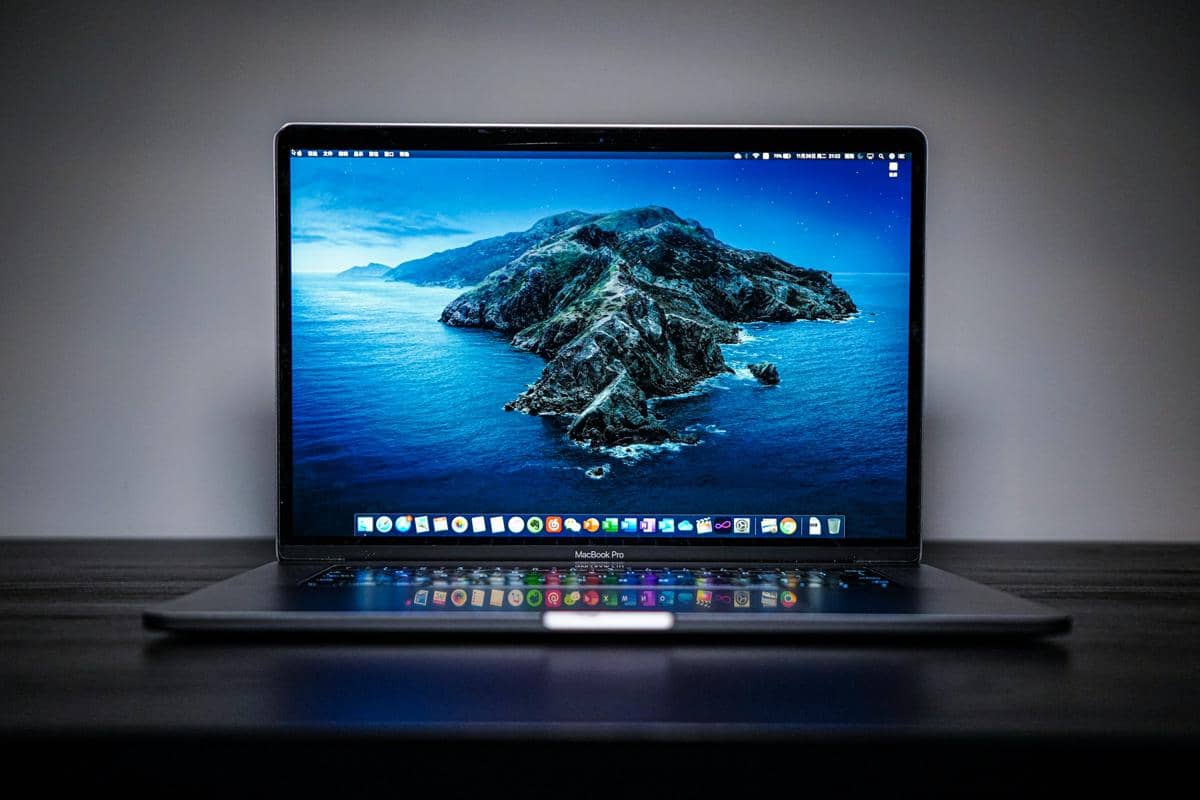
MacBook Pro 2019 15 inci (unsplash.com/RogerCai)
  • Artikel menjelaskan alasan umum pengguna ingin downgrade macOS, seperti performa menurun dan ketidakcocokan aplikasi setelah pembaruan sistem.
  • Panduan menekankan pentingnya mencadangkan data dengan Time Machine atau cloud sebelum memulai proses downgrade agar file tetap aman.
  • Terdapat tiga metode utama untuk menurunkan versi macOS: melalui Time Machine, penginstal bootable, atau Recovery Mode sesuai kebutuhan pengguna.
Disclaimer: This was created using Artificial Intelligence (AI)

Memperbarui macOS ke versi terbaru terkadang justru membawa masalah baru seperti performa lemot atau aplikasi yang tidak kompatibel. Menurunkan kembali versinya alias downgrade sering kali menjadi solusi paling cerdas untuk mengembalikan kelancaran kinerja MacBook.

Kamu tidak perlu menjadi ahli komputer untuk bisa mengembalikan sistem ke versi sebelumnya. Meski tidak ada tombol kembalikan otomatis, proses ini sangat aman dan mudah jika kamu mengikuti langkah yang tepat. Langsung simak panduan lengkap cara downgrade macOS dengan aman berikut!

1. Amankan semua file penting

ilustrasi flash drive (unsplash.com/BrinaBlum)

Sebelum memulai proses downgrade, kamu wajib mencadangkan seluruh data agar tidak ada yang hilang. Proses ini akan menghapus total isi penyimpanan utamamu, jadi pastikan semua dokumen aman.

  • Gunakan Time Machine untuk mencadangkan seluruh sistem ke disk eksternal.

  • Pindahkan file foto, video, dan dokumen penting secara manual ke flash drive.

  • Unggah data ke layanan cloud seperti iCloud atau Google Drive.

  • Pastikan proses sinkronisasi selesai seratus persen sebelum melangkah ke tahap selanjutnya.

2. Periksa kecocokan sistem

tangkapan layar situs resmi Apple (dok. support.apple.com)

Jangan asal menurunkan versi karena tidak semua Mac bisa menjalankan macOS lama. Kamu perlu memastikan model perangkatmu mendukung versi sistem operasi yang ingin dipasang agar tidak terjadi galat.

  • Buka situs web dukungan resmi Apple.

  • Cari model Mac yang kamu gunakan.

  • Cek daftar sistem operasi yang kompatibel dengan perangkat tersebut.

  • Pastikan aplikasi utama yang biasa kamu pakai masih mendukung versi macOS incaranmu.

3. Siapkan flash drive penginstal

ilustrasi flash drive (unsplash.com/SebastiaanChia)

Jika kamu memilih untuk melakukan instalasi manual, kamu membutuhkan media eksternal sebagai alat bantu. Pastikan kapasitasnya cukup untuk menampung file instalasi sistem operasi.

  • Siapkan flash drive USB dengan kapasitas minimal 16 GB.

  • Unduh file penginstal macOS versi lama dari App Store atau situs web Apple.

  • Gunakan Terminal untuk mengubah flash drive tersebut menjadi bootable installer.

  • Biarkan flash drive tetap terpasang di port Mac kamu.

4. Turunkan versi lewat Time Machine

Ilustrasi menggunakan Time Machine (Youtube/HowToDoItAll)

Ini adalah jalan pintas paling mulus jika kamu sudah membuat cadangan data menggunakan Time Machine sesaat sebelum melakukan pembaruan macOS.

  • Sambungkan disk eksternal yang berisi cadangan Time Machine.

  • Masuk ke Recovery Mode dengan menahan tombol Command dan R saat Mac menyala untuk prosesor Intel, atau tahan tombol power untuk Apple Silicon.

  • Pilih opsi Restore from a Time Machine Backup di layar Utilities.

  • Pilih titik cadangan versi macOS lama yang kamu inginkan dan tunggu prosesnya selesai.

5. Turunkan versi dengan penginstal bootable

ilustrasi MacBook (JakubZerdzicki)

Cara ini sangat cocok buat kamu yang ingin menginstal sistem dari nol tanpa menggunakan cadangan lama. Performa Mac biasanya akan terasa jauh lebih ringan dan bersih.

  • Nyalakan ulang Mac sambil menahan tombol Option untuk prosesor Intel atau tahan tombol power untuk Apple Silicon.

  • Pilih drive USB penginstal yang sudah kamu siapkan sebelumnya.

  • Buka Disk Utility lalu format disk utama kamu menjadi Mac OS Extended atau APFS.

  • Kembali ke menu utama dan pilih Reinstall macOS lalu ikuti petunjuk di layar.

6. Turunkan versi via Recovery mode

ilustrasi MacBook (pexels.com/ChristinaMorillo)

Pilihan ini adalah solusi paling instan kalau kamu ingin mengembalikan Mac persis ke versi sistem operasi bawaan pabrik saat pertama kali dibeli tanpa perlu repot menyiapkan flash drive.

  • Nyalakan ulang Mac kamu.

  • Segera tekan dan tahan kombinasi tombol Shift, Option, Command, dan R.

  • Buka Disk Utility untuk memformat drive utama kamu.

  • Pilih menu Reinstall macOS untuk memasang kembali versi original bawaan pabrik.

7. Pulihkan data dan aplikasi

ilustrasi Migration Assistant (dok. Pribadi/Ahmad Khoirul Anam)

Setelah Mac berhasil menyala dengan sistem operasi yang lebih lawas, kini saatnya mengembalikan semua file pentingmu agar laptop siap digunakan bekerja kembali.

  • Buka aplikasi Migration Assistant jika ingin menarik data otomatis dari Time Machine.

  • Pindahkan kembali dokumen dari layanan cloud atau flash drive secara manual.

  • Unduh dan instal ulang aplikasi yang benar-benar kamu butuhkan dari App Store atau situs resmi pengembang.

  • Tata ulang letak file di desktop supaya lebih rapi sejak hari pertama.

Mempraktikkan cara downgrade macOS memang terbukti ampuh sebagai jalan keluar saat pembaruan sistem justru membuat performa perangkat menurun drastis. Selama kamu sudah mengamankan semua file penting sebelum memulai prosesnya, langkah mengembalikan versi lama ini dijamin berjalan mulus tanpa risiko kehilangan data. Semoga artikel ini bermanfaat, ya!

This article is written by our community writers and has been carefully reviewed by our editorial team. We strive to provide the most accurate and reliable information, ensuring high standards of quality, credibility, and trustworthiness.

Editorial Team