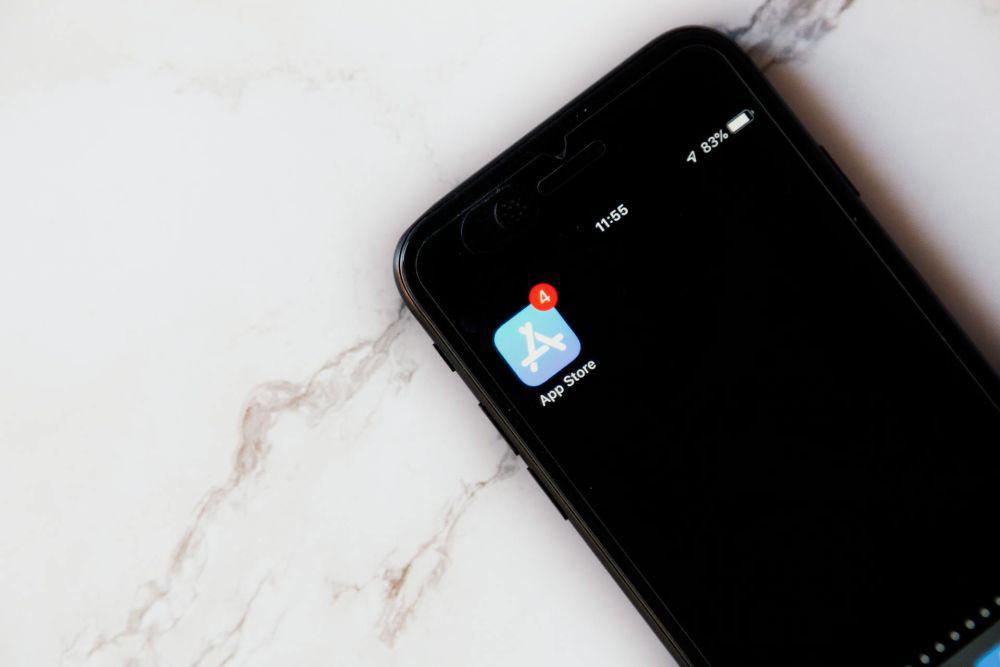
- Buka aplikasi App Store di layar utama iPhone
- Gunakan kolom pencarian untuk menemukan aplikasi yang diinginkan
- Ketuk tombol 'Get' untuk aplikasi gratis atau harga untuk aplikasi berbayar
- Lakukan verifikasi menggunakan Face ID, Touch ID, atau kode sandi
- Tunggu hingga aplikasi selesai diunduh dan muncul di layar utama.
Cara Download Aplikasi di iPhone, Harus Lewat App Store
Intinya Sih
Cara download aplikasi di iPhone dilakukan melalui App Store dengan Apple ID aktif, koneksi internet stabil, serta verifikasi Face ID atau Touch ID.
Masalah gagal download aplikasi di iPhone umumnya disebabkan pengaturan akun, jaringan, penyimpanan penuh, atau pembatasan App Store di Screen Time.
iPhone tidak mendukung instalasi aplikasi di luar App Store atau file APK karena sistem iOS dirancang tertutup demi keamanan data pengguna.
This section summary was AI-assisted and reviewed by our editorial team.
Cara download aplikasi di iPhone dilakukan melalui App Store, yaitu toko aplikasi resmi milik Apple yang sudah terpasang otomatis di setiap perangkat iPhone. Kamu cukup membuka App Store, mencari aplikasi yang dibutuhkan, lalu mengetuk tombol Get atau harga aplikasi hingga proses unduhan selesai.
Meski terlihat sederhana, proses ini sering membingungkan karena melibatkan Apple ID dan verifikasi keamanan. Kondisi tersebut umum dialami, terutama jika kamu baru pertama kali menggunakan iPhone atau baru pindah dari Android. Namun dengan memahami alur dan syaratnya, kamu bisa menghindari eror saat download aplikasi.
Table of Content
Cara download aplikasi di iPhone lewat App Store
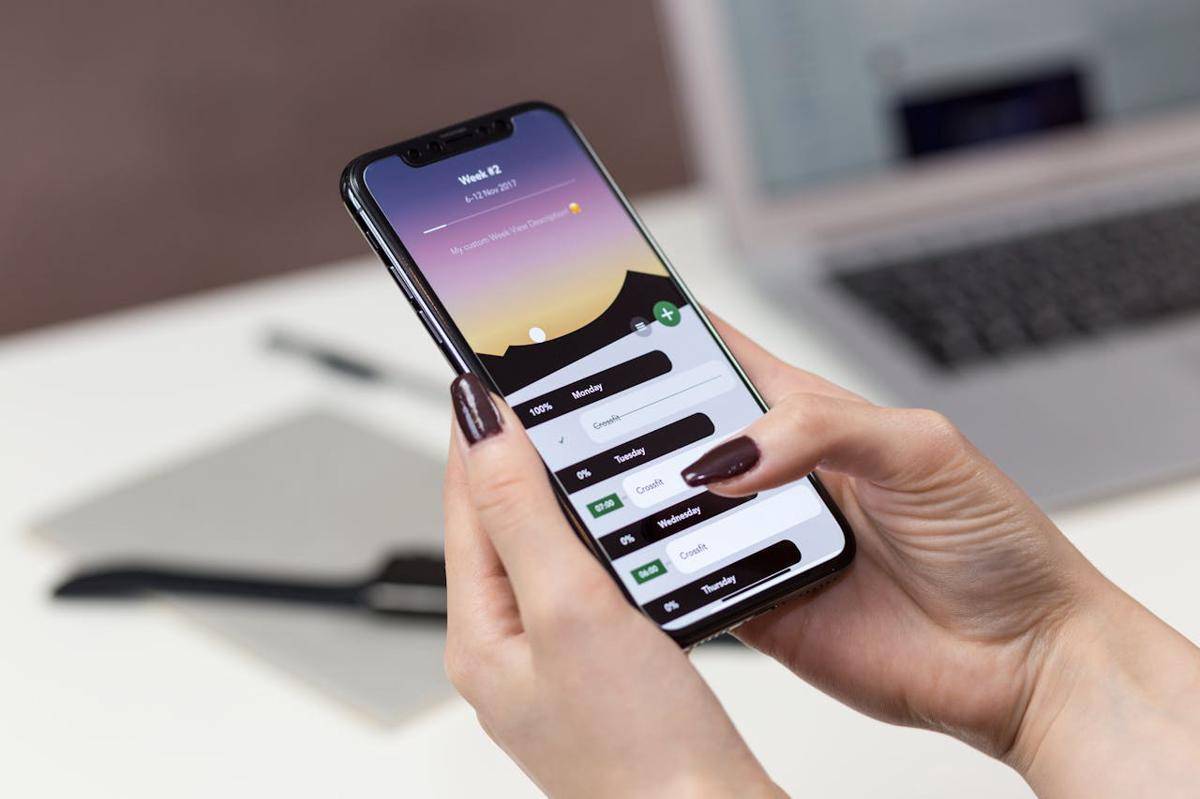
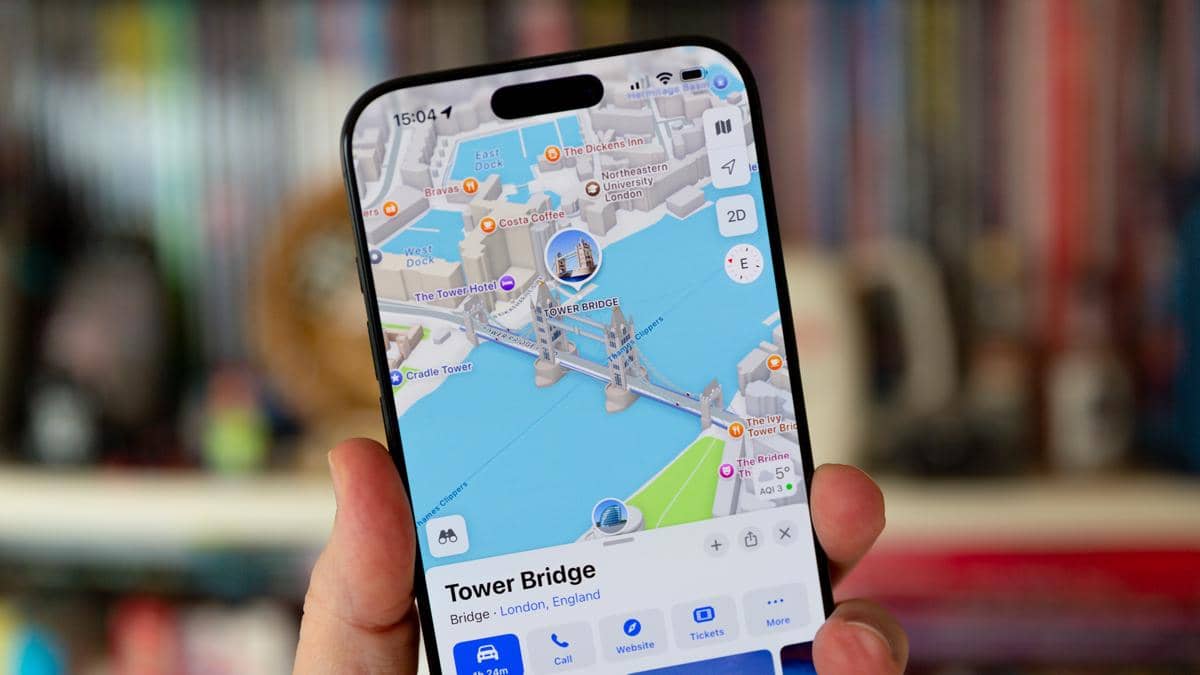
ilustrasi layar iPhone (pexels.com/Freestocks.org) Cara download aplikasi di iPhone hanya bisa dilakukan melalui App Store karena Apple membatasi instalasi aplikasi demi keamanan sistem. Kebijakan ini bertujuan melindungi data pengguna dari aplikasi berbahaya dan memastikan semua aplikasi kompatibel dengan iOS. Oleh karena itu, kamu tidak perlu mencari aplikasi lewat browser.
App Store menyediakan aplikasi gratis dan berbayar yang telah melalui proses kurasi Apple. Artinya, aplikasi yang tersedia lebih aman digunakan dan minim risiko.
Langkah-langkah download aplikasi di iPhone:
Syarat agar bisa download aplikasi di iPhone
Agar proses download aplikasi di iPhone berjalan lancar, ada beberapa syarat dasar yang harus terpenuhi. Jika salah satu syarat ini tidak dipenuhi, aplikasi bisa gagal diunduh atau berhenti di tengah proses. Inilah sebabnya pengecekan awal menjadi penting sebelum mengunduh aplikasi.
Syarat ini berkaitan dengan akun, koneksi, dan kondisi perangkat. Dengan memastikan semuanya siap, kamu bisa menghindari kendala yang sering dialami pengguna iPhone.
Syarat download aplikasi di iPhone:
- Apple ID aktif dan sudah login di App Store
- Koneksi internet stabil, baik WiFi maupun data seluler
- Ruang penyimpanan iPhone masih mencukupi
- App Store tidak dibatasi melalui pengaturan Screen Time.
Kenapa tidak bisa download aplikasi di iPhone?
ilustrasi layar iPhone (pexels.com/Jakub Zerdzicki) Sudah melakukan cara dan syarat download iPhone, tapi iPhone tidak bisa download aplikasi? Biasanya bukan karena perangkat rusak, lho.
Dalam banyak kasus, masalah ini muncul akibat pengaturan akun, jaringan, atau sistem yang belum diperbarui. Akibatnya, proses unduhan gagal atau tidak berjalan sama sekali.
Apabila mengetahui penyebabnya, kamu bisa lebih cepat menentukan solusi tanpa perlu panik. Berikut beberapa penyebab umum kenapa aplikasi tidak bisa diunduh di iPhone:
- Apple ID belum diverifikasi atau mengalami masalah
- Koneksi internet tidak stabil sehingga unduhan terhenti
- Penyimpanan iPhone penuh atau hampir habis
- Akses App Store dibatasi di pengaturan Screen Time
- Metode pembayaran Apple ID bermasalah untuk aplikasi berbayar.
Cara mengatasi iPhone tidak bisa download aplikasi
Masalah download aplikasi di iPhone umumnya bisa diatasi tanpa harus reset perangkat. Kamu hanya perlu mengecek beberapa pengaturan penting dan memastikan sistem iOS berjalan normal. Dengan melakukan pengecekan secara berurutan, sebagian besar masalah download aplikasi di iPhone bisa terselesaikan dalam waktu singkat.
Langkah yang bisa kamu lakukan:
- Periksa koneksi internet dan ganti jaringan jika perlu
- Keluar lalu masuk kembali ke Apple ID di App Store
- Cek pengaturan Screen Time dan nonaktifkan pembatasan App Store
- Kosongkan penyimpanan iPhone dengan menghapus file atau aplikasi tidak terpakai
- Perbarui metode pembayaran di Apple ID jika ingin mengunduh aplikasi berbayar.
Tips download aplikasi di iPhone supaya lancar

ilustrasi orang memegang handphone (pexels.com/Engin Akyurt) Agar cara download aplikasi di iPhone berjalan lebih mulus, kamu perlu memperhatikan beberapa kebiasaan. Tips ini berguna terutama jika kamu sering mengunduh aplikasi baru atau menggunakan iPhone dengan kapasitas penyimpanan terbatas.
Dengan menerapkan tips berikut, risiko gagal download aplikasi di iPhone bisa diminimalkan. Berikut tipsnya:
- Gunakan koneksi WiFi stabil untuk aplikasi berukuran besar
- Pastikan iOS selalu diperbarui ke versi terbaru
- Rutin mengecek dan mengelola penyimpanan iPhone
- Aktifkan Face ID atau Touch ID untuk mempercepat verifikasi
- Unduh aplikasi hanya melalui App Store demi keamanan sistem.
Kesimpulan
Cara download aplikasi di iPhone hanya bisa dilakukan lewat App Store sebagai platform resmi Apple. Prosesnya relatif mudah, tetapi tetap membutuhkan Apple ID, koneksi internet stabil, dan ruang penyimpanan yang cukup. Dengan memahami alur unduh, syarat, serta solusi saat terjadi kendala, kamu bisa memasang aplikasi di iPhone dengan cepat aman.
Masih ingin tahu tips lainnya seputar teknologi dan gadget? Baca artikel lain di IDN Times!
FAQ seputar cara download aplikasi di iPhone
Apa nama Play Store di iPhone? Nama Play Store di iPhone adalah App Store, yaitu toko aplikasi resmi milik Apple untuk mengunduh aplikasi dan game di iOS.
Apakah iPhone bisa download aplikasi di luar App Store? iPhone tidak mendukung unduhan aplikasi di luar App Store secara bebas karena Apple membatasi instalasi demi keamanan sistem.
Apakah iPhone bisa instal file APK? iPhone tidak bisa menginstal file APK karena APK adalah format aplikasi Android dan tidak kompatibel dengan sistem iOS.
Kenapa tidak bisa download aplikasi di iPhone? Penyebabnya bisa karena Apple ID bermasalah, koneksi internet tidak stabil, penyimpanan penuh, atau pembatasan App Store di Screen Time.
Apakah download aplikasi di iPhone harus pakai Apple ID? Ya, Apple ID wajib digunakan untuk verifikasi identitas dan keamanan saat mengunduh aplikasi di iPhone.
Disclaimer: Artikel ini dibuat dengan bantuan AI dan telah melewati proses penyuntingan oleh tim content IDN Times untuk memastikan kualitas serta ketepatan informasi.




![[REVIEW] Aniimo, Game ala Palworld Nuansa Pokemon dan Ben 10](https://image.idntimes.com/post/20260920/aniimo-1_a74e4f30-891e-4f40-a20d-570f994408e1.jpg)