- Buka Microsoft Store di laptop Windows, lalu pakai kolom pencarian untuk mencari aplikasi yang kamu butuhkan.
- Pilih aplikasi yang tepat dengan mengecek nama publisher dan melihat ulasan secara singkat supaya tidak salah unduh.
- Klik 'Get' atau 'Install', lalu tunggu sampai tombolnya berubah jadi 'Open'.
- Buka aplikasinya. Kalau mau lihat daftar aplikasi yang sudah terpasang, cek tab 'Library'.
3 Cara Download Aplikasi di Laptop yang Aman, Pasti Berhasil

Intinya Sih
Cara download aplikasi di laptop paling praktis lewat Microsoft Store karena proses unduh dan instal terintegrasi serta lebih minim risiko.
Download aplikasi di laptop lewat browser sebaiknya dilakukan dari situs resmi pengembang, lalu instal file .exe atau .msi dari folder Downloads dengan teliti.
Jika aplikasinya berbentuk .zip, file perlu diekstrak dulu sebelum menjalankan setup atau aplikasi.
This section summary was AI-assisted and reviewed by our editorial team.
Cara download aplikasi di laptop pada dasarnya bisa dilakukan lewat tiga metode, yaitu lewat Microsoft Store, browser, atau file terkompres seperti .zip. Setiap cara tentu berbeda langkah-langkahnya. Kamu yang ingin unduh dan instal aplikasi di laptop, perlu tahu cara mana yang paling mudah can cocok.
Untuk itu, pahami perbedaan cara download dan instal aplikasi di laptop. Perhatikan juga risiko salah unduh file yang tidak aman.
Supaya proses pengunduhan aplikasi lancar, baca panduan ini dulu. Jangan sampai melawatkan satu pun penjelasan, ya.
Table of Content
1. Cara download aplikasi di laptop lewat Microsoft Store
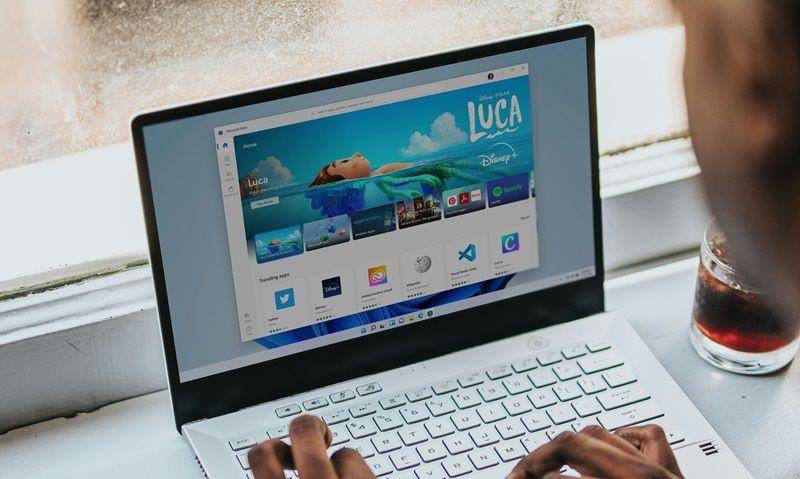
ilustrasi mengakses Microsoft Store (unsplash.com/Windows) Microsoft Store bisa jadi pilihan yang aman dan praktis karena aplikasi-aplikasinya berasal dari platform resmi Windows. Selain itu, risiko mengunduh installer palsu semakin kecil karena aplikasinya sudah disaring dan prosesnya langsung terhubung ke sistem.
Jika ingin mencoba, berikut cara download aplikasi lewat Microsoft Store:
2. Cara download aplikasi di laptop lewat browser
Jika aplikasi yang dibutuhkan tidak tersedia di Microsoft Store, pertimbangkan download aplikasi di laptop lewat browser. Cara ini sering dipakai untuk mengunduh aplikasi desktop seperti software meeting hingga tool kerja tertentu. Namun, karena file berasal dari web, ketelitian lebih diperlukan agar proses download aplikasi tetap aman.
Berikut langkah-langkah yang bisa kamu ikuti:
- Buka browser, cari aplikasi yang dibutuhkan, lalu masuk ke website resmi pengembangnya.
- Pilih halaman unduhan resmi dan pastikan versi yang dipilih sesuai dengan Windows yang digunakan.
- Unduh file installer dan tunggu sampai selesai, lalu buka folder 'Downloads' untuk menemukan file-nya.
- Jalankan installer .exe atau .msi, kemudian ikuti panduan instalasi sampai aplikasi terpasang.
- Saat muncul permintaan izin dari Windows, lanjutkan hanya jika sumber unduhan jelas dan resmi.
3. Cara download aplikasi di laptop dari file .zip
File .zip biasanya dipakai untuk “membungkus” beberapa file jadi satu, misalnya folder aplikasi, aplikasi portable, atau paket installer yang isinya lebih dari satu file. Harus diingat, file .zip masih dipadatkan sehingga perlu mengekstrak dulu sebelum aplikasinya bisa dipasang atau dijalankan.
Cara ini aman selama kamu unduh dari sumber yang jelas dan hanya menjalankan file yang memang seharusnya. Jadi, cara pakai file .zip untuk instal aplikasi di antaranya:
- Unduh file .zip dari sumber terpercaya, lalu buka folder 'Downloads' untuk menemukannya.
- Klik kanan file .zip, pilih 'Extract All', lalu tentukan folder tujuan hasil ekstrak.
- Buka folder hasil ekstrak, lalu cari file yang biasanya dipakai untuk instalasi atau menjalankan aplikasi, seperti setup.exe, install.exe, atau file aplikasi dengan nama yang sesuai.
- Kalau ada file README atau Readme, baca dulu petunjuknya supaya tidak salah.
Setelah ekstrak selesai, biasanya kamu tinggal menjalankan file setup yang benar. Jadi, kamu tidak membuka semua file satu per satu.
Persiapan sebelum download aplikasi di laptop
ilustrasi file (freepik.com/Freepik) Sebelum masuk ke langkah teknis, persiapan ini penting supaya proses cara download aplikasi di laptop berjalan lancar dan tidak berhenti di tengah jalan. Dengan persiapan yang tepat, kamu pun bisa memilih cara unduh yang paling tepat, sekaligus mengurangi risiko file rusak atau instalasi gagal.
- Pastikan koneksi internet stabil supaya unduhan tidak terputus dan file tidak rusak, terutama untuk aplikasi berukuran besar.
- Cek ruang penyimpanan yang dipakai untuk unduhan dan instalasi karena beberapa aplikasi membutuhkan ruang ekstra saat proses pemasangan.
- Perbarui Windows dan Microsoft Store agar kompatibilitas lebih baik dan potensi error berkurang saat mengunduh aplikasi.
- Pastikan akun memiliki izin yang dibutuhkan karena banyak installer memerlukan hak administrator untuk menulis ke folder sistem.
- Cek kompatibilitas aplikasi dengan perangkat agar tidak terjadi kasus berhasil download, tetapi aplikasi gagal instal.
- Tentukan sumber unduhan dari awal, apakah lebih cocok lewat Miccrosoft Store, lewat situs resmi, atau lewat paket .zip yang perlu diekstrak.
Jika persiapan sudah beres, cara download aplikasi di laptop akan terasa lebih cepat. Risiko hambatan teknis juga bisa dihindari sejak awal.
Tips aman saat download aplikasi di laptop
Tips ini penting terutama jika download aplikasi di laptop dilakukan lewat browser atau file .zip. Kedua metode memang lebih fleksibel, tetapi risiko tautan palsu, installer tiruan, atau aplikasi tambahan yang tidak diperlukan juga lebih besar.
Perhatikan beberapa hal ini terlebih dulu sebelum download aplikasi di laptop:
- Utamakan website resmi pengembang, lalu hindari situs mirror yang penuh iklan dan tombol download ganda.
- Waspadai tombol “Download” palsu yang biasanya berupa iklan dan mengarah ke file pihak ketiga.
- Periksa nama file dan ekstensi karena installer Windows umumnya .exe atau .msi, sedangkan .zip sebaiknya diekstrak dulu sebelum dijalankan.
- Jika Windows menampilkan peringatan keamanan, jadikan itu sinyal untuk mengecek ulang domain sumber unduhan dan informasi publisher.
- Hindari software bajakan karena berisiko menyisipkan malware.
- Jangan asal menekan intruksi saat instalasi karena beberapa installer menyelipkan opsi tambahan yang tidak dibutuhkan.
- Lakukan pemindaian file dengan antivirus bawaan Windows jika ragu, terutama untuk file di luar Microsoft Store.
- Simpan link resmi untuk unduhan berikutnya supaya tidak mudah terjebak situs tiruan saat mencari aplikasi yang sama.
Dengan kebiasaan aman ini, cara download aplikasi untuk laptop tetap nyaman dilakukan tanpa membuat perangkat bermasalah.
Kesimpulan
Jadi, kesimpulannya adalah cara download aplikasi di laptop bisa dilakukan lewat Microsoft Store, lewat browser, serta lewat file .zip. Kuncinya adalah memastikan perangkat siap, memilih sumber unduhan resmi, dan teliti saat menjalankan installer agar proses download aplikasi serta instal aplikasi di laptop berjalan mulus.
Dengan langkah yang tepat, cara download aplikasi untuk laptop dapat disesuaikan dengan kebutuhan. Untuk panduan teknologi lain, baca juga artikel tips laptop, aplikasi, dan keamanan digital terbaru di IDN Times!
FAQ seputar cara download aplikasi di laptop
Apa yang diperhatikan saat mengunduh aplikasi? Pastikan internet stabil dan storage cukup, lalu pilih sumber unduhan yang tepercaya.
Apakah bisa download aplikasi Play Store di laptop? Play Store adalah toko aplikasi Android, bukan aplikasi bawaan Windows. Play Store tidak dipasang sebagai aplikasi Windows standar.
Bagaimana cara agar aplikasi muncul di layar laptop? Setelah instalasi, cari aplikasi lewat Start Menu. Buat shortcut ke desktop atau lakukan pin ke taskbar agar ikon aplikasi muncul dan mudah diakses di layar.
Kenapa aplikasi gagal terunduh atau tidak bisa diinstal di laptop? Koneksi internet tidak stabil, ruang penyimpanan kurang, file unduhan rusak, atau aplikasi tidak kompatibel dengan versi Windows.
Disclaimer: Artikel ini dibuat dengan bantuan AI dan telah melewati proses editing oleh tim content IDN Times.