- Buka dokumen atau file berisi data yang ingin kamu olah
- Letakkan kursor di lembar kerja
- Klik menu bar 'Insert'
- Klik 'Equation' pada menu bar 'Symbols'
- Pilih 'insert New Equations'
- Pilih simbol (±)
- Simbol kurang lebih akan muncul di lembar kerja Ms Word.
Cara Membuat Simbol Kurang Lebih (±) di Ms Word dengan Mudah
4 min read

Intinya Sih
Simbol kurang lebih (±) di Microsoft Word digunakan untuk menunjukkan perkiraan atau toleransi data dan tidak tersedia langsung di keyboard standar.
Kamu bisa menambahkan simbol ± lewat menu Symbols, Equation, shortcut Alt Code di Windows, atau cara paling cepat dengan copy-paste.
Agar lebih praktis, simbol ± bisa disimpan di Quick Access Toolbar atau diatur lewat AutoCorrect supaya muncul otomatis saat mengetik.
This section summary was AI-assisted and reviewed by our editorial team.
Saat menulis data berupa angka di Microsoft Word (Ms Word), kamu kadang perlu menambahkan simbol tertentu, seperti simbol kurang lebih (±) atau plus-minus. Simbol ini biasanya dipakai untuk menunjukkan perkiraan atau rentang nilai dalam data.
Sayangnya, simbol kurang lebih tidak tersedia langsung di keyboard laptop maupun PC. Karena itu, banyak orang bingung bagaimana cara menuliskannya di dokumen Word. Nah, biar gak salah langkah, berikut cara membuat simbol kurang lebih di Ms Word yang bisa kamu pilih sesuai kebutuhan.
Table of Content
1. Gunakan menu Equation
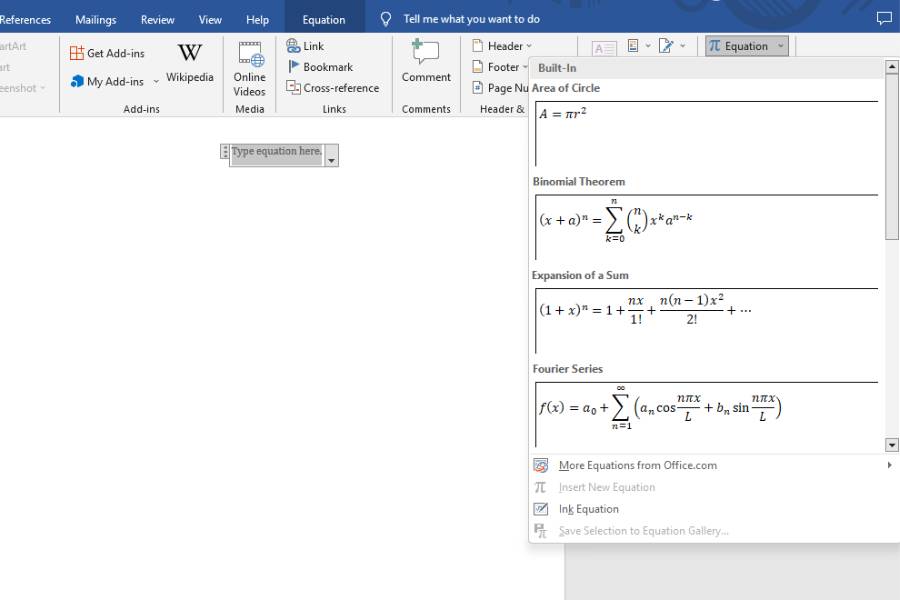
ilustrasi membuat simbol kurang lebih di Ms Word (IDN Times/Ana Widiawati) Cara membuat simbol kurang lebih di Ms Word sangat mudah. Cara pertama menggunakan menu Equation yang ada di menu bar Symbols. Kamu yang biasanya mengolah data dengan rumus matematika pasti sudah gak asing dengan menu tersebut.
Ini langkah-langkah yang bisa kamu ikuti untuk membuat simbol kurang lebih:
2. Lewat menu Symbols
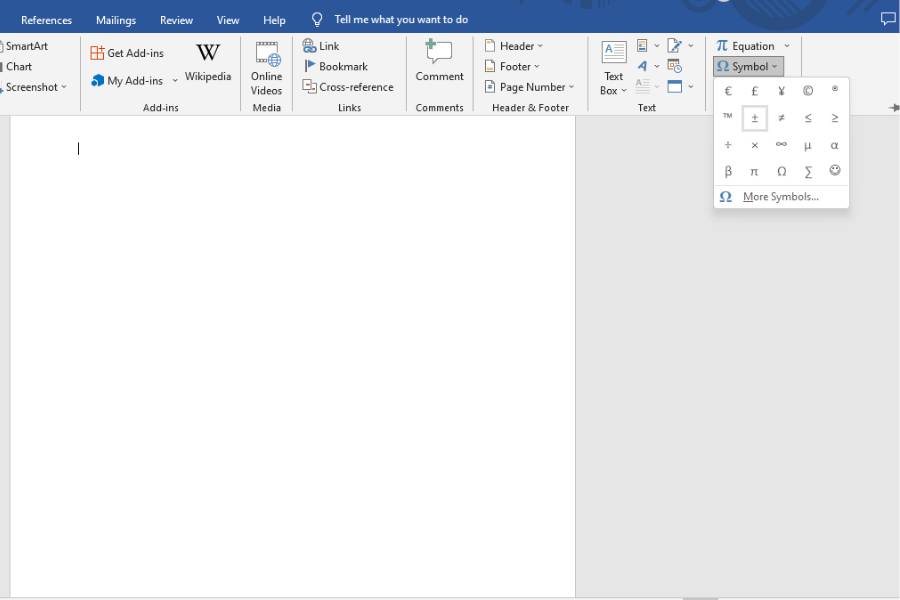
ilustrasi menu Symbols (IDN Times/Ana Widiawati) Ingin cara membuat simbol kurang lebih di Ms Word yang lebih praktis? Coba cara yang kedua ini.
Berbeda dengan cara sebelumnya, kamu menggunakan menu Symbols sekarang. Berikut tahapan membuat simbol kurang lebih dengan menu Symbols:
- Buka file Ms Word
- Letakkan kursor di lembar kerja
- Klik 'Insert' > pilih 'Symbols'
- Klik simbol (±)
- Jika simbol belum muncul di jendela Symbols, klik 'More Symbols'
- Cari simbol (±) sampai ketemu
- Klik 'Insert'
- Selesai.
3. Pakai trik copy and paste
Kalau butuh cara paling cepat tanpa ribet menu, kamu bisa menyalin simbol kurang lebih dari internet lalu menempelkannya ke Ms Word. Langkah-langkahnya sebagai berikut:
- Cari simbol ± di browser
- Salin simbol tersebut
- Tempel di dokumen Word dengan Ctrl+V.
Kekurangannya, kamu perlu menyalin ulang jika ingin menggunakannya di lain waktu. Sehingga, cara ini bisa jadi cukup merepotkan.
4. Menggunakan shortcut keyboard (Alt Code)
Simbol kurang lebih sebenarnya bisa dibuat dengan shortcut di Windows, yaitu dengan menggunakan Alt Code. Caranya:
- Pastikan Num Lock aktif
- Tekan dan tahan tombol Alt
- Ketik 0177 di keypad numerik
- Lepaskan tombol Alt
- Simbol ± akan muncul.
Catatan pentingnya adalah cara ini hanya berfungsi di Windows dan harus memakai keypad numerik, bukan angka di atas huruf.
5. Simpan simbol ± di Quick Access Toolbar
Kalau kamu sering menulis data dengan simbol kurang lebih, ada baiknya membuat aksesnya lebih cepat. Microsoft Word menyediakan fitur bawaan yang bisa kamu manfaatkan agar simbol ± tidak perlu dicari berulang kali.
Quick Access Toolbar adalah toolbar kecil di bagian atas Word yang bisa diisi tombol favorit. Dengan menyimpan simbol ± di sini, kamu bisa menyisipkannya kapan saja hanya dengan satu klik.
Langkah-langkahnya:
- Klik 'Insert' > 'Symbol' > 'More Symbols'
- Cari dan pilih simbol ±
- Klik 'Insert' agar simbol muncul di dokumen
- Blok simbol ± yang sudah muncul
- Klik kanan, lalu pilih 'Add to Quick Access Toolbar'
- Ikon simbol ± akan muncul di toolbar atas dan bisa dipakai di semua dokumen Word.
6. Atur AutoCorrect agar simbol ± muncul otomatis

ilustrasi membuka Ms Word (unsplash.com/Windows) Fitur AutoCorrect memungkinkan Ms Word mengubah teks tertentu menjadi simbol secara otomatis. Cara ini cocok kalau kamu sering mengetik simbol ± dalam jumlah banyak.
Contohnya, setiap kali kamu mengetik +-, Ms Word akan langsung mengubahnya menjadi ±. Cara mengaturnya:
- Klik 'Insert' > 'Symbol' > 'More Symbols'
- Pilih simbol ±
- Klik 'AutoCorrect'
- Isi kolom 'Replace' dengan teks yang mudah diingat, misalnya +-
- Pastikan kolom 'With' berisi simbol ±
- Klik 'Add', lalu 'OK'
- Mulai sekarang, setiap kamu mengetik +- lalu tekan spasi, simbol ± akan muncul otomatis.
Kesimpulan
Singkatnya, cara membuat simbol kurang lebih di Ms Word sebenarnya tidak rumit jika kamu sudah tahu opsinya. Kamu bisa memilih lewat menu Symbols, Equation, shortcut Alt Code, hingga pengaturan AutoCorrect agar lebih praktis.
Jadi, dengan metode yang tepat, penulisan data jadi lebih rapi dan efisien. Apabila masih ingin tahu tips teknologi praktis lainnya, jangan lewatkan artikel menarik seputar Microsoft Word di IDN Times, ya.
FAQ seputar simbol kurang lebih
Kurang lebih simbolnya gimana? Simbol kurang lebih ditulis sebagai ± dan digunakan untuk menunjukkan perkiraan atau rentang nilai dalam data.
Bagaimana cara membuat simbol ± di Ms Word? Kamu bisa membuat simbol ± lewat menu Symbols, Equation, shortcut Alt Code (Alt + 0177), atau dengan cara copy-paste.
Apakah ada shortcut simbol ± di Microsoft Word? Ada, khusus untuk Windows. Kamu bisa menekan Alt + 0177 menggunakan keypad numerik dengan Num Lock aktif.
Kenapa simbol ± tidak muncul di keyboard? Karena simbol ± memang tidak disediakan langsung di layout keyboard standar, sehingga harus dimasukkan lewat fitur Ms Word.
Apa saja bentuk simbol lain di Ms Word? Selain ±, Ms Word menyediakan simbol seperti ×, ÷, ≤, ≥, ≠, √, dan berbagai simbol matematika.