- Buka menu 'Pengaturan' di iPhone yang ditunjukkan dengan ikon gerigi
- Temukan dan klik menu 'Umum' atau 'General' dalam bahasa Inggris
- Gulir hingga paling bawah, klik opsi 'Transfer atau Atur Ulang iPhone'
- Kamu bisa klik 'Mulai' untuk mencadangkan data terlebih dahulu. Jika sudah atau tak perlu melakukannya, maka lewati langkah ini
- Pilih 'Atur Ulang' di bagian bawah
- Sesuaikan pengaturan ulang yang diinginkan
- Masukkan kata sandi layar untuk memberikan akses
- Tunggu hingga proses reset selesai.
4 Cara Reset iPhone yang Aman ke Pengaturan Pabrik

Intinya Sih
Cara reset iPhone yang aman ke pengaturan pabrik bertujuan menghapus data dan mengembalikan sistem ke kondisi awal.
Jika iPhone masih bisa diakses, reset paling aman dilakukan lewat menu Pengaturan.
Untuk iPhone terkunci atau lupa sandi, Recovery Mode digunakan dengan bantuan komputer untuk memasang ulang iOS.
This section summary was AI-assisted and reviewed by our editorial team.
Saat ingin menjual iPhone atau kehilangan ponsel, mereset gawai adalah cara tepat untuk menjaga keamanan. Selain itu, mengetahui cara reset iPhone juga dibutuhkan saat kamu lupa kata sandi untuk mengakses ponsel. Namun karena proses ini menghapus seluruh data dan mengembalikan sistem ke kondisi awal, kamu perlu memahaminya dengan benar.
Apalagi reset iPhone tidak selalu dilakukan dengan satu metode. Dalam praktiknya, metode reset bisa berbeda tergantung apakah iPhone masih bisa dibuka atau tidak.
Nah, artikel ini membahas cara reset iPhone yang aman secara menyeluruh mulai dari kondisi iPhone normal hingga sudah tidak diakses lagi. Tujuannya agar kamu tidak salah langkah dan terhindar dari masalah seperti iCloud Lock.
Table of Content
1. Cara reset iPhone lewat menu Pengaturan

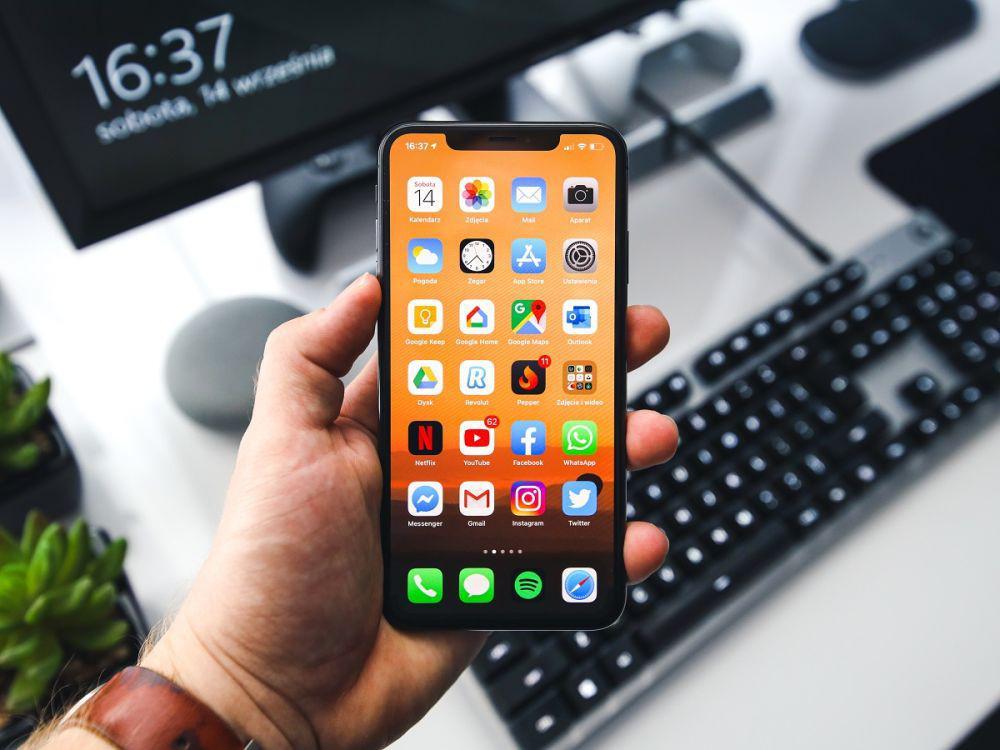
ilustrasi pengaturan (Pexels.com/Pixabay) Cara reset iPhone ke pengaturan pabrik yang umum dilakukan melalui menu Pengaturan. Metode ini digunakan jika iPhone masih bisa diakses dan kamu mengetahui kode sandi perangkat serta Apple ID yang terhubung. Reset melalui menu resmi Apple dianggap aman karena dilakukan langsung dari sistem.
Reset pabrik akan menghapus seluruh data, aplikasi, dan pengaturan iPhone. Oleh karena itu, metode ini biasanya dipilih saat iPhone akan dijual, atau mengalami gangguan sistem yang tidak bisa diatasi dengan restart.
Langkah-langkah reset iPhone ke setelan pabrik sekaligus atur ulang iPhone:
Dengan cara di atas, kamu tidak akan menemukan perubahan pada bagian lain jika hanya mereset pengaturan atau opsi tertentu. Misalnya, mereset opsi keyboard, maka hanya keyboard yang berubah ke pengaturan pabrik.
2. Cara hard reset iPhone melalui menu Pengaturan
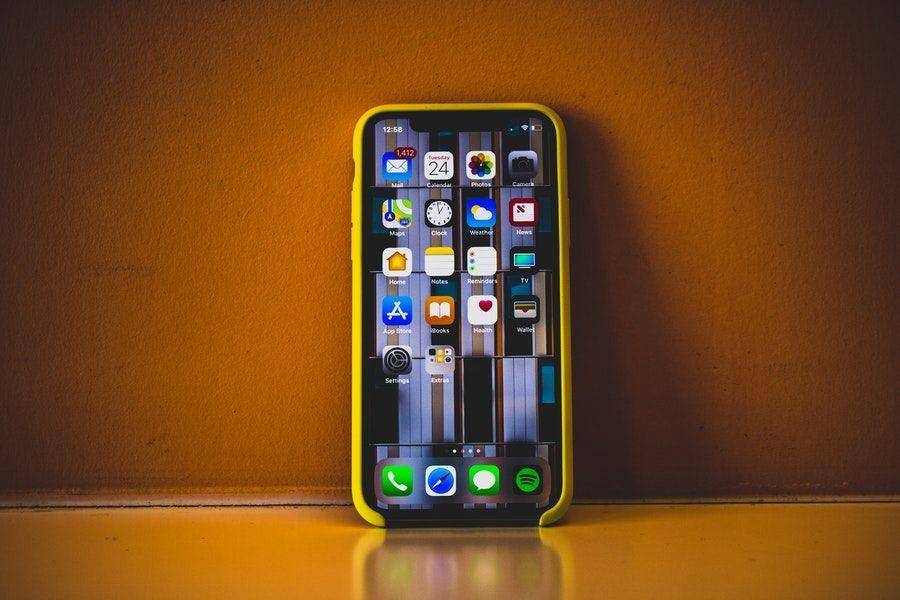
ilustrasi iPhone (pexels.com/Essow) Jika ingin mengembalikan iPhone ke pengaturan pabrik, kamu gak perlu mereset satu per satu dengan cara sebelumnya. Sebab, iPhone telah menyediakan menu untuk menghapus seluruh isi dan pengaturan di ponsel. Tahapannya serupa dengan cara sebelumnya, tapi ada sedikit perbedaan.
Nah, caranya yakni seperti ini:
- Buka menu pengaturan pada iPhone
- Klik 'Umum' atau 'General'
- Pada jendela baru, gulir paling bawah pada 'Transfer atau Atur Ulang iPhone'
- Cadangkan ponsel dengan klik 'Mulai' atau lewati jika gak memerlukannya
- Pilih 'Hapus Konten & Pengaturan' di bawah atur ulang
- Berikan akses kunci layar dan ikuti instruksi yang muncul pada layar.
Setelah proses selesai, iPhone akan otomatis masuk mode restart. Ketika menyala, ponsel akan bersih data dan pengaturannya kembali seperti awal membeli.
3. Cara reset iPhone yang terkunci
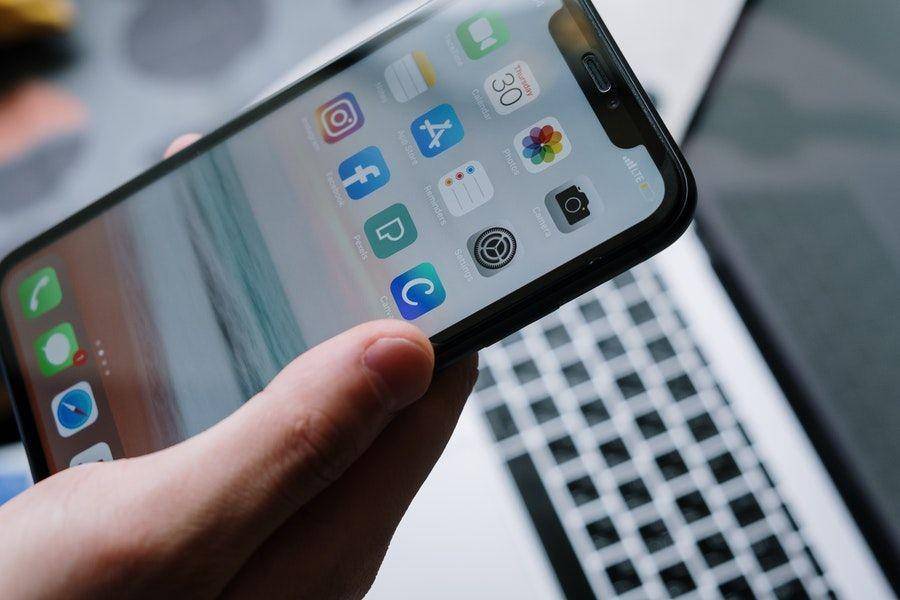
ilustrasi aplikasi iPhone (pexels.com/Cottonbro) Cara reset iPhone tanpa password biasanya diperlukan ketika kamu lupa kode sandi atau iPhone terkunci sehingga tidak bisa diakses. Dalam kondisi ini, reset tidak dapat dilakukan melalui menu Pengaturan karena sistem keamanan Apple membatasi akses ke pengaturan perangkat. Oleh karena itu, proses reset perlu dilakukan menggunakan bantuan komputer.
Metode yang digunakan adalah Recovery Mode, mode pemulihan yang memungkinkan iPhone dihapus dan dipasang ulang sistem iOS dari awal. Cara ini akan menghapus seluruh data dan pengaturan di perangkat.
Langkah reset iPhone lewat Recovery Mode menggunakan komputer:
- Masuk ke recovery mode pada ponselmu. Caranya, matikan ponsel terlebih dahulu dengan memencet tombol sesuai seri ponsel.
- Perlu diperhatikan untuk iPhone 8 atau versi lebih baru, pencet tombol kunci di samping bersamaan dengan tombol volume. Pada iPhone 7, pencet tombol kunci bersamaan dengan volume down.
- Adapun iPhone 6s dan versi lebih lawas, bisa dengan matikan ponsel melalui pencet tombol daya (samping atau atas) bersamaan dengan tombol home.
- Kemudian, hubungkan iPhone dengan Mac menggunakan kabel yang sesuai. Pencet tombol kunci (iPhone 7 ke atas) dan tombol home (iphone 6s ke bawah) selama menghubungkan ponsel ke desktop untuk masuk ke mode recovery.
- Beralih ke desktop, buka Finder.
- Di bagian folder dan device sebelah kiri, klik nama ponsel yang terhubung.
- Pada jendela bagian kanan, pilih 'Restore iPhone' untuk mengembalikan pengaturan ponsel ke setting pabrik.
Tahapan di atas tersedia pada Macbook dengan MacOS Catalina 10.15 atau yang lebih baru. Kalau menggunakan versi lebih lawas, kamu perlu mengunduh aplikasi tambahan yakni iTunes untuk mengatur ulang ponsel. Ps: iTunes juga bisa digunakan di desktop dengan sistem operasi Windows.
Reset ini akan menghapus seluruh data di iPhone. Namun, jika akun iCloud masih aktif sebelumnya, iPhone tetap akan meminta Apple ID lama setelah reset selesai.
Perlu diperhatikan juga, meskipun reset berhasil, iPhone tetap akan meminta Apple ID lama jika fitur iCloud masih aktif sebelumnya. Hal ini terjadi karena sistem keamanan Activation Lock masih melekat pada perangkat.
4. Cara reset iPhone melalui iCloud

ilustrasi iCloud (Pexels.com/Maksim Goncharenok) Saat iPhone hilang dan gak tahu di mana, maka segera melakukan reset ulang ponsel demi menghindari penyalahgunaan data oleh orang yang tak bertanggungjawab. Tahapan ini bisa kamu coba jika ponsel mengaktifkan fungsi Find My iPhone.
Reset melalui iCloud memungkinkan penghapusan data secara jarak jauh dengan beberapa ketentuan:
- iPhone harus dalam kondisi online atau terhubung ke jaringan.
- Akun iCloud masih aktif dan bisa diakses oleh pemilik.
- Fitur Find My iPhone sudah aktif sebelumnya dan perangkat masih terhubung ke internet.
Untuk melakukan cara ini, pastikan koneksi internet stabil. Selanjutnya ikuti tahapan berikut:
- Jalankan situs iCloud dari gawai manapun di icloud.com
- Masuk dengan email dan password yang terdaftar pada iCloud dan terhubung dengan iPhone yang hilang
- Verifikasi identitas. Ikuti instruksi yang diberikan melalui nomor ponsel lain ataupun email
- Di bagian menu, pilih 'Find iPhone'
- Kembali konfirmasikan diri dengan memasukkan kata sandi iCloud jika diminta
- Pada menu dropdown, pilih gawai yang ingin kamu hapus datanya
- Klik 'Erase iPhone' untuk menjalankan perintah penghapusan data.
Cara reset iPhone ini merupakan opsi terakhir yang bisa kamu lakukan saat ponsel entah di mana. Perlu dipahami bahwa reset lewat iCloud akan menghapus seluruh data di iPhone, tetapi akun iCloud tidak otomatis terhapus. Akun tersebut tetap melekat sampai pemilik keluar dari iCloud secara manual, sehingga fitur keamanan perangkat tetap aktif.
Apakah bisa reset iPhone pakai tombol?
Banyak pengguna mencari informasi reset iPhone tekan apa, padahal iPhone tidak memiliki tombol khusus untuk langsung melakukan reset pabrik. Kombinasi tombol pada iPhone hanya berfungsi untuk kondisi tertentu, bukan untuk menghapus data secara langsung.
Fungsi kombinasi tombol pada iPhone antara lain:
- Force restart, yaitu memaksa iPhone menyala ulang saat layar tidak responsif.
- Masuk ke Recovery Mode, yaitu tahap awal sebelum melakukan reset melalui komputer.
Force restart hanya membantu mengatasi iPhone yang macet atau freeze, tetapi tidak menghapus data. Reset pabrik tetap membutuhkan menu sistem atau bantuan komputer melalui mode pemulihan.
Hal yang perlu diperhatikan sebelum reset iPhone
Sebelum melakukan reset iPhone, ada beberapa hal penting yang perlu kamu pahami agar prosesnya berjalan lancar. Terlebih reset pabrik tidak hanya menghapus data, tetapi juga berkaitan dengan keamanan akun, jaringan seluler, dan akses perangkat.
Dengan memahami poin-poin berikut, kamu bisa menghindari kesalahan yang sering terjadi saat reset iPhone. Simak, ya.
- Data akan terhapus permanen
Reset pabrik menghapus seluruh data di iPhone, termasuk foto, video, aplikasi, dan pengaturan. Tanpa cadangan melalui iCloud atau komputer, data tersebut tidak bisa dipulihkan kembali setelah proses reset selesai.
- Akun iCloud dan Activation Lock
Jika akun iCloud masih tertaut, iPhone akan tetap meminta Apple ID setelah reset. Fitur Activation Lock berfungsi melindungi perangkat dari penyalahgunaan, tetapi bisa menjadi kendala jika iPhone akan dijual.
- Reset berbeda dengan restart
Restart hanya mematikan dan menyalakan ulang iPhone tanpa menghapus data apa pun. Sementara itu, reset pabrik menghapus seluruh konten dan pengaturan, sehingga dampaknya jauh lebih besar terhadap sistem dan data.
- eSIM dan jaringan seluler
Saat reset, kamu akan diberi pilihan untuk mempertahankan atau menghapus eSIM yang terpasang. Pilihan ini memengaruhi akses jaringan seluler setelah iPhone dinyalakan kembali, terutama jika kamu masih ingin menggunakan nomor yang sama.
- Metode reset tergantung kondisi iPhone
Reset melalui Pengaturan, Recovery Mode, dan iCloud digunakan untuk kondisi yang berbeda. Salah memilih metode bisa menyebabkan proses reset gagal, tertunda, atau memunculkan kendala verifikasi akun.
Tips reset iPhone agar aman dan tidak bermasalah
Tips reset iPhone berikut dapat membantu kamu melakukan reset dengan lebih aman dan minim risiko. Teutama jika baru pertama kali melakukan reset. Berikut tips yang harus diperhatikan.
- Pastikan daya baterai mencukupi
Lakukan reset saat baterai iPhone terisi cukup atau perangkat terhubung ke charger. Daya yang tidak stabil bisa menghentikan proses reset di tengah jalan dan memicu masalah sistem.
- Keluar (sign out) dari iCloud jika iPhone akan dijual
Sign out dari iCloud sebelum reset agar iPhone tidak terkunci oleh Activation Lock saat digunakan pemilik baru. Langkah ini juga membantu memastikan proses pemindahan perangkat berjalan lancar.
- Periksa koneksi internet sebelum memulai
Koneksi internet stabil dibutuhkan untuk verifikasi Apple ID dan sinkronisasi data, terutama saat reset menggunakan iCloud atau Recovery Mode. Koneksi yang terputus bisa menghambat proses reset.
- Gunakan metode resmi sesuai kondisi perangkat
Jika iPhone masih bisa dibuka, gunakan menu Pengaturan sebagai cara aman. Kalau iPhone terkunci, gunakan Recovery Mode. Sedangkan iCloud digunakan untuk reset jarak jauh saat perangkat tidak berada di tangan kamu.
- Tunggu hingga proses reset benar-benar selesai
Proses reset bisa memakan waktu beberapa menit. Menghentikan atau mengulang reset secara paksa dapat menyebabkan gangguan sistem dan membuat iPhone tidak bisa digunakan dengan normal.
Kesimpulan
Cara reset iPhone yang aman ke pengaturan pabrik perlu disesuaikan dengan kondisi perangkat dan tujuan penggunaannya. Reset lewat menu Pengaturan menjadi pilihan aman jika iPhone masih bisa diakses, sementara Recovery Mode digunakan saat perangkat terkunci atau lupa kode sandi.
Untuk kondisi iPhone hilang atau tidak berada di tangan kamu, reset jarak jauh melalui iCloud dapat menjadi solusi terakhir. Dengan memahami perbedaan metode, kamu sekarang jadi tahu cara reset iPhone dengan aman dan terkontrol.
FAQ seputar cara reset iPhone
Reset iPhone tekan apa? iPhone tidak memiliki tombol khusus untuk reset pabrik. Kombinasi tombol hanya digunakan untuk force restart atau masuk ke Recovery Mode sebelum reset menggunakan komputer.
Apakah reset iPhone menghapus semua data? Ya, reset iPhone akan menghapus seluruh data, aplikasi, dan pengaturan. Data hanya dapat dipulihkan jika sebelumnya sudah dicadangkan.
Apakah reset iPhone membuat akun iCloud hilang? Tidak. Akun iCloud tetap melekat setelah reset kecuali kamu keluar dari iCloud sebelum proses reset dilakukan.
Bagaimana cara reset iPhone tanpa password? Reset iPhone tanpa password dilakukan melalui Recovery Mode menggunakan komputer, lalu memilih opsi Restore untuk memasang ulang sistem iOS.
Apakah iPhone bisa direset lewat iCloud? Bisa. Reset iPhone lewat iCloud dapat dilakukan dari jarak jauh jika fitur Find My iPhone aktif dan perangkat terhubung ke internet.


















![[QUIZ] Dari Tools AI Favorit, Kami Tebak Kepribadianmu Sebenarnya](https://image.idntimes.com/post/20250515/pexels-theshantanukr-17603742-8ed9de860b0ace40589a8766fe9a17d0-c62031e2749672f36640c201b13a86d9.jpg)