Tanpa diminta, AI kini perlahan menjadi bagian dari pengalaman menggunakan Windows 11 lewat fitur Copilot yang sudah tertanam langsung di sistem operasi tersebut. Microsoft memposisikan Copilot bukan hanya sekadar chatbot biasa, melainkan sebagai bagian inti dari cara kerja PC-mu, mulai dari menjawab pertanyaan lebih cepat hingga membantu pekerjaan sehari-hari dengan lebih mudah. Kendati demikian, Copilot berjalan sebagai layanan berbasis cloud yang selalu aktif dan berjalan di latar belakang. Jika kamu termasuk pengguna yang jarang menggunakan fitur ini, kamu bisa mematikannya dan berikut caranya.
Iklan - Scroll untuk Melanjutkan
Copilot di Windows 11 Berjalan di Background, Ini Cara Mematikannya
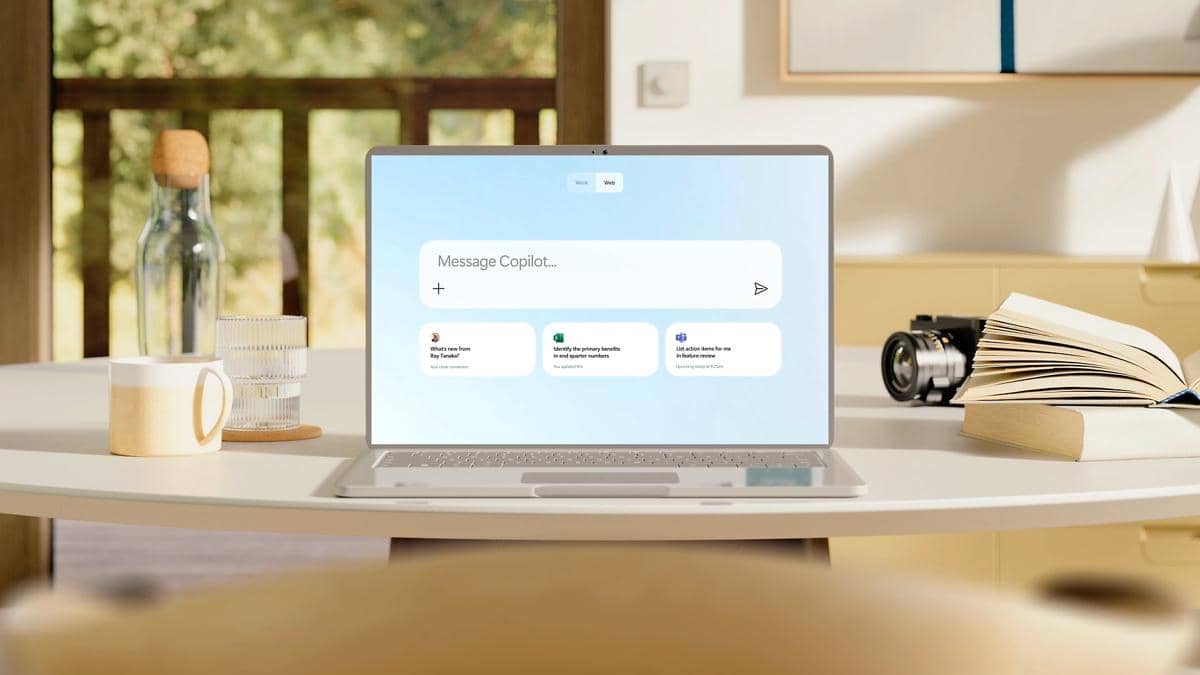
ilustrasi Copilot (dok. Microsoft)
Take a Deeper Read
1. Apa itu Copilot di Windows 11
ilustrasi Copilot (dok. Pribadi)
Copilot merupakan asisten berbasis AI yang sudah tertanam langsung di Windows 11 dan dirancang untuk membantu produktivitas sehari-hari, mulai dari menulis, menjawab pertanyaan, merangkum halaman web hingga mengatur pengaturan sistem dan terhubung ke aplikasi Microsoft seperti Office, Outlook, dan OneDrive. Yang membedakannya dari fitur Windows biasa adalah cara kerjanya. Copilot tidak berjalan secara lokal, melainkan mengandalkan server Microsoft di cloud untuk memproses setiap permintaan. Artinya, fitur ini selalu aktif di latar belakang dan berpotensi membebani performa sistem yang jadi salah satu kekhawatiran utama bagi sebagian pengguna.
2. Alasan-alasan untuk mematikan Copilot
Copilot membawa kekhawatiran soal privasi karena terintegrasi dengan layanan Microsoft seperti Bing dan Edge. Windows 11 sendiri sudah cukup ramai dengan berbagai fitur seperti widget dan promosi Edge, sehingga menambahkan Copilot hanya akan makin membebani tampilan dan performa sistem. Selain itu, Copilot juga lebih baik dimatikan apabila kamu sudah memiliki aplikasi atau tools khusus untuk kebutuhan spesifikasi seperti Gemini untuk tugas multimodal, Perplexity untuk riset mendalam dan Adobe Firefly untuk membuat gambar atau ilustrasi.
3. Cara mematikan Copilot
ilustrasi Copilot (dok. Microsoft)
Mematikan Copilot di Windows 11 sebenarnya cukup mudah. Cara paling sederhana adalah masuk ke Settings > Personalization > Taskbar, lalu matikan Copilot. Jika ingin lebih tuntas, kamu bisa langsung menghapus aplikasinya lewat Settings > Apps > Installed Apps. Khusus pengguna Windows 11 Pro, ada satu langkah tambahan via Group Policy Editor. Caranya, buka Group Policy Editor, pergi ke User Configuration > Administrative Templates > Windows Components > Windows Copilot, lalu aktifkan opsi Turn off Windows Copilot dan klik Apply. Restart PC, dan Copilot pun akan hilang dari sistem. Jika suatu saat ingin mengaktifkannya kembali, cukup ikuti langkah yang sama dan kembalikan pengaturan seperti semula.
4. Apa yang terjadi setelah Copilot dimatikan
Setelah Copilot dimatikan, taskbar terasa lebih bersih, proses booting lebih cepat dan ada satu layanan cloud yang berjalan di latar belakang yang tidak perlu dipikirkan lagi. Namun yang paling penting, kontrol atas sistem kembali ke tangan pengguna sendiri. Semua workflow, produktivitas, dan kenyamanan tetap berjalan normal, di mana Windows masih sama persis untuk kebutuhan sehari-hari. Kamu juga tetap bisa menggunakan aplikasi atau tools AI lainnya, tapi atas kemauan sendiri, bukan karena dipaksakan masuk ke dalam sistem operasi.
Itulah tadi ulasan mengenai cara mematikan Copilot yang berjalan di latar belakang di Windows 11. Copilot sebenarnya bukanlah aplikasi atau fitur yang buruk karena bisa menunjang produktivitas, tapi jika kamu jarang menggunakannya, ada baiknya untuk dimatikan saja.
Curated For You
- Dipa Andika Bongkar Soal Perizinan dan Produksi Operasi Pesta Copet di Pestapora04 Sep 2026, 08:59 WIB
- 5 Fitur AI yang Wajib Dicoba di Windows 11, Bukan Sekadar Copilot05 Jan 2026, 05:52 WIB
- Mengendus Harumnya Bisnis Nilam Indonesia yang Terbang ke Luar Negeri03 Oct 2026, 10:00 WIB
- 7 Fitur Baru Copilot AI di Windows 11, makin Pintar!21 Oct 2025, 11:58 WIB
Topics
Editorial Team
EditorAchmad Fatkhur Rozi
Related Article
Googlebook Sudah Hadir, Bagaimana Nasib Chromebook Sekarang?15 Oct 2026, 07:22 WIB
Adopsi AI Naik, Synology Ungkap Tantangan Keamanan Data Perusahaan15 Oct 2026, 07:15 WIB
Microsoft Rilis Chip AI Maia 300, Apa Dampaknya bagi Pengguna Copilot?15 Oct 2026, 06:22 WIB
Berapa Lama Baiknya Laptop Baru Harus Diisi Daya Sebelum Digunakan?15 Oct 2026, 06:20 WIB
Meta Larang Iklan TikTok di FB dan IG, Apa Dampaknya bagi UMKM?14 Oct 2026, 20:52 WIB
HomePod mini 2 Meluncur, Apple Hadirkan Warna Baru dan Upgrade Audio14 Oct 2026, 20:22 WIB
3 Kota Fiksional dari Game Lain yang Ternyata Ada di Semesta GTA!14 Oct 2026, 20:02 WIB
Apa Saja Fungsi Layar Belakang di itel A300+?14 Oct 2026, 19:54 WIB
itel A300+ vs. Xiaomi Redmi 17, Duel HP Murah yang Keren14 Oct 2026, 19:52 WIB
6 Air Purifier untuk Atasi Asap Kebakaran di Dalam Rumah14 Oct 2026, 18:49 WIB
Google Rilis Gemini 4 Argon, AI Baru untuk Coding dan Keamanan Siber14 Oct 2026, 16:57 WIB
Apple TV 4K Terbaru Resmi Diperkenalkan, Pakai Chip A1914 Oct 2026, 12:30 WIB
OPPO Perkenalkan ColorOS 17, Bawa AI Agent dan Performa Lebih Smooth14 Oct 2026, 10:20 WIB
7 Hal yang Perlu Dilakukan Sebelum Menjual Laptopmu14 Oct 2026, 07:25 WIB
5 Hal Unik di Microsoft Surface Ultra, Pakai Prosesor NVIDIA14 Oct 2026, 06:52 WIB
Apakah Kamu Butuh Headphone Noise Cancelling? Ini Jawaban Para Ahli14 Oct 2026, 06:05 WIB
20 Daftar AI Paling Kencang 2026, Dikuasai Claude dan ChatGPT13 Oct 2026, 18:20 WIB
Harga RAM DDR5 Melonjak, AMD dan Intel Kembali Lirik DDR413 Oct 2026, 17:47 WIB
5 Tanda Baterai Laptop mulai Rusak, Apa yang Kudu Dilakukan?13 Oct 2026, 16:28 WIB
Kapan Samsung Galaxy S27 Dirilis? Ini Bocoran Jadwalnya13 Oct 2026, 16:22 WIB