5 Fitur AI yang Wajib Dicoba di Windows 11, Bukan Sekadar Copilot

Windows Studio Effects meningkatkan kualitas video dan audio panggilan video dengan teknologi AI.
Live Captions dan Translation memudahkan aksesibilitas konten audio/video serta berfungsi sebagai alat penerjemah yang baik.
Generative Erase di aplikasi Photos, pengenalan teks pada tangkapan layar, dan AI actions di File Explorer membuktikan kecerdasan buatan dapat meningkatkan produktivitas dan kreativitas pengguna Windows 11.

Microsoft secara aktif terus memperkaya Windows 11 dengan beragam fitur berbasis kecerdasan buatan (AI). Perhatian utama bagi mayoritas pengguna tertuju pada Copilot, berupa asisten AI yang siap menjawab semua pertanyaan manusia. Namun, selain Copilot, sebenarnya terdapat berbagai fitur AI lainnya yang dapat membantu meningkatkan produktivitas dan kreativitas penggunanya.
Tentu saja, tidak semua fitur AI yang diluncurkan memiliki kegunaan yang sama. Antusiasme Microsoft dalam menyematkan AI ke dalam berbagai aspek sistem operasi tidak selalu sejalan dengan minat atau kebutuhan pengguna. Di antara banyak fitur tersebut, ada yang benar-benar revolusioner, tetapi tidak sedikit pula yang kurang memberikan manfaat praktis.
Lalu, fitur AI apa saja yang sangat bermanfaat selain sebagai Copilot? Berikut lima fitur AI terbaik di Windows 11 yang wajib kamu coba dan rasakan manfaatnya langsung!
1. Windows Studio Effects
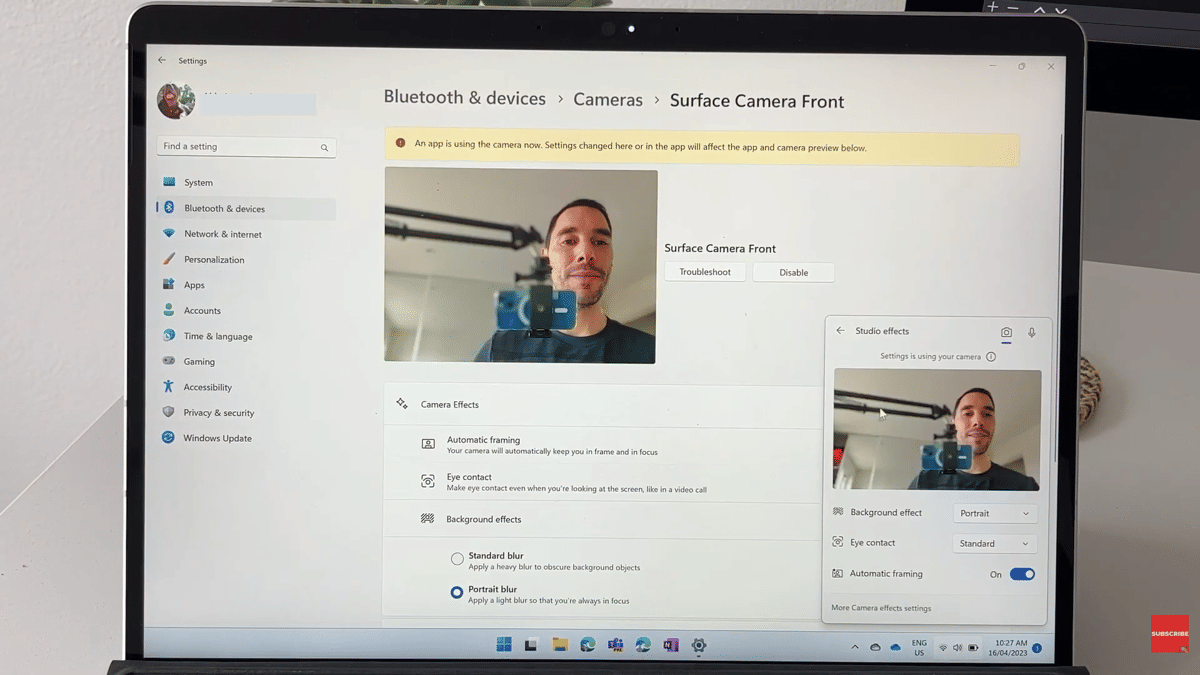
ilustrasi Windows Studio Effects (youtube.com/Aldo James) Video call telah menjadi bagian penting dalam kehidupan sehari-hari, baik untuk keperluan pribadi maupun urusan pekerjaan. Untuk membuat pengalaman ini lebih baik, Microsoft menghadirkan Windows Studio Effects di Windows 11, sebuah rangkaian fitur cerdas yang didukung AI. Fitur ini dirancang untuk meningkatkan kualitas video dan audio secara signifikan, meskipun kamu hanya menggunakan webcam bawaan laptop. Tujuannya adalah agar penampilan kamu selama panggilan video terlihat dan terdengar semaksimal mungkin.
Windows Studio Effects bekerja dengan beberapa teknologi AI yang praktis. Secara visual, fitur ini secara otomatis dapat membuat wajah agar tetap berada di tengah layar, mencerahkan wajah dalam pencahayaan redup, dan mengaburkan latar belakang yang ramai. Bahkan, terdapat fitur Eye Contact yang membuat seolah-olah kamu selalu menjaga kontak mata dengan lawan bicara. Dari segi audio, Voice Focus bekerja membersihkan suara dari kebisingan latar belakang sehingga terdengar lebih jelas. Untuk menggunakannya, cukup buka menu kecil di sebelah jam pada Taskbar dan pilih Studio Effects.
2. Live Captions dan Translation
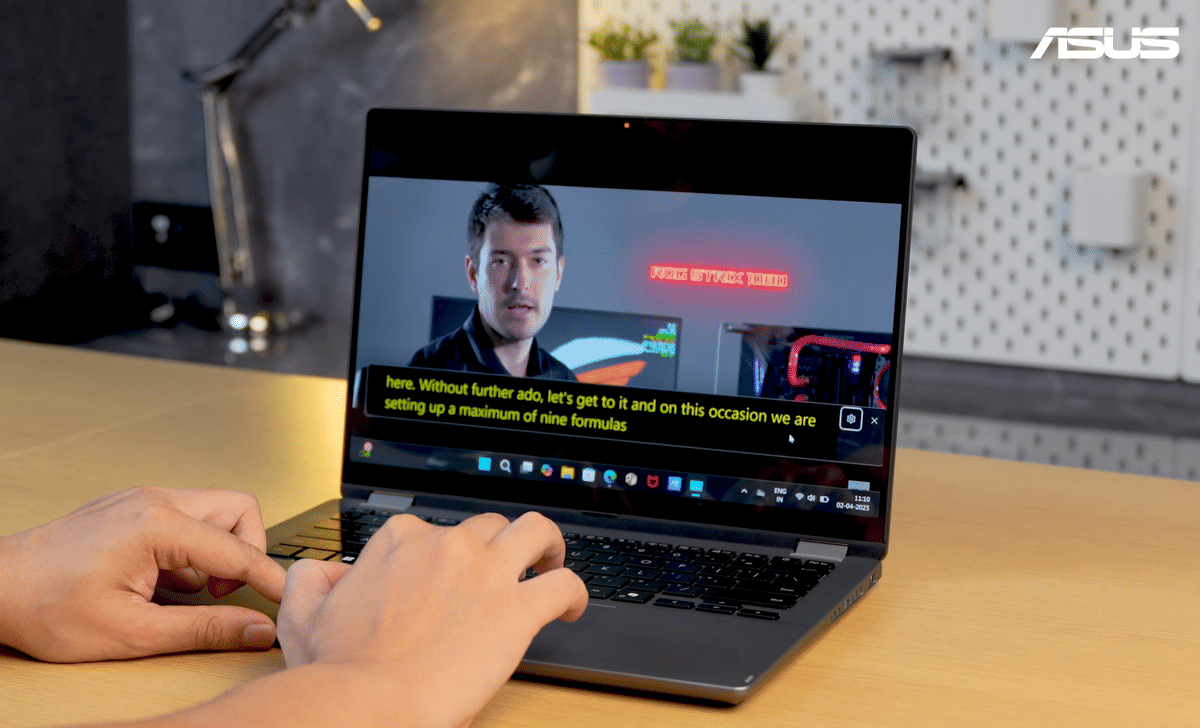
ilustrasi fitur Live Captions dan Translation di Windows 11 ASUS (youtube.com/ASUS India) Salah satu keunggulan utama kecerdasan buatan (AI) adalah kemampuannya untuk membuat teknologi lebih mudah diakses oleh semua orang. Oleh karena itu, fitur Live Captions di Windows 11 hadir sebagai salah satu fitur yang sangat bermanfaat. Dengan menggunakan AI, fitur ini secara otomatis dapat mengubah ucapan dari sumber audio atau video menjadi teks yang ditampilkan langsung di layar. Hal ini tidak hanya membantu pengguna dengan gangguan pendengaran untuk menikmati berbagai konten, tetapi juga sangat berguna selama panggilan video.
Keistimewaan lain dari Live Captions adalah fleksibilitas bahasanya. Kamu dapat mengubah bahasa tampilan teksnya, sehingga fitur ini juga berfungsi sebagai alat penerjemah yang sangat baik. Ia dapat menampilkan teks dalam bahasa pilihanmu, meskipun bahasa asli dalam konten tersebut berbeda. Untuk mengaktifkan fitur yang praktis ini, kamu cukup menekan tombol Windows + Ctrl + L pada keyboard. Alternatif lain, fitur ini juga dapat diaktifkan melalui menu Aksesibilitas (Accessibility) dalam pengaturan Windows 11.
3. Generative Erase
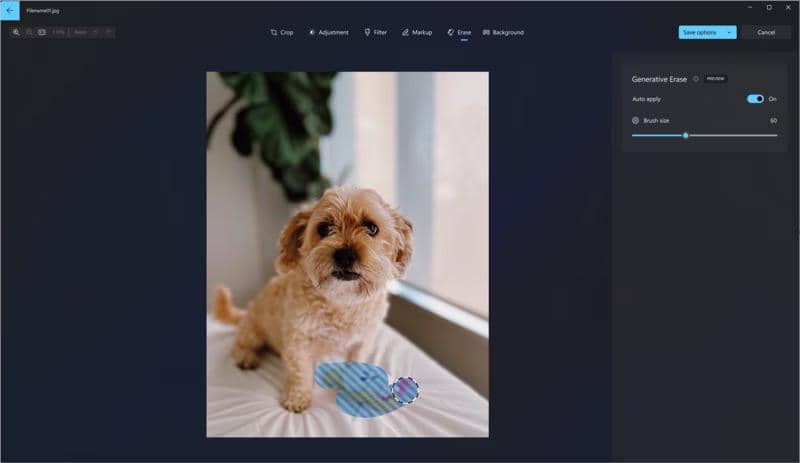
ilustrasi fitur Generative Erase di Windows 11 (support.microsoft.com) Salah satu langkah positif Microsoft adalah fokusnya dalam menyematkan kecerdasan buatan (AI) tidak hanya pada aplikasi premium, tetapi juga ke program-program dasar bawaan sistem. Contoh nyatanya adalah aplikasi Photos, aplikasi default Windows 11 untuk melihat dan mengedit foto. Dengan ditambahkannya fitur Generative Erase, kegunaan aplikasi sederhana ini meningkat drastis. Fitur canggih ini memanfaatkan AI untuk menghapus objek atau orang dari foto dengan cepat dan mudah, hanya dengan menyapukan kuas di area yang ingin dihilangkan.
Generative Erase bekerja dengan sangat baik, menghapus objek yang tidak diinginkan dan secara otomatis menyempurnakan latar belakang foto sehingga hasilnya terlihat alami. Fitur ini sangat praktis untuk membersihkan foto, misalnya menghilangkan orang asing yang tak sengaja masuk dalam foto keluarga, atau menghapus noda pada gambar. Dengan demikian, AI menjadikan pengeditan foto menjadi lebih mudah dan dapat diakses oleh semua pengguna Windows 11.
4. Pengenalan teks pada tangkapan layar dengan Snipping Tool
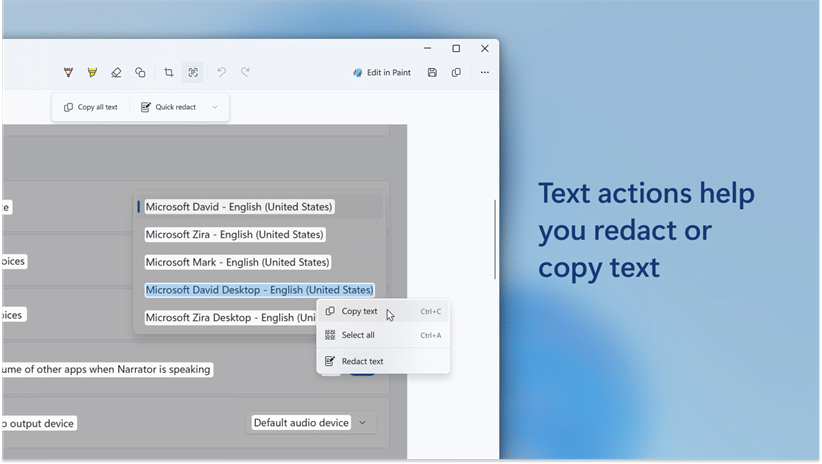
ilustrasi menggunakan Snipping Tool pada tangkapan layar (apps.microsoft.com) Snipping Tool di Windows 11 adalah contoh lain bagaimana aplikasi dasar menjadi jauh lebih cerdas berkat teknologi AI. Kini, aplikasi tangkapan layar ini memiliki kemampuan untuk mengenali teks (Optical Character Recognition/OCR) pada screenshot. Fitur ini sangat berguna karena membantu kita mengekstrak informasi dari gambar dan memindahkannya dengan mudah ke aplikasi lain untuk digunakan lebih lanjut.
Jika kamu menemukan teks di sebuah situs web atau gambar yang ingin dikutip, kamu tidak perlu mengetik ulang secara manual. Cukup ambil tangkapan layar menggunakan Snipping Tool, lalu aplikasi akan menggunakan AI untuk membaca dan mengidentifikasi teks dalam gambar tersebut selama masih terbaca. Selanjutnya, kamu dapat memilih bagian teks yang diinginkan, menyalinnya, dan langsung menempelkannya ke dokumen pengolah kata. Untuk mengakses fitur ini, buka Snipping Tool dan klik tombol Text Actions.
5. AI actions di File Explorer

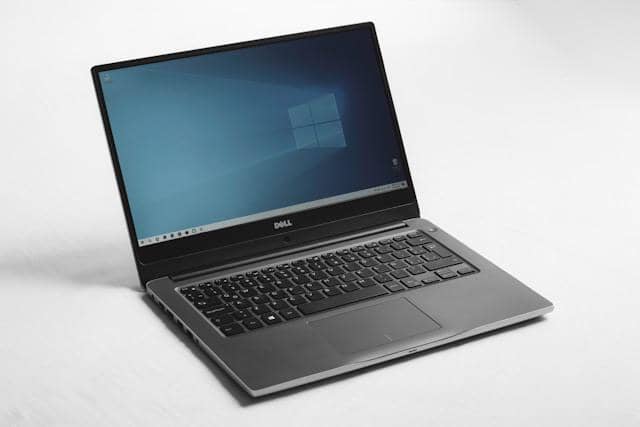
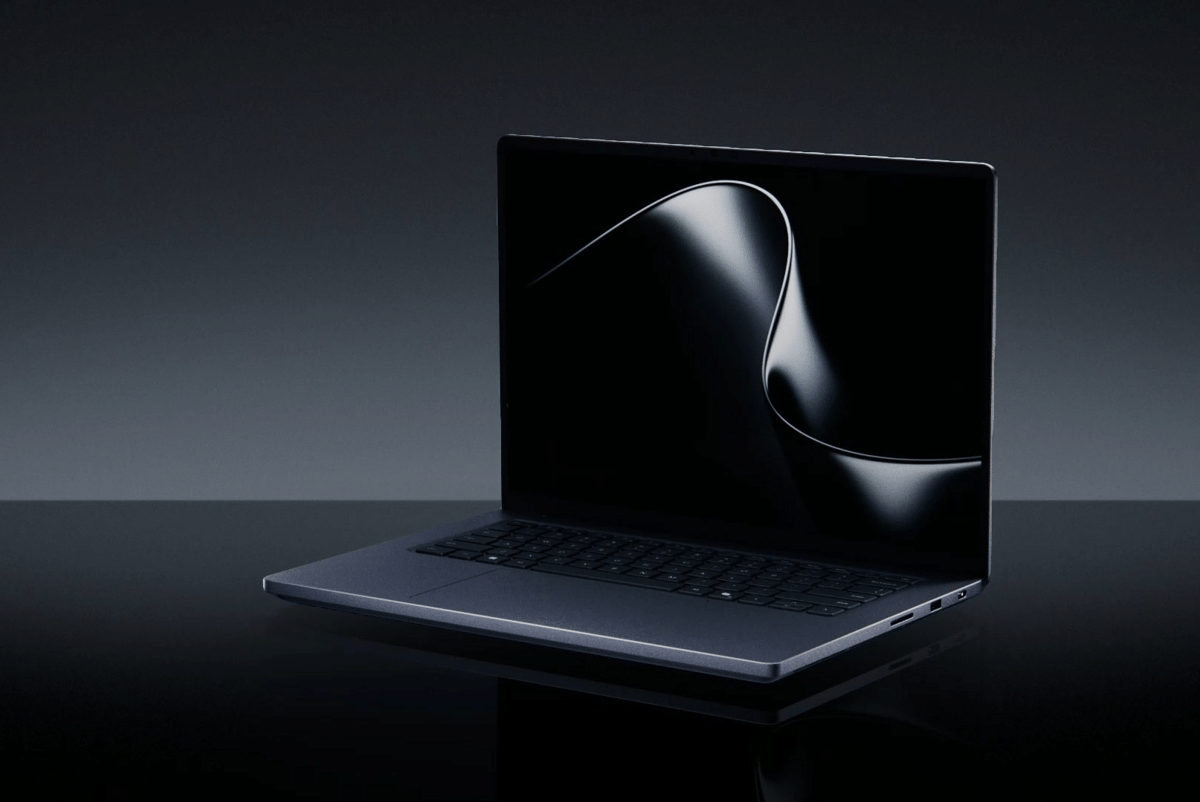
ilustrasi laptop windows 11 (unsplash.com/czapp_arpad) File Explorer, yang merupakan bagian esensial dari Windows sejak 30 tahun lalu, terus dikembangkan oleh Microsoft agar tetap relevan dengan perkembangan zaman. Dalam pembaruan Windows 11 (versi 24H2), Microsoft menghadirkan fitur AI Actions yang terintegrasi langsung di dalamnya. Kini, saat kamu mencari atau mengklik kanan pada sebuah berkas di File Explorer, akan muncul bagian menu baru yang berisi akses cepat ke berbagai fitur cerdas berbasis AI.
Menu AI Actions tersebut menawarkan beragam opsi praktis sesuai jenis berkasnya. Pada file gambar, kamu dapat langsung memilih untuk mengaburkan latar belakang, menghapus objek, atau melakukan pencarian visual di internet. Selain itu, Copilot kini juga terintegrasi dalam File Explorer. Dengan mengklik kanan sebuah file dan memilih "Ask Copilot", kamu dapat meminta asisten AI ini untuk melakukan berbagai tindakan, seperti meringkas isi dokumen Word yang panjang menjadi poin-poin penting yang mudah dibaca. Fitur-fitur ini dirancang sebagai pintasan cerdas yang mempercepat dan mempermudah pekerjaan pengguna.
Berbagai fitur AI yang tertanam langsung ke dalam sistem, seperti Windows Studio Effects, Live Captions, Photos dengan Generative Erase, Snipping Tool yang cerdas, serta File Explorer dengan AI Actions membuktikan bahwa kecerdasan buatan di Windows 11 telah melampaui peran sekadar jadi Copilot. Kelima fitur praktis ini membuktikan bahwa AI mampu secara nyata meningkatkan produktivitas, kreativitas, dan aksesibilitas dalam penggunaan komputer sehari-hari. Manfaatkan agar kamu bisa mengoptimalkan pengalaman bekerja dan berkreasi di Windows 11 secara lebih efisien dan menyenangkan.