Daftar Windows Services yang Aman untuk Dimatikan di Windows 11
Connected User Experiences and Telemetry mengumpulkan data diagnostik, kebiasaan penggunaan hingga aktivitas aplikasi untuk "meningkatkan pengalaman pengguna". Menonaktifkannya tidak merusak Windows.
SysMain atau Superfetch memuat aplikasi terlebih dahulu ke RAM agar lebih cepat ketika dibuka. Tidak ada dampak negatif dari menonaktifkan services ini.
Delivery Optimization berbagi update secara peer-to-peer, tapi juga membuat PC pengguna ikut mengunggah file update ke PC lain di latar belakang dan terkadang mempengaruhi koneksi internet. Mematikannya tidak akan menghentikan proses update Windows.

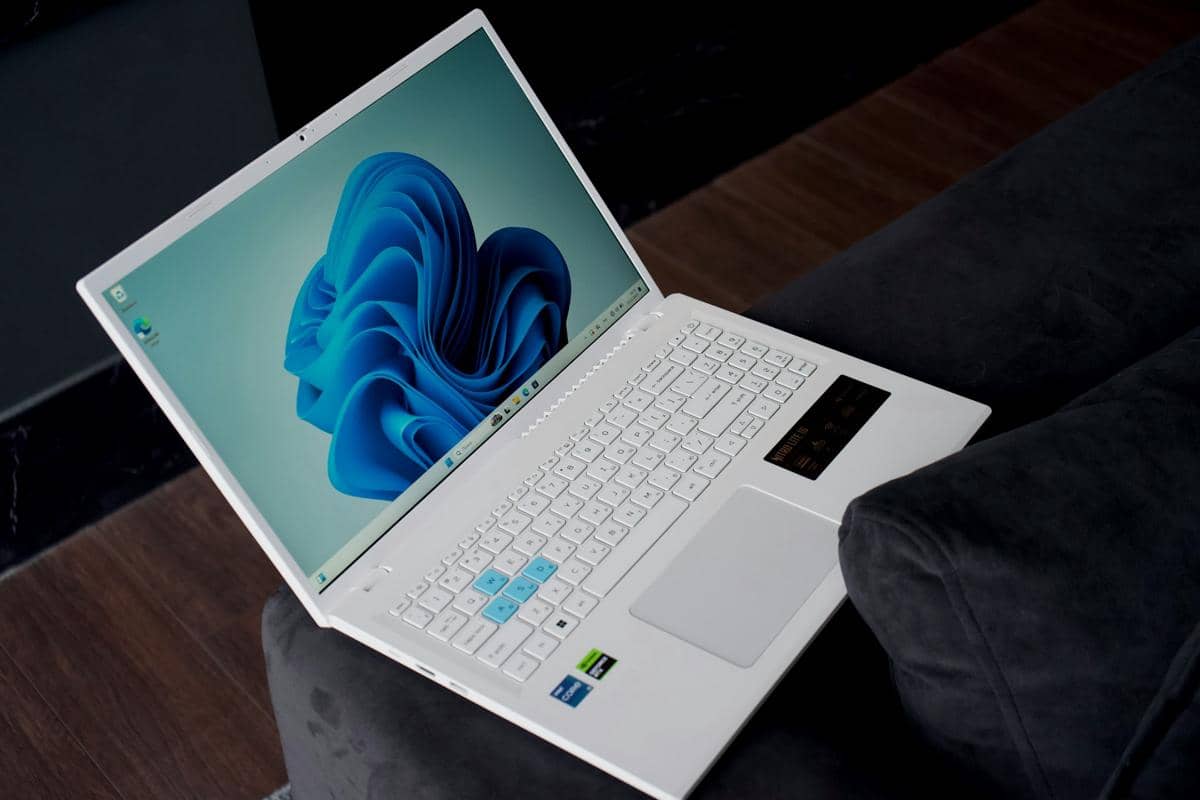
Ketika PC dinyalakan, Windows langsung menjalankan banyak layanan atau services di latar belakang. Sebagian memang penting untuk keamanan dan kestabilan sistem, sementara sebagian yang lainnya tidak terlalu dibutuhkan atau bahkan berpotensi mengganggu privasi. Windows sebenarnya memberi deskripsi singkat untuk tiap services, tapi penjelasan itu sering kali tidak cukup untuk menentukan mana yang aman dimatikan dan mana yang sebaiknya dibiarkan aktif. Agar tidak salah langkah dan membuat Windows jadi rusak, berikut daftar Windows Services yang aman untuk dimatikan di Windows 11.
1. Connected User Experiences and Telemetry
Banyak pengguna tidak sadar seberapa banyak data yang diam-diam dikirim Windows ke Microsoft. Salah satu jalurnya adalah services bernama Connected User Experiences and Telemetry yang mengumpulkan data diagnostik, kebiasaan penggunaan hingga aktivitas aplikasi dengan alasan untuk “meningkatkan pengalaman pengguna”. Jika terus aktif, services ini bisa cukup mengganggu karena ada aliran data yang terus berjalan, ditambah potensi penggunaan bandwidth dan resource sistem. Kabar baiknya, menonaktifkan services ini tidak akan merusak Windows karena pengguna hanya menghentikan pengumpulan atau pengiriman data telemetri sehingga privasi mereka tidak dipantau berlebihan.
2. SysMain
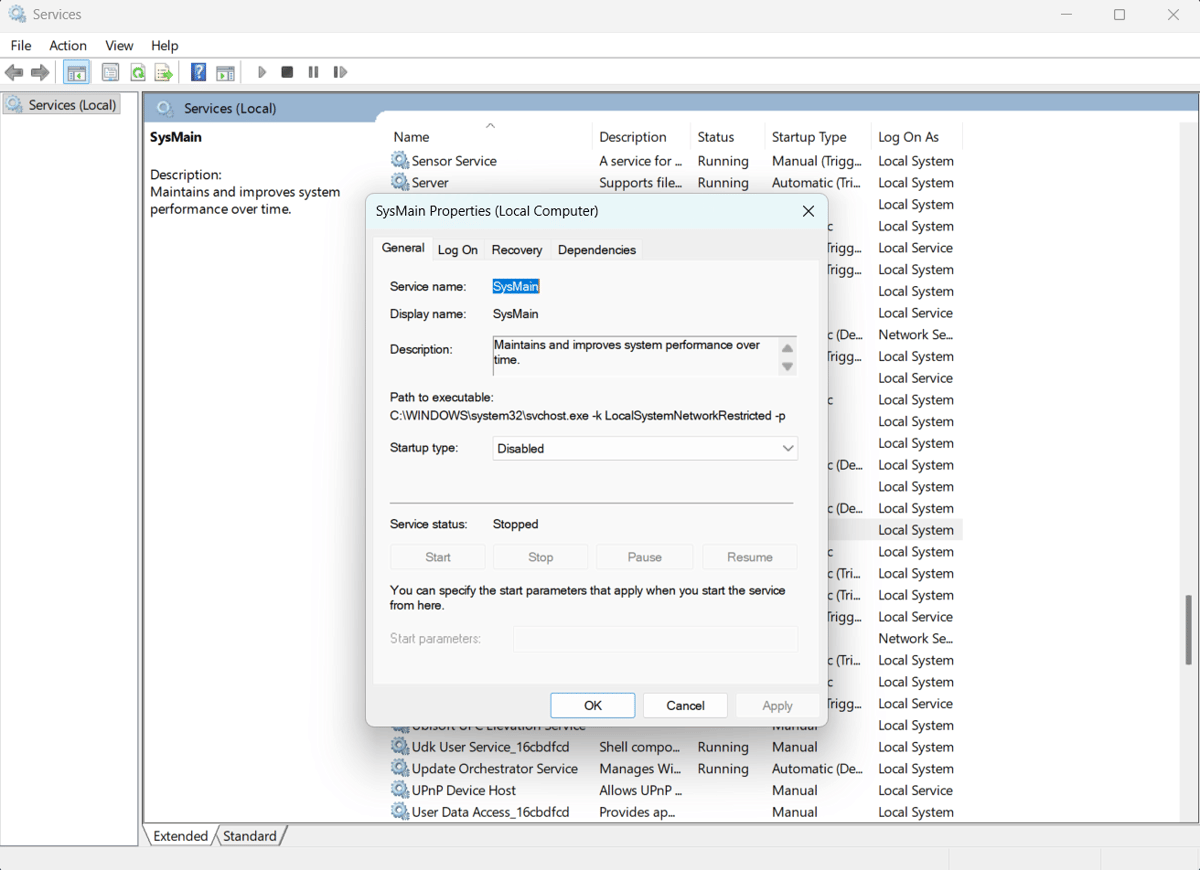
ilustrasi services SysMain (dok. Pribadi) SysMain atau yang dulu dikenal sebagai Superfetch memang dideskripsikan bisa “meningkatkan performa seiring waktu”, tapi cara kerjanya sebenarnya lebih ke mempelajari aplikasi yang paling sering digunakan lalu memuatnya terlebih dahulu ke RAM agar lebih cepat ketika dibuka. Di PC atau laptop dengan SSD, services ini tak lagi efektif karena aplikasi sudah bisa dibuka dengan cepat. Bahkan di beberapa kasus, SysMain bisa menciptakan masalah seperti penggunaan penyimpanan (disk) yang tinggi hingga 100% tanpa alasan yang jelas. Tidak ada dampak negatif dari menonaktifkan services ini, tapi Windows terkadang mengaktifkannya lagi setelah update, jadi ada baiknya untuk selalu dicek secara berkala.
3. Delivery Optimization
Delivery Optimization merupakan services dengan konsep berbagi update secara peer-to-peer. Lewat services ini, PC pengguna jadi tidak harus selalu mengambil file update dari server Microsoft, tapi juga bisa “meminjam” potongan file update dari PC lain di jaringan lokal agar proses unduh jadi lebih cepat. Masalahnya, services ini juga membuat PC pengguna ikut mengunggah file update ke PC lain di latar belakang dan terkadang mempengaruhi koneksi internet. Bagi pengguna yang menggunakan kuota terbatas, Wi-Fi-nya lemot atau tidak mau kecepatan koneksi internet tiba-tiba turun, services ini sebaiknya dimatikan. Mematikannya tidak akan menghentikan proses update Windows, melainkan hanya mengubah cara unduh agar update selalu diambil langsung dari server Microsoft.
4. Print Spooler
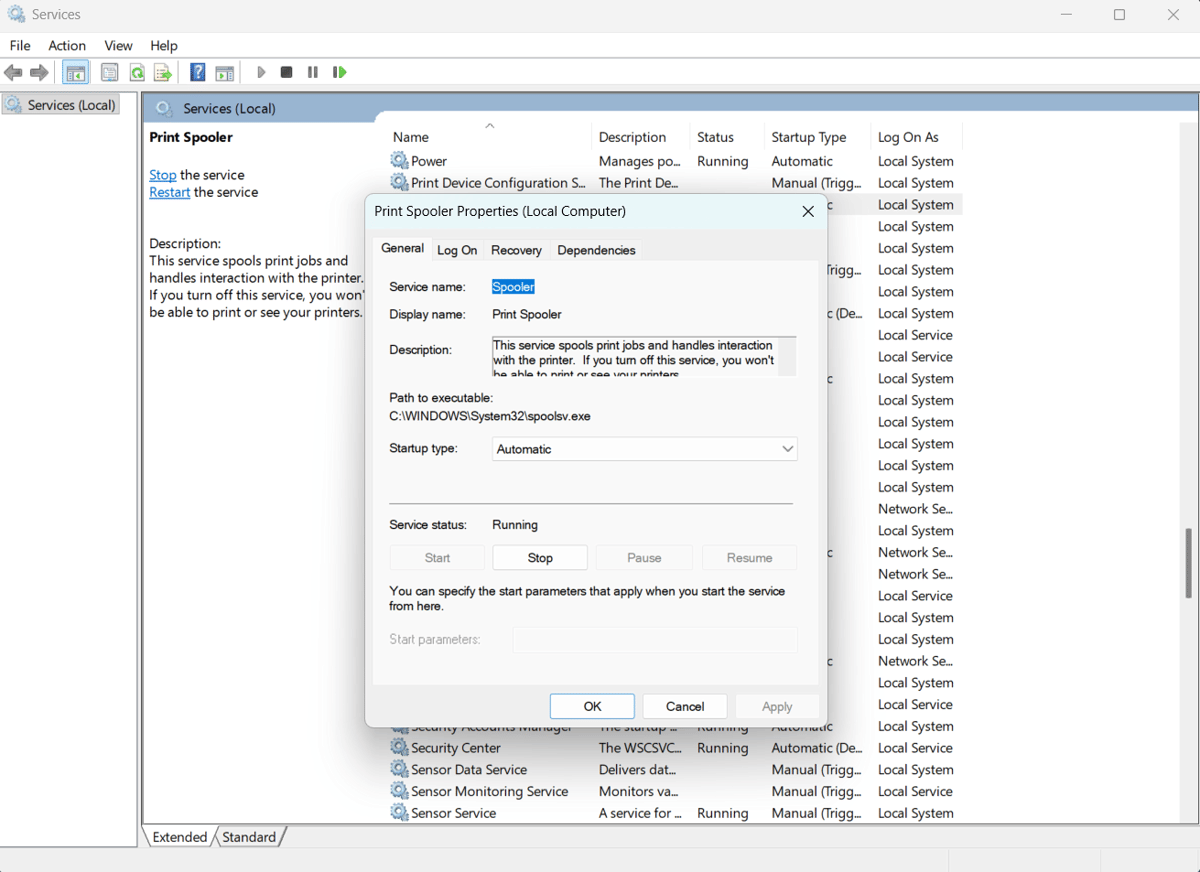
ilustrasi services Print Spooler (dok. Pribadi) Print Spooler merupakan services yang bisa jadi sangat penting atau sama sekali tidak penting, karena tugasnya hanya mengatur antrean printing dan menjadi “jembatan” komunikasi antara PC dan printer. Untuk pengguna yang rutin menggunakan printer di rumah atau kantor, ada baiknya untuk membiarkan services ini tetap aktif. Tapi jika pengguna tidak pernah mencetak apa pun, services yang satu ini praktis tidak memberi manfaat apapun meski tetap berjalan di latar belakang dan memakan sedikit resource
5. Windows Image Acquisition
Yang terakhir adalah Windows Image Acquisition (WIA) yang fungsinya mirip-mirip dengan Print Spooler. Namun alih-alih untuk kebutuhan printing, services ini bertugas membantu Windows untuk terhubung ke scanner dan kamera digital untuk proses pemindaian atau impor foto. Karena perangkat semacam itu pada umumnya lebih jarang digunakan dibanding printer, pengguna disarankan untuk menonaktifkannya apabila memang tidak pernah melakukan pemindaian dokumen atau memindahkan foto langsung dari kamera ke PC.
Itulah tadi ulasan mengenai daftar Windows Services yang aman untuk dimatikan di Windows 11. Jika beberapa services di atas aman untuk dimatikan, ada beberapa services yang sebaiknya dibiarkan aktif seperti Cryptographic Services, Windows Event Log dan Windows Defender Firewall.