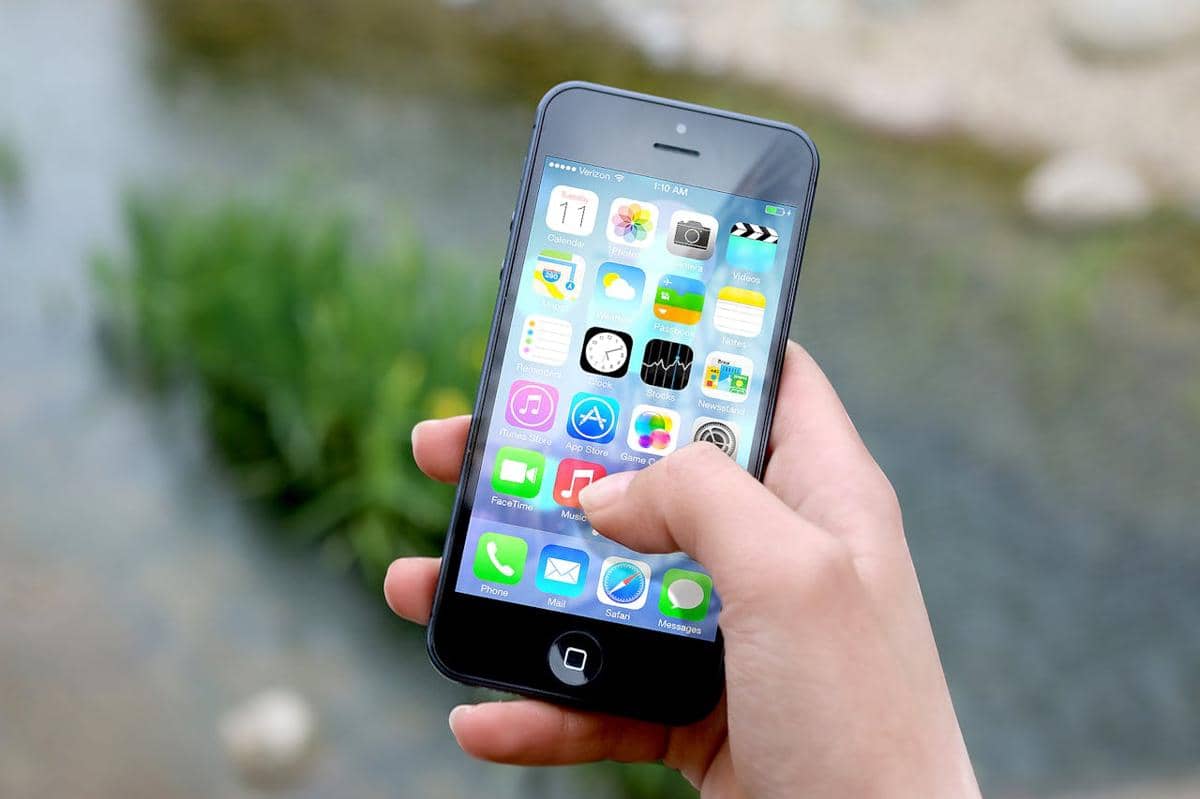
- Buka aplikasi Catatan
- Buat catatan baru atau buka catatan yang sudah ada
- Ketuk ikon kamera
- Pilih menu 'Pindai Dokumen'
- Arahkan kamera ke dokumen yang ingin dipindai
- Tunggu hingga iPhone mendeteksi otomatis atau tekan tombol rana secara manual
- Ketuk 'Simpan'
Cara Scan di iPhone dengan Mudah Tanpa Aplikasi Tambahan

Intinya Sih
Cara scan di iPhone bisa lewat aplikasi Catatan, Files, dan Kamera untuk scan dokumen maupun QR code.
Hasil scan dokumen otomatis tersimpan dalam format PDF yang bisa langsung dibagikan lewat email, WhatsApp, atau disimpan ke iCloud Drive.
Kualitas hasil scan bisa ditingkatkan dengan pencahayaan cukup, posisi stabil, serta pastikan dokumen berada di permukaan datar dan kontras jelas.
This section summary was AI-assisted and reviewed by our editorial team.
Sudahkah kamu tahu bahwa cara scan di iPhone bisa kamu lakukan langsung tanpa aplikasi tambahan? Apple menyediakan fitur pemindai dokumen dan QR code bawaan yang terintegrasi di aplikasi Catatan, Files, serta Kamera.
Kalau kamu masih bingung scan QR iPhone di mana atau apakah iPhone memiliki scanner, jawabannya ada di fitur bawaan tersebut. Kamu bisa memindai dokumen jadi PDF, scan barcode, sampai membaca kode QR. Supaya tidak salah langkah, simak panduan lengkap cara scan dokumen di iPhone dan QR code berikut ini.
Table of Content
Cara scan di iPhone untuk dokumen
iPhone memiliki fitur pindai dokumen bawaan yang memungkinkan kamu mengubah dokumen fisik menjadi file digital berbentuk PDF. Fitur ini tersedia di aplikasi Catatan dan Files, sehingga kamu tidak perlu memakai aplikasi pihak ketiga.
Sistem iOS sudah dilengkapi teknologi pendeteksi tepi dokumen otomatis, jadi hasil scan biasanya langsung terpotong rapi. Selain itu, kamu juga bisa menyesuaikan warna, memotong ulang, hingga menambahkan tanda tangan digital setelah proses pemindaian selesai.
1. Cara scan dokumen di iPhone lewat Catatan
Ini adalah cara scan di iPhone yang umum dilakukan, terutama kamu ingin memindai dokumen. Berikut langkah-langkahnya:
Setelah disimpan, dokumen otomatis berbentuk PDF. Kamu bisa langsung membagikannya lewat email, WhatsApp, atau menyimpannya ke iCloud Drive.
2. Cara scan di iPhone lewat Files
Selain lewat Catatan, kamu juga bisa scan pakai iPhone melalui aplikasi Files. Berikut caranya:
- Buka aplikasi Files
- Pilih lokasi penyimpanan seperti iCloud Drive atau On My iPhone
- Ketuk ikon tiga titik di kanan atas
- Pilih 'Pindai Dokumen'
- Arahkan kamera dan simpan hasilnya.
Perbedaannya, hasil scan di Files langsung tersimpan di folder yang kamu pilih. Sehingga, cara ini terbilang lebih praktis untuk kebutuhan kerja atau administrasi.
Cara scan di iPhone jadi PDF
Setiap hasil scan dokumen di iPhone otomatis tersimpan dalam format PDF. Format ini dipakai karena ukurannya ringkas dan mudah dibagikan ke berbagai platform.
Kelebihan cara ini adalah hasil sudah berbentuk PDF. Jadi, kamu tidak perlu mengonversi ulang.
Mau tahu cara mengirim hasil scan PDF? Kamu bisa membagikan hasil scan dengan beberapa cara berikut:
- Kirim lewat WhatsApp langsung dari menu 'Bagikan'
- Kirim lewat email sebagai lampiran
- Simpan ke Google Drive
- Cetak langsung melalui printer yang terhubung.
Kemudahan ini membuat cara scan di iPhone cocok untuk kebutuhan sekolah, kerja, maupun administrasi pribadi. Contohnya, saat kamu ingin scan KTP, formulir, kontrak, atau dokumen penting lain.
Cara scan QR Code di iPhone
Jika yang kamu maksud adalah scan QR code di iPhone, caranya berbeda dengan scan dokumen. Untuk QR code, kamu cukup menggunakan aplikasi Kamera.
Sistem kamera iPhone sudah memiliki pemindai kode otomatis, sehingga kamu tidak perlu membuka aplikasi tambahan. Inilah mengapa banyak pengguna tidak sadar bahwa fitur ini sebenarnya sudah aktif secara default.
1. Scan QR iPhone lewat kamera
Masih bingung scan QR iPhone di mana? Fitur pemindai QR code sudah tersedia langsung di iPhone. Selama kamu memakai iOS versi terbaru, prosesnya bisa dilakukan hanya lewat aplikasi bawaan.
Supaya tidak salah langkah, ikuti cara berikut ini untuk memindai QR code dengan cepat dan praktis:
- Buka aplikasi Kamera
- Arahkan kamera ke QR code
- Tunggu notifikasi tautan muncul di bagian atas layar
- Ketuk notifikasi tersebut untuk membuka link.
2. Scan QR lewat Control Center
Jika fitur kamera tidak langsung membaca QR, kamu bisa memakai menu Pemindai Kode. Cara ini biasanya lebih stabil untuk membaca kode dalam kondisi cahaya kurang optimal.
Berikut langkah-langkahnya:
- Buka 'Control Center'
- Pilih ikon 'Pemindai Kode'
- Arahkan kamera ke QR code
- Ketuk tautan yang muncul.
Apakah iPhone memiliki Scanner bawaan?
Jawabannya, ya. iPhone memiliki scanner bawaan untuk dokumen dan QR code. Fitur ini tersedia melalui aplikasi Catatan, Files, dan Kamera.
Karena Apple mengintegrasikan fitur tersebut langsung ke sistem iOS, kamu tidak perlu mengunduh aplikasi. Lantas, kenapa fitur scan di iPhone tidak muncul? Penyebabnya bisa karena beberapa hal berikut:
- Versi iOS belum diperbarui
- Aplikasi Catatan terhapus
- Pengaturan kamera dibatasi
- Terjadi bug sistem.
Solusinya, perbarui iOS ke versi terbaru dan pastikan aplikasi bawaan tidak terhapus dari perangkat.
Tips agar hasil scan di iPhone tidak blur
Hasil scan yang buram biasanya terjadi karena pencahayaan kurang atau posisi dokumen tidak stabil. Karena kamera bekerja mendeteksi tepi dan kontras, kondisi sekitar sangat memengaruhi kualitas akhir.
Supaya hasil scan dokumen di iPhone lebih tajam, perhatikan beberapa hal berikut:
- Letakkan dokumen di permukaan datar
- Hindari bayangan tangan atau benda lain
- Gunakan mode otomatis agar sistem memotong tepi secara presisi
- Pastikan dokumen tidak terlipat
- Gunakan latar belakang kontras agar tepi mudah terbaca.
Dengan langkah tersebut, file PDF yang dihasilkan akan terlihat lebih profesional dan mudah dibaca.
Kesimpulan
Cara scan di iPhone ternyata sangat praktis, kan? Kamu bisa memindai dokumen lewat Catatan atau Files, scan QR code langsung dari Kamera, hingga membaca barcode hanya dengan beberapa langkah.
Dengan memahami fitur scanner bawaan tersebut, kamu jadi tahu bahwa iPhone sudah cukup untuk kebutuhan pemindaian dokumen sehari-hari. Jadi, kalau sebelumnya kamu masih bertanya cara scan di iPhone atau scan QR iPhone di mana, sekarang kamu sudah bisa melakukannya sendiri dengan mudah.
FAQ seputar cara scan di iPhone
Bagaimana cara scan di HP iPhone? Kamu bisa scan dokumen lewat aplikasi Catatan atau Files dengan memilih menu Pindai Dokumen, lalu arahkan kamera ke kertas hingga otomatis tersimpan.
Cara scan dokumen di iPhone jadi PDF bagaimana? Scan dokumen lewat Catatan atau Files otomatis tersimpan dalam format PDF, lalu kamu bisa langsung membagikannya melalui menu Bagikan.
Scan QR iPhone di mana? Scan QR code di iPhone bisa dilakukan langsung lewat aplikasi Kamera atau melalui menu Pemindai Kode di Control Center.
Cara scan kode QR di mana kalau tidak terbaca? Jika QR code tidak terbaca lewat Kamera, buka Control Center lalu pilih Pemindai Kode.
Kenapa iPhone tidak bisa scan dokumen? Biasanya karena iOS belum diperbarui, aplikasi Catatan terhapus, atau ada bug sistem.
Disclaimer: Artikel ini dibuat dengan bantuan AI dan telah melewati proses editing oleh tim content IDN Times untuk memastikan kualitas serta ketepatan informasi.