- Hapus file sementara
- Uninstall aplikasi yang jarang dipakai
- Pindahkan file besar ke hard disk eksternal
- Gunakan fitur Storage Sense di Windows
7 Cara Mengatasi SSD Lambat agar Kembali Ngebut Tanpa Ganti Hardware
Intinya Sih
- Artikel membahas penyebab umum SSD melambat, seperti ruang penyimpanan penuh, fitur belum aktif, atau firmware usang, serta menegaskan bahwa masalah ini bisa diatasi tanpa mengganti hardware.
- Dijelaskan tujuh langkah praktis untuk memulihkan performa SSD, termasuk mengaktifkan TRIM, memperbarui firmware, menjaga ruang kosong minimal 20 persen, hingga memastikan mode AHCI dan write caching aktif.
- Penulis menekankan pentingnya menjaga suhu SSD tetap stabil dan mengoptimalkan pengaturan Windows agar kecepatan baca-tulis tetap maksimal serta umur perangkat lebih panjang.
This section summary was AI-assisted and reviewed by our editorial team.
Kalau SSD tiba-tiba terasa lambat, rasanya memang bikin kesal. Apalagi kalau biasanya laptop atau PC kamu super ngebut. Padahal, salah satu alasan orang beralih ke SSD adalah karena kecepatannya jauh lebih tinggi dibanding hard disk biasa.
Tenang, SSD yang melambat belum tentu rusak. Ada beberapa penyebab umum seperti ruang penyimpanan yang hampir penuh, fitur yang belum aktif, hingga firmware yang belum diperbarui. Kabar baiknya, kamu bisa mengatasinya tanpa harus ganti hardware. Berikut ini cara mengatasi SSD lambat yang bisa kamu coba sendiri di rumah.
1. Aktifkan TRIM
Fitur TRIM memungkinkan sistem operasi memberi tahu SSD blok data mana yang sudah tidak digunakan lagi. Ini membantu proses pembersihan internal SSD supaya kecepatan baca dan tulis tetap stabil.
Di Windows, kamu bisa cek dengan membuka Command Prompt (Run as Administrator), lalu ketik:
fsutil behavior query DisableDeleteNotify
Kalau hasilnya 0, berarti TRIM sudah aktif. Kalau 1, kamu bisa mengaktifkannya dengan:
fsutil behavior set DisableDeleteNotify 0
Mengaktifkan TRIM adalah langkah sederhana tapi sangat efektif untuk menjaga performa SSD tetap konsisten dalam jangka panjang.
2. Update firmware SSD
Firmware adalah “otak” dari SSD. Produsen seperti Samsung biasanya merilis pembaruan firmware untuk memperbaiki bug, mengoptimalkan manajemen NAND, dan meningkatkan performa caching. Kalau kamu pakai SSD Samsung, kamu bisa update lewat aplikasi Samsung Magician. Untuk merek lain, gunakan software resmi dari pabrikan masing-masing.
Sebelum update, pastikan kamu backup data dulu ya. Banyak pengguna melaporkan waktu booting dan transfer file terasa lebih cepat setelah pembaruan firmware.
3. Sisakan minimal 20 persen ruang kosong
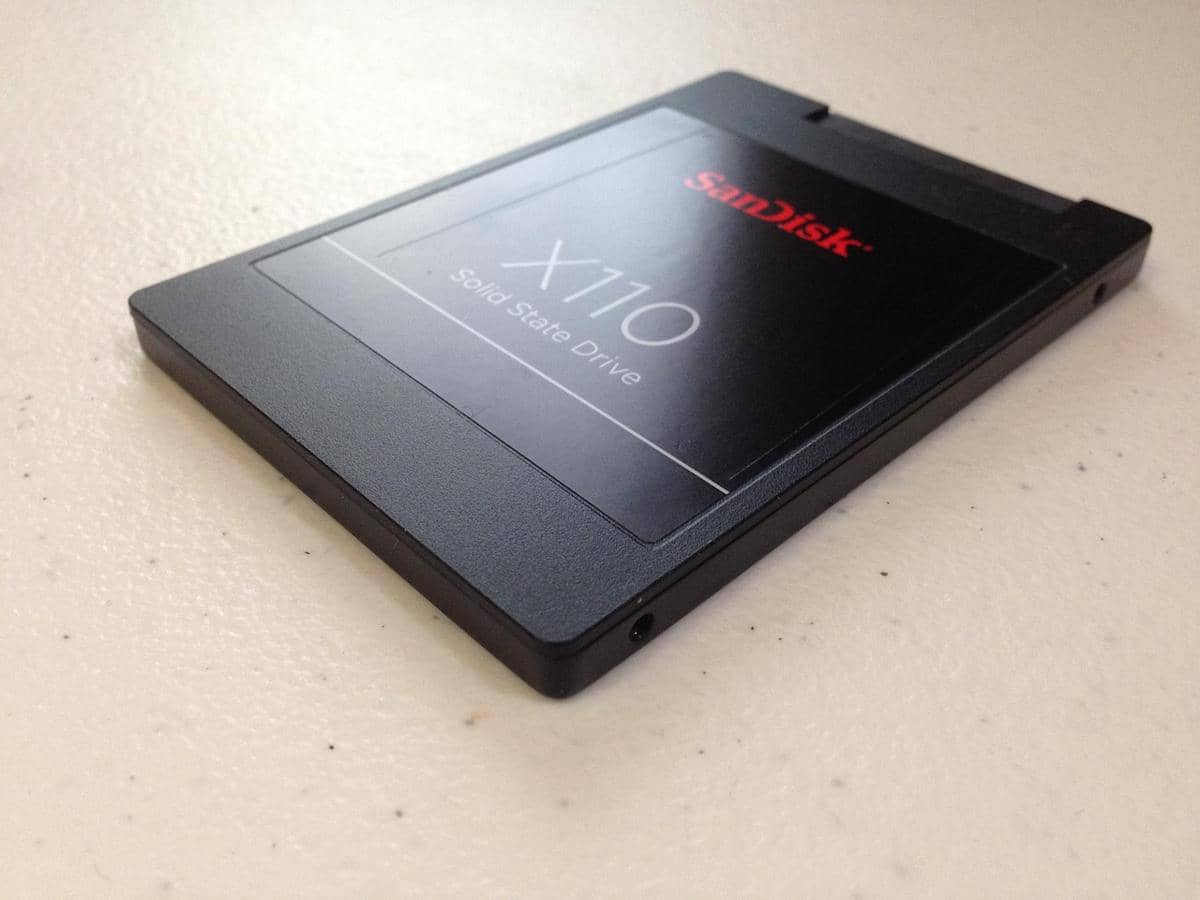
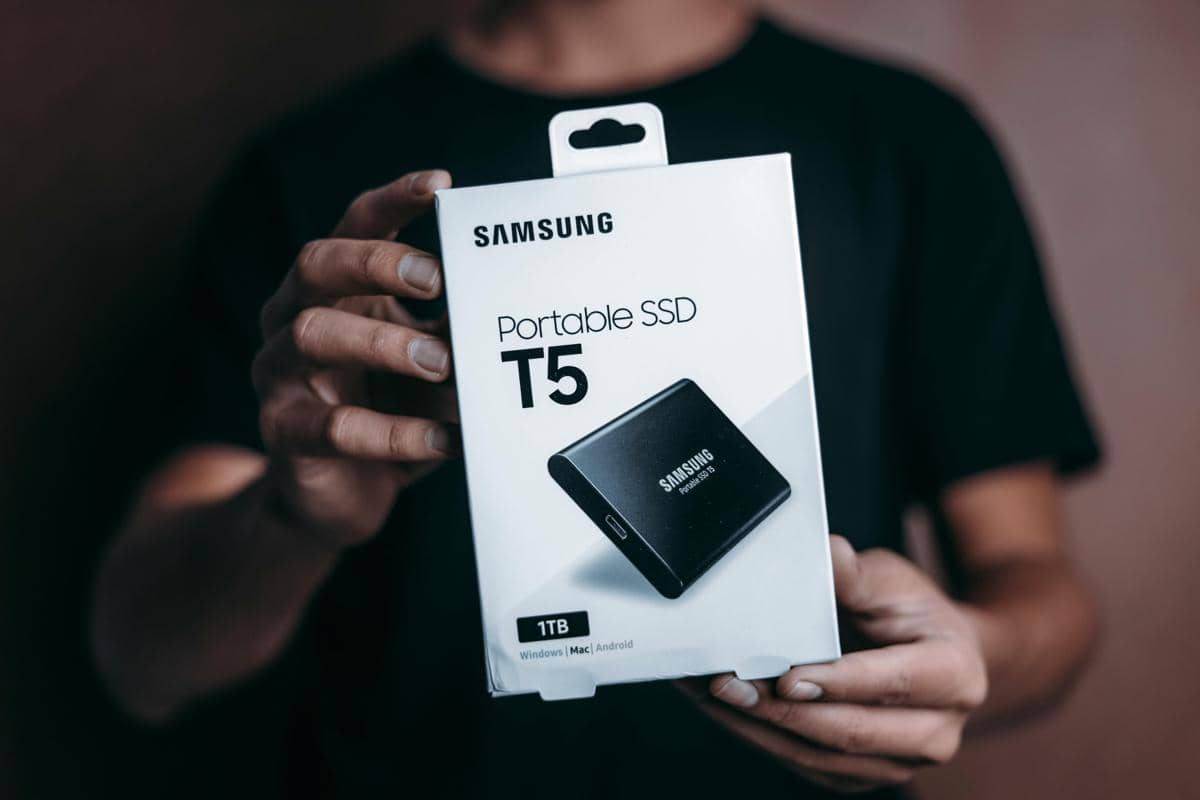
ilustrasi SSD (pexels.com/Andrey Matveev) SSD butuh ruang kosong untuk proses wear leveling dan garbage collection. Kalau penyimpanan sudah terisi lebih dari 80–85 persen, performanya bisa turun drastis.
Idealnya, sisakan 20–25 persen ruang kosong. Misalnya, kalau kamu pakai SSD 1TB, usahakan ada sekitar 200–250GB yang kosong.
Kamu bisa:
Langkah ini bukan hanya membuat SSD lebih cepat, tapi juga memperpanjang umur pakainya.
4. Pastikan mode AHCI aktif
Untuk SSD tipe SATA, mode AHCI (Advanced Host Controller Interface) jauh lebih optimal dibanding mode IDE lama. AHCI memungkinkan fitur seperti Native Command Queuing berjalan maksimal. Kamu bisa cek di BIOS/UEFI pada bagian Storage atau Advanced. Pastikan SATA diatur ke AHCI.
Namun hati-hati, jika Windows sudah terinstal dalam mode IDE, menggantinya langsung bisa menyebabkan gagal boot. Jadi, pastikan kamu mengikuti panduan yang benar sebelum mengubah pengaturan ini. Di sistem yang kompatibel, mengaktifkan AHCI bisa meningkatkan kecepatan transfer secara signifikan.
5. Aktifkan write caching
Write caching membantu meningkatkan performa dengan menyimpan data sementara sebelum benar-benar ditulis ke SSD.
Caranya:
- Buka Device Manager
- Klik Disk Drives
- Klik kanan SSD kamu -> Properties
- Masuk ke tab Policies
- Centang “Enable write caching on the device”
- Setelah itu restart komputer.
Fitur ini aman untuk sebagian besar pengguna, terutama jika sistem kamu punya suplai daya yang stabil.
6. Jaga suhu SSD tetap stabil
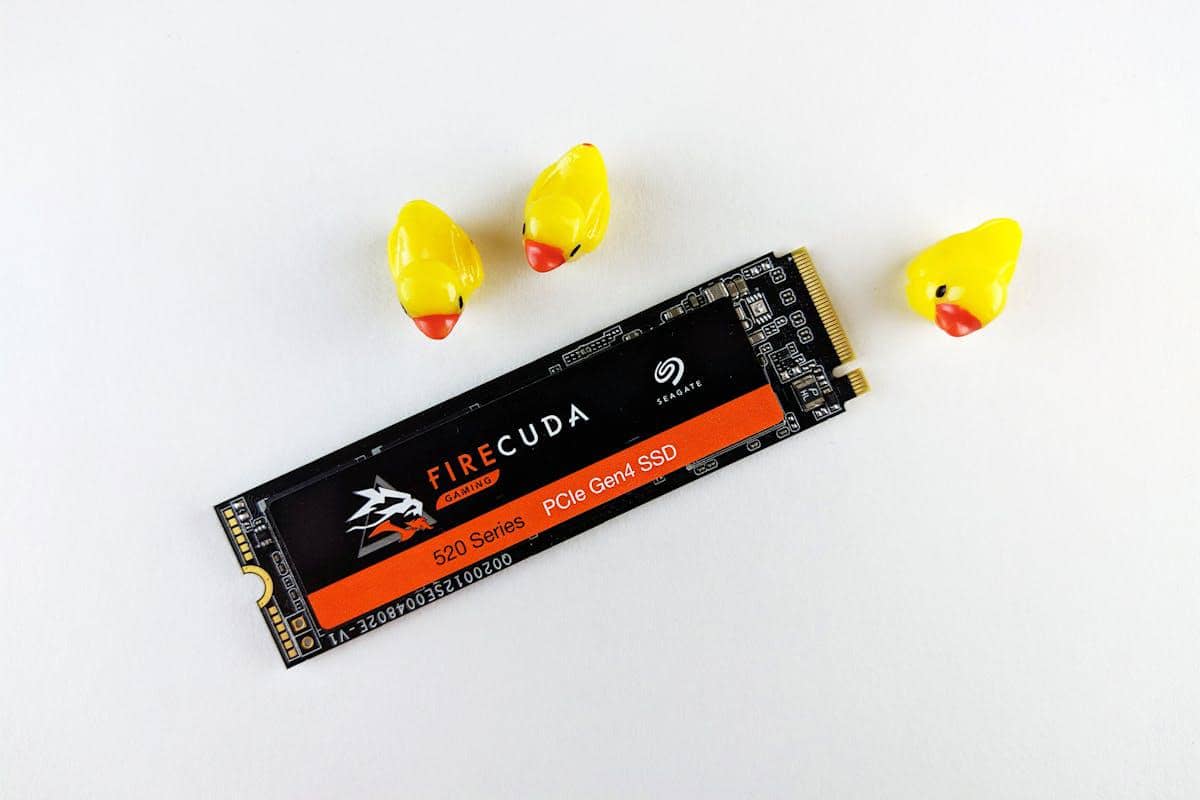
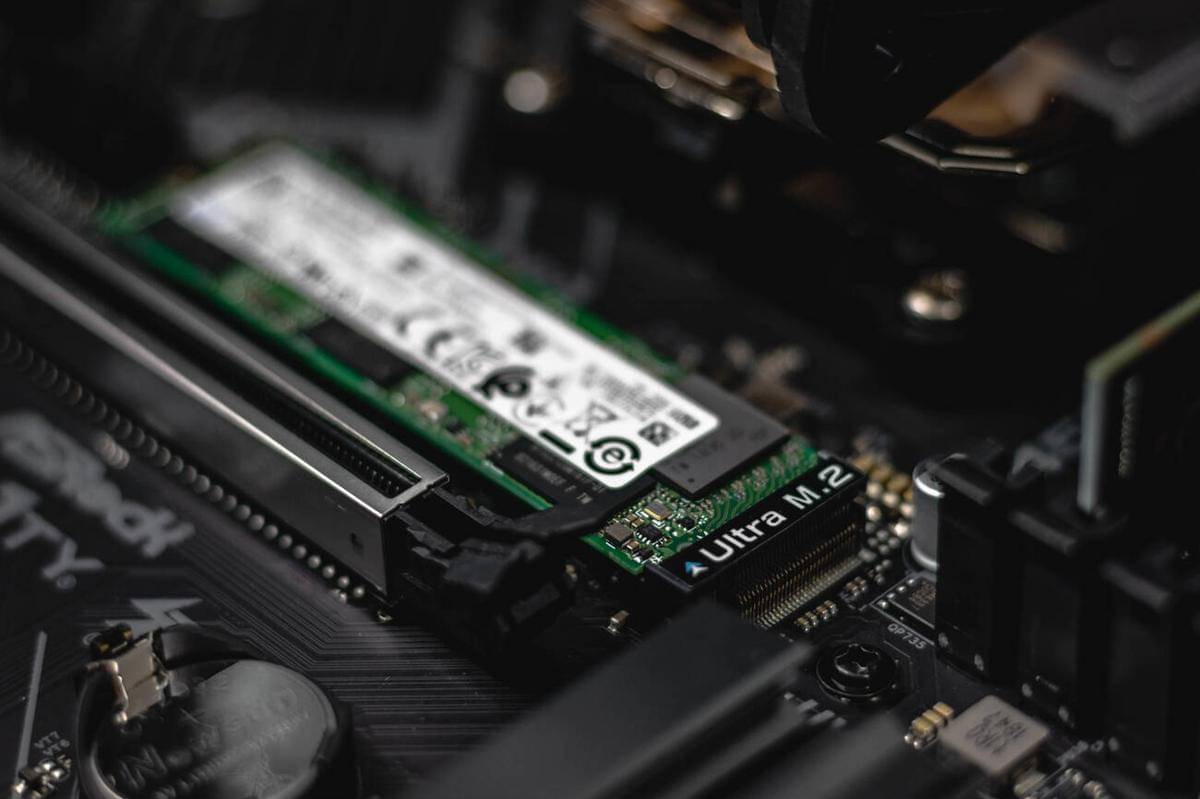
ilustrasi SSD (pexels.com/Luis Quintero) SSD juga bisa mengalami penurunan performa karena overheat. Saat suhu terlalu tinggi, controller akan melakukan thermal throttling untuk mencegah kerusakan.
- Suhu ideal SSD biasanya di bawah 70 derajat Celcius.
- Untuk mengeceknya, kamu bisa gunakan aplikasi monitoring seperti HWMonitor.
- Kalau suhunya tinggi, kamu bisa:
- Membersihkan kipas dan ventilasi
- Menambah airflow di casing
- Memasang heatsink untuk SSD M.2
- Menggunakan thermal pad
SSD yang lebih dingin akan mempertahankan kecepatan optimal, terutama saat gaming atau transfer file besar.
7. Optimalkan pengaturan Windows
Beberapa pengaturan Windows bisa memengaruhi performa SSD.
Yang perlu kamu lakukan:
- Pastikan defragmentasi tradisional tidak dijadwalkan untuk SSD
- Pilih Power Plan “High Performance”
- Batasi penggunaan System Restore jika ruang sangat terbatas
SSD tidak perlu defrag seperti hard disk biasa. Justru defrag berlebihan bisa memperpendek usia SSD. Dengan pengaturan yang tepat, Windows akan memperlakukan SSD sesuai fungsinya dan menjaga performa tetap maksimal.
SSD lambat bukan berarti harus langsung diganti. Dalam banyak kasus, masalahnya hanya soal pengaturan, ruang penyimpanan, atau pembaruan sistem yang terlewat. Dengan mengaktifkan TRIM, memperbarui firmware, menjaga ruang kosong, dan memastikan suhu tetap stabil, kamu bisa mengembalikan performa SSD seperti baru lagi.













![[QUIZ] Tebak Gambar HP Nokia Jadul, Gen Z Bisa Jawab?](https://image.idntimes.com/post/20240516/tebak-gambar-hp-nokia-jadul-d94dc906dfab3d7908cdcbeff4a974f5.jpg)
![[QUIZ] Tes Fungsi Microsoft Excel, Uji Kemampuanmu!](https://image.idntimes.com/post/20241117/es-fungsi-microsoft-excel-uji-seberapa-mahir-kemampuanmu-2-a6c00e75123218676eb06ad1dbde201a.jpg)

![[QUIZ] Tebak Logo Dating App, Buktikan Kamu Pengguna Setia](https://image.idntimes.com/post/20240315/tebak-logo-dating-app-8e2deb152e6f4e3aebaec3126c629465.jpg)
![[QUIZ] Apakah Data Pribadimu di Internet Aman? Cek dari Kuis Ini](https://image.idntimes.com/post/20250523/pexels-sora-shimazaki-5935787-f29f65ef2251ad021126632203bf9981-edd02b59ed32bf967d501b04209d91c7.jpg)