5 Fitur Terbaik VLC yang Jarang Pengguna Gunakan Padahal Menarik
- VLC dikenal sebagai pemutar media gratis dan open-source yang mampu memutar hampir semua format video serta audio dengan fitur tersembunyi yang jarang dimanfaatkan pengguna.
- Aplikasi ini menawarkan kemampuan merekam layar, mengonversi file video ke audio, hingga mengambil screenshot langsung dari frame video dengan cara sederhana tanpa aplikasi tambahan.
- Selain itu, VLC memiliki fitur unik seperti mode jigsaw puzzle untuk hiburan ringan dan mode gelap bawaan yang bisa diaktifkan melalui pengaturan tampilan.
Dari sekian banyaknya aplikasi pihak ketiga paling populer di PC seperti Chrome, Steam, Spotify dan Discord, VLC selalu punya tempat tersendiri di hati banyak pengguna. Alasannya sederhana, Windows memang sudah dibekali aplikasi pemutar media bawaan, tapi kemampuannya jauh tertinggal dibanding VLC yang gratis, open-source dan mampu memutar hampir semua format video maupun audio tanpa banyak masalah. Yang menarik, di balik kesederhanaannya itu, VLC ternyata menyimpan banyak fitur yang jarang pengguna gunakan padahal sangat menarik. Berikut 5 diantaranya.
1. Merekam layar
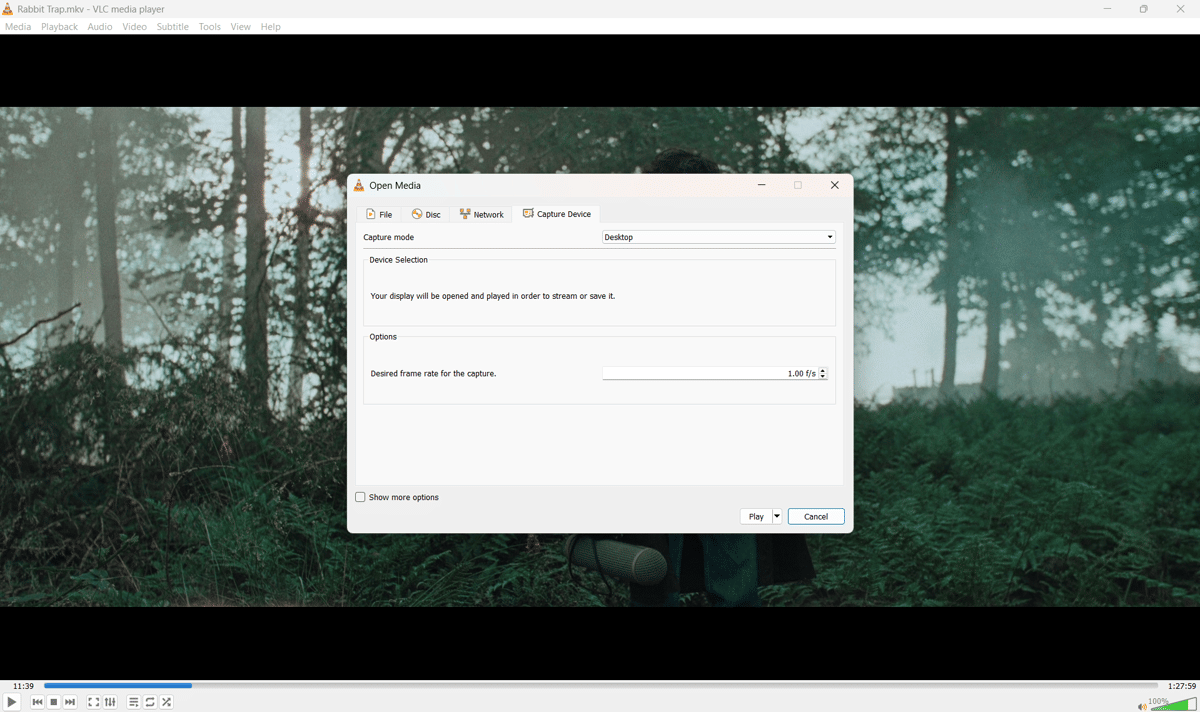
ilustrasi merekam layar di VLC (dok. Pribadi) Tidak banyak yang mengetahui bahwa VLC bisa digunakan untuk merekam layar tanpa perlu aplikasi tambahan seperti Fraps atau Bandicam. Caranya, cukup buka VLC, klik Media > Open Capture Device, lalu ubah Capture Mode menjadi Desktop. Atur frame rate sesuai kebutuhan seperti 30fps atau 60fps, kemudian tekan Play. Setelah tampilan desktop muncul di VLC, mulai merekam dengan masuk ke Playback > Record, dan hentikan dengan Playback > Stop ketika sudah selesai. Hasil rekamannya akan secara otomatis tersimpan dalam format MP4 di folder Videos.
2. Mengonversi file
Bagi pengguna yang sering butuh mengonversi file video ke audio, ternyata VLC bisa melakukan itu tanpa perlu aplikasi editing seperti Premiere Pro. Caranya cukup mudah, di mana pengguna hanya perlu buka menu Media, pilih Convert/Save, lalu tambahkan file yang ingin dikonversi. Setelah itu, pilih format output yang diinginkan (misalnya Audio - MP3) melalui Profile, tentukan lokasi penyimpanan file hasil konversi, dan klik Start. VLC akan langsung memprosesnya, dan untuk video pendek biasanya selesai hanya dalam hitungan detik.
3. Mengubah frame video menjadi jigsaw puzzle
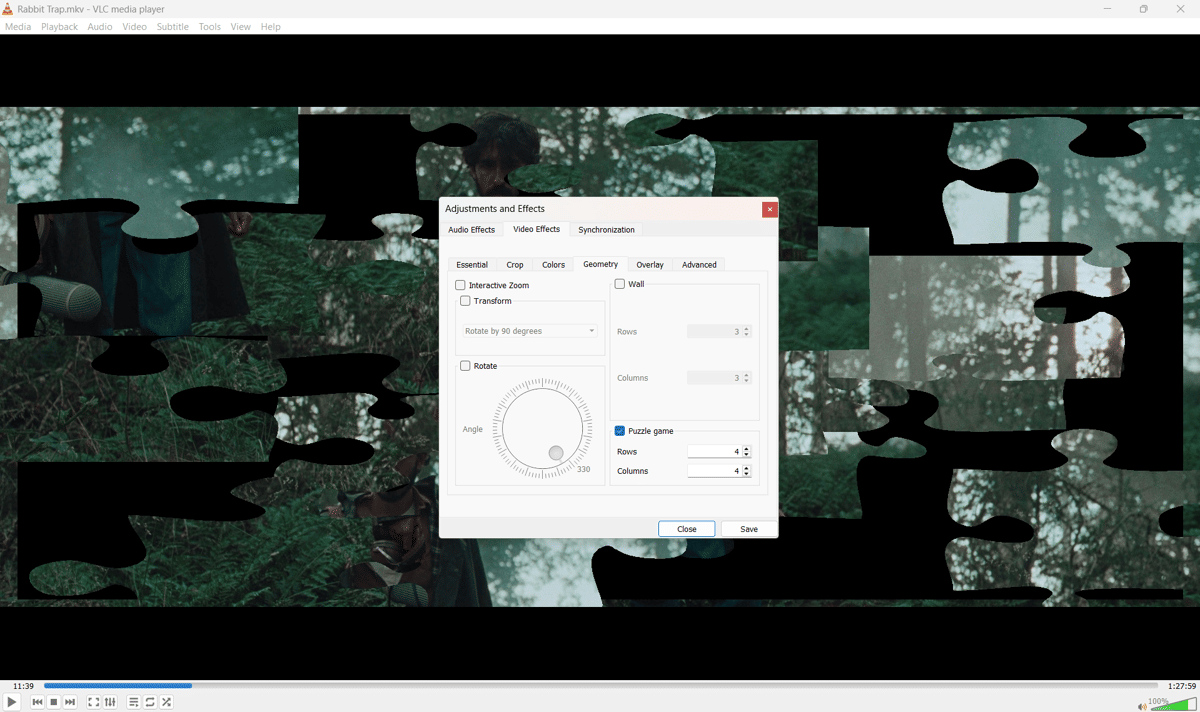
ilustrasi mengubah frame menjadi puzzle jigsaw di VLC (dok. Pribadi) Siapa yang menyangka jika VLC ternyata dilengkapi fitur tersembunyi yang cukup mengejutkan di mana pengguna bisa mengubah frame video menjadi jigsaw puzzle. Caranya gampang, jeda video di momen yang diinginkan, tekan Ctrl+E untuk membuka menu efek, lalu masuk ke tab Geometry di bagian Video Effects, dan aktifkan opsi Puzzle Game. Menariknya, pengguna juga bisa mengatur sendiri jumlah baris dan kolomnya, sehingga tingkat kesulitannya bisa disesuaikan sesuka hati. Fitur ini sangat cocok dimainkan ketika jeda istirahat setelah hari yang panjang.
4. Mengambil screenshot
VLC bukan hanya aplikasi pemutar video biasa karena ada fitur screenshot bawaan yang cukup berguna. Dibanding aplikasi bawaan Windows seperti Snipping Tool, VLC jauh lebih praktis karena bisa langsung menangkap frame video dalam resolusi penuh. Caranya pun simpel, cukup klik menu Video di bagian atas, lalu pilih Take Snapshot. Hasilnya otomatis tersimpan ke folder Photos di PC pengguna. Fitur ini bisa digunakan ketika video sedang berjalan, tapi agar hasilnya lebih tajam dan pas, sebaiknya jeda dulu videonya sebelum mengambil screenshot.
5. Mengaktifkan mode gelap
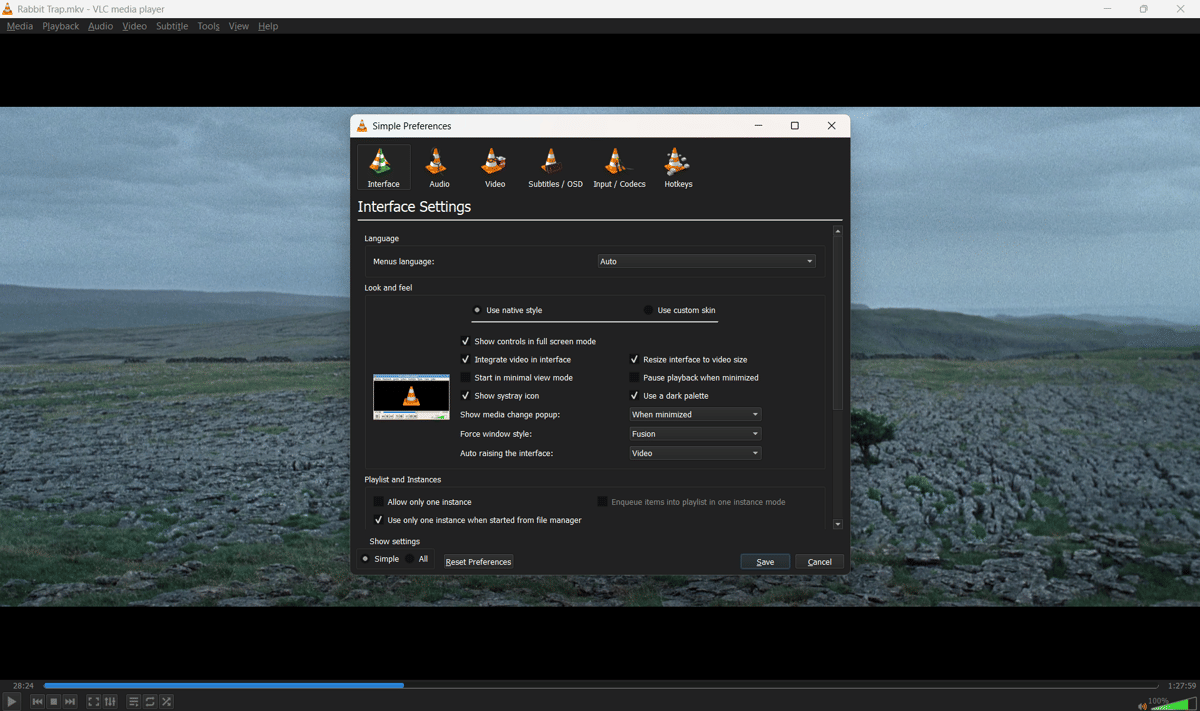
ilustrasi mengaktifkan mode gelap di VLC (dok. Pribadi) VLC kini hadir dengan fitur mode gelap bawaan yang bisa diaktifkan langsung dari pengaturan. Caranya, pastikan dulu VLC sudah versi terbaru dengan mengecek pembaruan lewat menu Help > Check for Updates, lalu masuk ke Tools > Preferences dan di bagian Look and Feel, aktifkan opsi Use a dark palette. Setelah itu, tampilan VLC akan berubah menjadi gelap dan pengguna mungkin perlu me-restart aplikasi agar perubahannya diterapkan sepenuhnya. Fitur ini sangat berguna untuk pengguna yang sudah terbiasa menggunakan mode gelap di PC.
Itulah tadi ulasan mengenai beberapa fitur terbaik VLC yang jarang pengguna gunakan padahal menarik. Pernah menggunakan salah satu fitur di atas?







![[QUIZ] Dari Tools AI Favorit, Kami Tebak Kepribadianmu Sebenarnya](https://image.idntimes.com/post/20250515/pexels-theshantanukr-17603742-8ed9de860b0ace40589a8766fe9a17d0-c62031e2749672f36640c201b13a86d9.jpg)