6 Pengaturan Router WiFi yang Wajib Dicek Biar Gak Mudah Dibobol
- Ganti nama pengguna dan kata sandi administrator bawaan router dengan kombinasi unik, karena kredensial admin berbeda dari kata sandi Wi-Fi dan memberi akses penuh ke pengaturan.
- Pilih enkripsi WPA3 Personal atau WPA2-AES, aktifkan pembaruan firmware otomatis, serta hindari standar lama agar celah keamanan dan gangguan perangkat dapat diminimalkan.
- Nonaktifkan WPS, UPnP, dan pengelolaan jarak jauh bila tak diperlukan; pisahkan jaringan tamu/IoT, aktifkan firewall, dan rutin cek perangkat yang terhubung.

Router WiFi biasanya langsung dilupakan setelah teknisi selesai memasangnya. Selama koneksi internet masih berjalan, sebagian pengguna merasa gak perlu membuka lagi halaman pengaturan router. Padahal, perangkat kecil tersebut menjadi pintu yang menghubungkan smartphone, laptop, televisi pintar, hingga kamera keamanan di rumah dengan internet.
Masalahnya, pengaturan bawaan router belum tentu cocok digunakan dalam jangka panjang. Nama pengguna, kata sandi, dan beberapa fitur lama dapat menjadi celah keamanan kalau dibiarkan tanpa pemeriksaan. Kamu gak perlu menjadi ahli jaringan untuk memperbaikinya karena enam pengaturan berikut dapat diperiksa secara bertahap.
1. Ganti nama pengguna dan kata sandi administrator
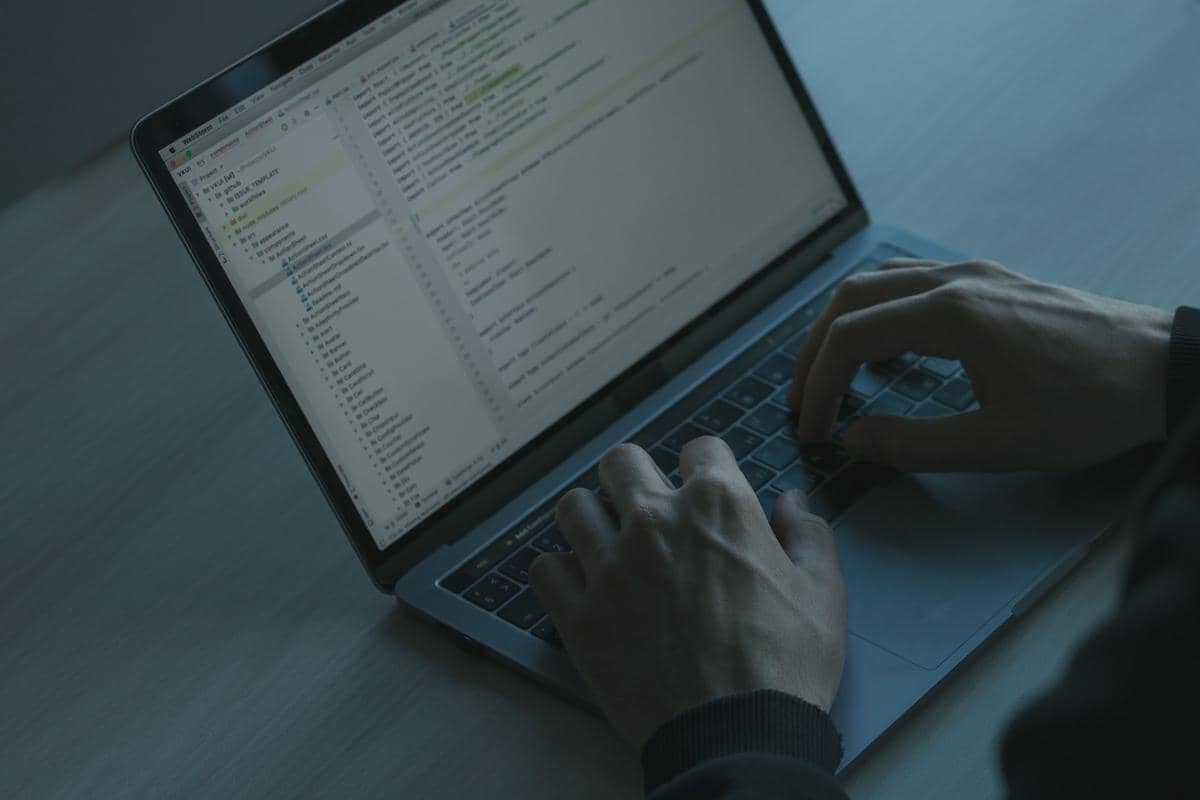
Ilustrasi pengguna mengakses pengaturan router melalui laptop (pexels.com/cottonbro studio) Setelah router dipasang, banyak orang hanya mengganti kata sandi WiFi yang digunakan untuk menyambungkan perangkat. Padahal, kata sandi WiFi berbeda dengan kata sandi administrator yang memberikan akses penuh ke halaman pengaturan router. Data bawaan administrator terkadang masih tercetak pada stiker di bawah perangkat sehingga sebaiknya jangan dibiarkan terlalu lama. Masuklah melalui aplikasi resmi atau alamat konfigurasi yang tercantum dalam buku petunjuk router. Setelah itu, ganti nama pengguna dan kata sandi administrator dengan kombinasi yang unik serta sulit ditebak. Jangan menggunakan nama, alamat rumah, tanggal lahir, merek router, atau kata sandi yang sudah dipakai pada akun lain. Simpan kata sandi baru dalam pengelola kata sandi agar kamu gak perlu mencatatnya di tempat yang mudah ditemukan orang lain.
2. Gunakan enkripsi WPA3 atau WPA2-AES

Ilustrasi perlindungan data pada jaringan internet (pexels.com/cottonbro studio) Menu keamanan WiFi biasanya menyediakan beberapa pilihan enkripsi yang sekilas terlihat serupa. Kalau perangkat mendukungnya, pilih WPA3 Personal karena standar tersebut menawarkan perlindungan yang lebih baru. WPA2 dengan AES masih dapat digunakan ketika ada smartphone, laptop, atau perangkat pintar yang belum kompatibel dengan WPA3. Sebaliknya, hindari WEP, WPA lama, dan WPA2-TKIP karena sudah tertinggal dari sisi keamanan. Jangan memilih standar lama hanya karena proses penyambungannya terasa lebih mudah atau kompatibel dengan semua perangkat. Kalau router gak menampilkan WPA3 maupun WPA2-AES, periksa apakah tersedia pembaruan perangkat lunak. Router yang sudah terlalu lama dan gak lagi menerima pembaruan keamanan patut dipertimbangkan untuk diganti.
3. Aktifkan pembaruan firmware secara otomatis
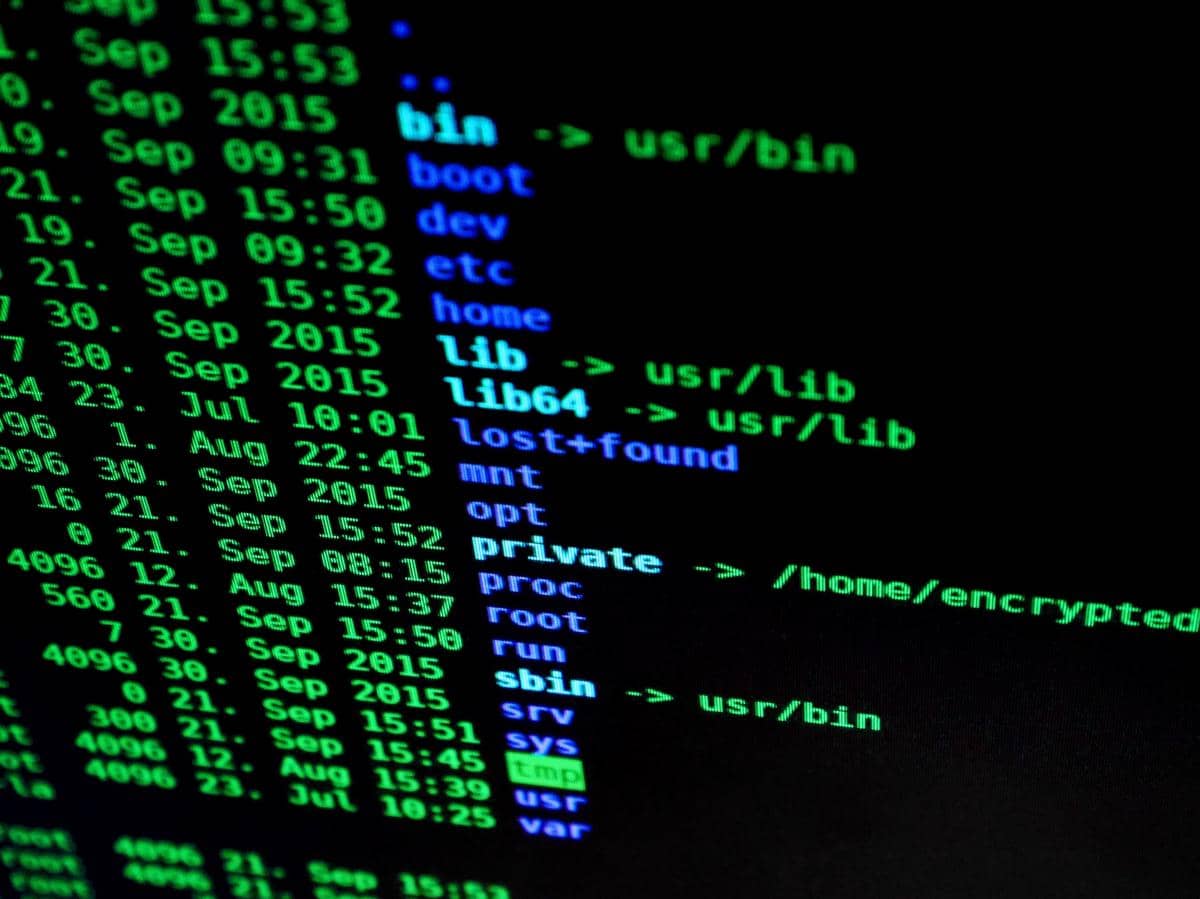
Ilustrasi perangkat lunak yang mengatur cara kerja router (pexels.com/Pixabay) Router juga menjalankan perangkat lunak yang disebut firmware. Produsen biasanya merilis pembaruan untuk menutup celah keamanan, memperbaiki gangguan koneksi, atau menambah kompatibilitas dengan perangkat baru. Sayangnya, pemberitahuan pembaruan router gak selalu muncul di ponsel seperti pembaruan aplikasi. Coba buka menu firmware update, system update, atau bagian serupa pada halaman pengaturan. Aktifkan pilihan automatic update jika router menyediakan fitur tersebut. Kalau router berasal dari penyedia layanan internet, tanyakan apakah pembaruan dikirimkan otomatis atau harus dilakukan secara manual. Jangan mematikan router ketika pembaruan sedang berlangsung karena proses yang terputus dapat membuat perangkat gagal bekerja dengan benar.
4. Matikan WPS, UPnP, dan pengelolaan jarak jauh jika gak digunakan
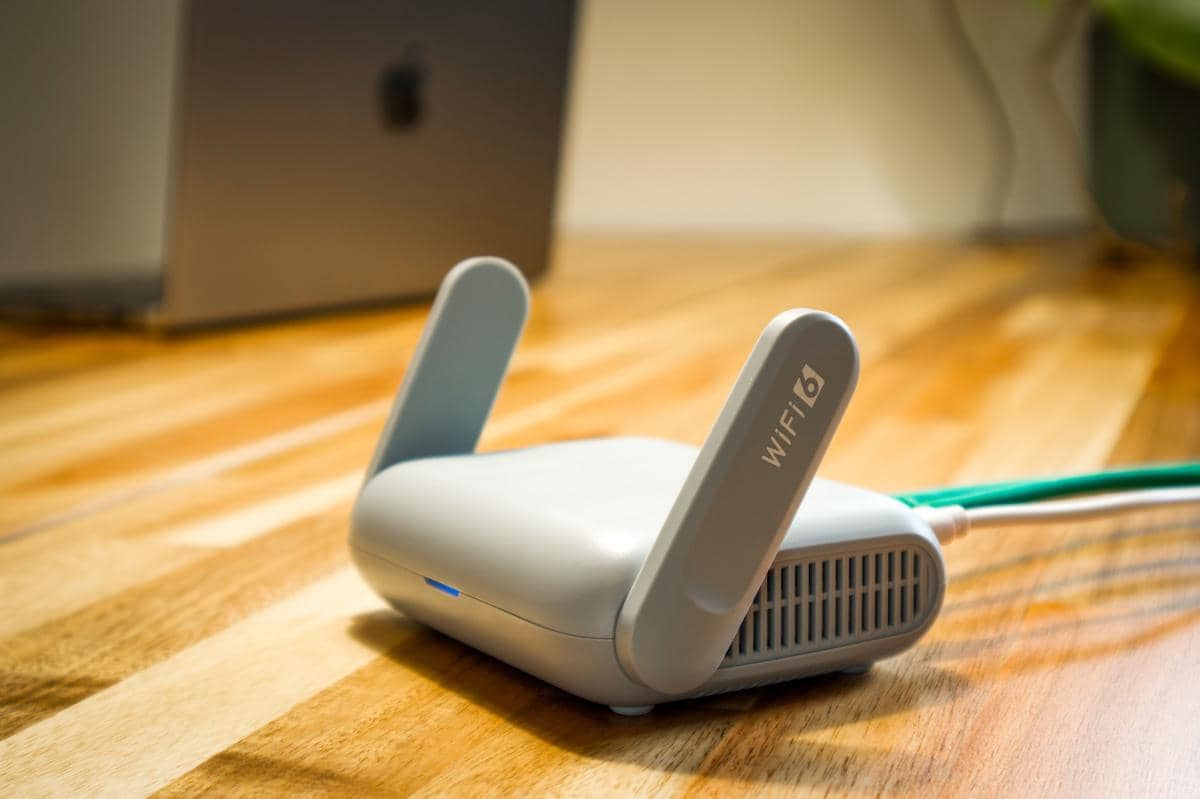
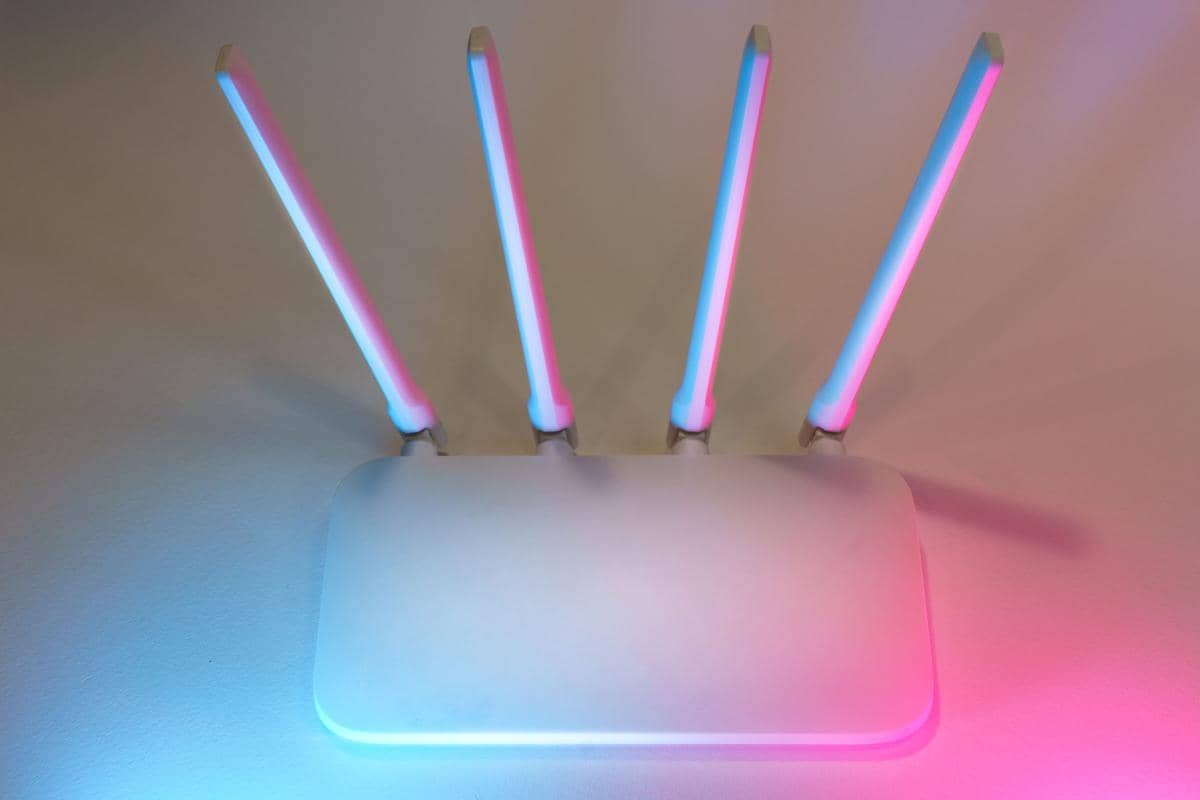
Ilustrasi router WiFi yang dilengkapi tombol dan beberapa antena (pexels.com/Pascal) Tombol WPS memang praktis karena perangkat dapat tersambung tanpa mengetik kata sandi WiFi yang panjang. Fitur UPnP juga membantu konsol permainan dan perangkat lain berkomunikasi secara otomatis di dalam jaringan. Sementara itu, fitur remote management memungkinkan pemilik mengubah konfigurasi router dari luar rumah. Kemudahan tersebut turut menambah jalur akses yang perlu diamankan. Jika gak benar-benar membutuhkannya, nonaktifkan WPS, UPnP, dan remote management melalui halaman konfigurasi. Beberapa konsol permainan atau kamera mungkin masih membutuhkan UPnP sehingga sebaiknya periksa buku petunjuknya sebelum mengubah pengaturan. Aktifkan kembali hanya fitur yang memang diperlukan, bukan semuanya sekaligus karena alasan praktis.
5. Pisahkan tamu dan perangkat pintar dari jaringan utama
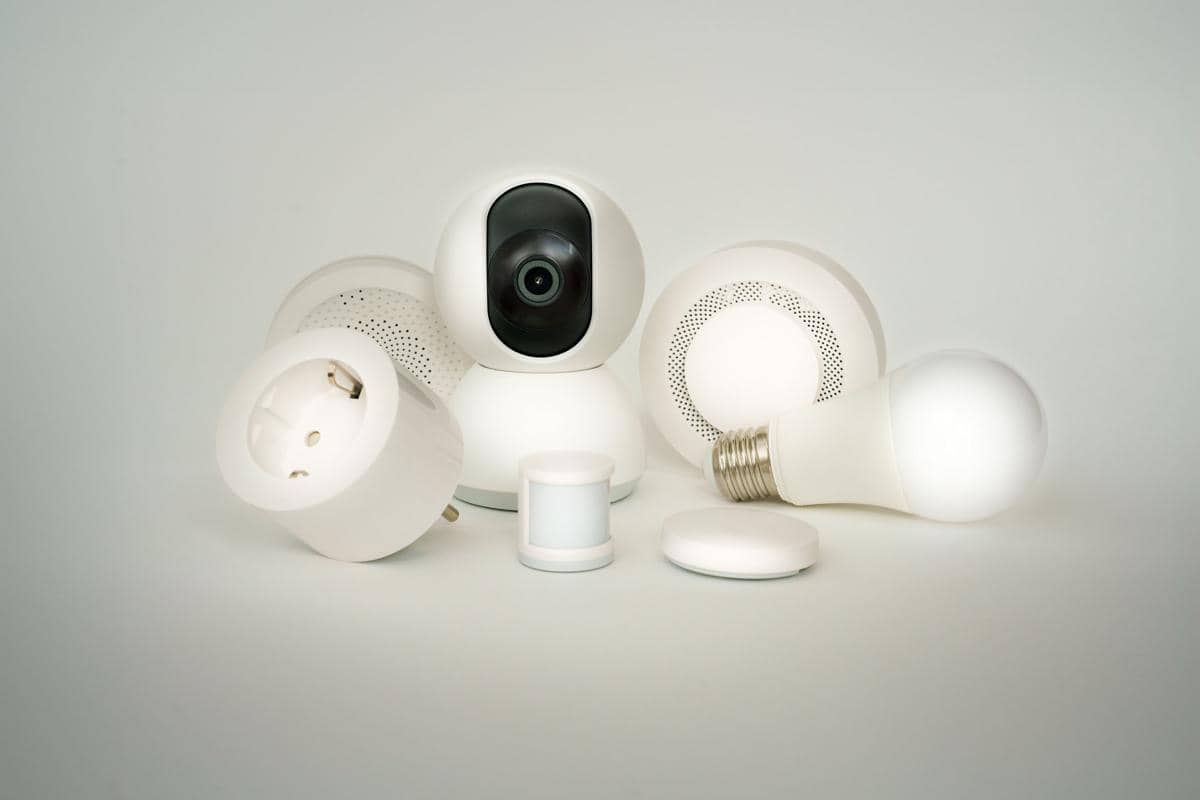
Ilustrasi sejumlah perangkat rumah pintar yang terhubung ke internet (pexels.com/Jakub Zerdzicki) Ketika keluarga atau teman berkunjung, permintaan kata sandi WiFi sudah menjadi hal yang biasa. Namun, membagikan kata sandi utama kepada banyak orang membuat akses jaringan semakin sulit dikendalikan. Solusinya adalah mengaktifkan jaringan tamu dengan nama dan kata sandi yang berbeda dari jaringan utama. Jaringan tersebut juga dapat digunakan untuk perangkat Internet of Things (IoT), seperti kamera, lampu, televisi, atau colokan pintar. Pemisahan ini membantu mencegah perangkat pada jaringan tamu mengakses laptop, penyimpanan, dan printer di jaringan utama. Jika tersedia, aktifkan pula pilihan isolasi perangkat agar sesama pengguna jaringan tamu gak bisa saling mengakses. Tetap gunakan kata sandi yang kuat karena jaringan tamu bukan berarti jaringan tersebut boleh dibiarkan terbuka.
6. Aktifkan firewall dan periksa daftar perangkat terhubung
Ilustrasi fitur keamanan untuk melindungi perangkat dan jaringan (pexels.com/Pixabay) Sebagian besar router modern sudah dilengkapi firewall bawaan untuk menyaring koneksi yang gak diinginkan. Fitur tersebut biasanya aktif sejak awal, tetapi pengaturannya dapat berubah setelah router diatur ulang. Buka menu keamanan dan pastikan firewall masih dalam keadaan aktif tanpa mengubah aturan lanjutan yang gak kamu pahami. Setelah itu, periksa daftar perangkat melalui menu connected devices, wireless clients, atau DHCP clients. Cocokkan perangkat yang muncul dengan smartphone, laptop, televisi, dan perangkat pintar milik penghuni rumah. Jika menemukan nama perangkat yang gak dikenali, putuskan sambungannya lalu ganti kata sandi WiFi. Terakhir, keluar dari akun administrator setelah pengaturan selesai agar halaman konfigurasi gak dibiarkan terbuka.
Mengamankan WiFi rumah gak cukup hanya dengan menggunakan kata sandi yang panjang. Jenis enkripsi, pembaruan firmware, pemisahan jaringan, dan fitur bawaan router juga perlu diperiksa. Enam pengaturan tersebut dapat membantu memperkecil risiko perangkat asing masuk tanpa izin.
Mulailah dari mengganti data bawaan karena langkah itu paling mudah dilakukan. Setelahnya, cek pengaturan lain satu per satu sambil mengikuti petunjuk dari produsen router. Pemeriksaan singkat secara berkala dapat membantu menjaga koneksi rumah tetap aman tanpa harus memahami seluruh istilah teknis.