Cara Mengatur Ukuran Kertas F4 di Word, Antiribet!

Ukuran kertas f4 merupakan salah satu ukuran kertas yang paling sering dipakai saat ingin mencetak dokumen yang sudah kamu buat di Word. Namun, masih ada sebagian orang yang bingung bagaimana cara mengatur ukuran kertas f4 di Word.
Nah, di pembahasan kali ini, IDN Times sudah membuat penjelasan lengkap mulai dari ukuran kertas f4 dengan satuan inci, milimeter, dan centimeter serta bagaimana cara mengatur ukuran kertas f4 di Word. Langsung aja simak tutorialnya di bawah ini!
Mengatur ukuran kertas f4 di word
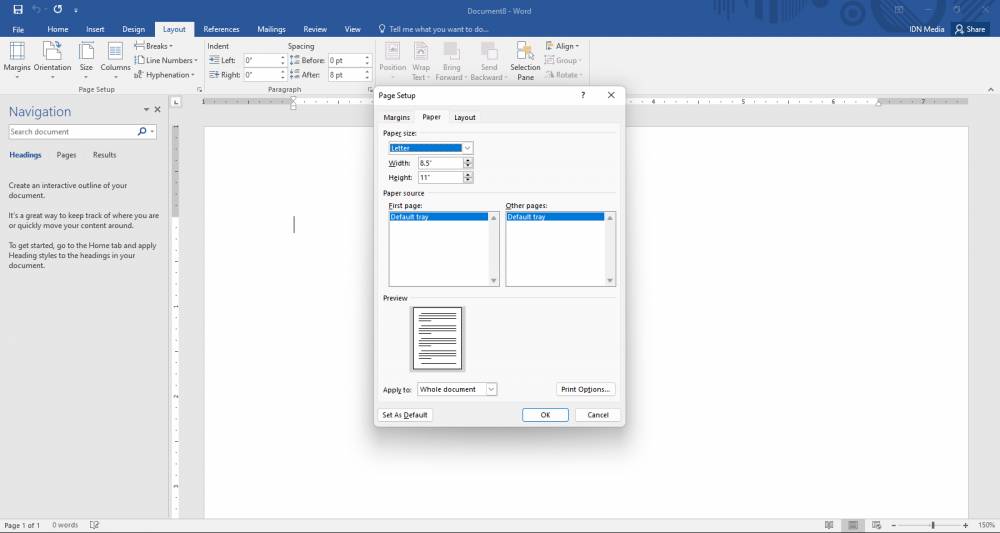
mengubah ukuran kertas f4 (IDN Times/Dinda Trisnaning Ramadhani) Pilih menu Layout di bagian atas
Klik menu Size, pilih menu more paper size yang terletak di paling bawah
Pilih tab paper
Di bagian Paper Size atur width dan height-nya dengan ukuran f4. Jangan lupa untuk menyesuaikan dengan format ukuran yang sedang kamu pakai. Berikut beberapa ukuran f4 dalam berbagai format:
Width: 8,27 inci dan Height 12,99 inci
Width: 210 dan Height 330 mm
Width: 21,0 dan Height 33,0 cm
Jika sudah selesai mengatur width dan height-nya klik OK
Itu dia cara mengatur ukuran kertas F4 di Word. Gampang banget kan, guys? Buruan, langsung praktikkin!
![[INFOGRAFIS] AI Jadi Tempat Curhat: Tren Baru Gen Z & Milenial](https://image.idntimes.com/post/20260429/upload_9c2883de31fbc7ad993691764c90e6e3_dfc3c6ee-e42f-48f6-9f1a-cde1ce74477c.jpg)