5 Hal Pertama untuk Langsung Dilakukan Setelah Membeli iPhone Baru
- Aktifkan Stolen Device Protection untuk mewajibkan Face ID dan memberi jeda perubahan akun saat iPhone berada di luar lokasi familiar.
- Di iPhone 15 Pro atau lebih baru, sesuaikan tombol Action untuk kamera, senter, fokus, atau perintah Shortcuts spesifik hanya dengan sekali tekan.
- Atur aplikasi default, batasi pengumpulan data Apple, serta manfaatkan fitur aksesibilitas seperti Vehicle Motion Cues, Back Tap, Sound Recognition, dan Vocal Shortcuts.

pengguna yang sebelumnya menggunakan Android, menilai iPhone menawarkan pengalaman penggunaan yang lebih baik secara keseluruhan. Selain dikenal stylish, sederhana dan berfokus pada privasi, iPhone juga tidak selalu mahal. Selain itu, meski Apple sering dianggap sebagai HP yang “tinggal pakai” dan minim masalah, pengalaman penggunaannya ternyata bisa dibuat jauh lebih nyaman jika pengguna mau meluangkan waktu untuk mengutak-atik beberapa pengaturan setelah membeli iPhone baru. Tanpa perlu berlama-lama lagi, berikut ulasan lengkapnya.
1. Mengaktifkan Stolen Device Protection
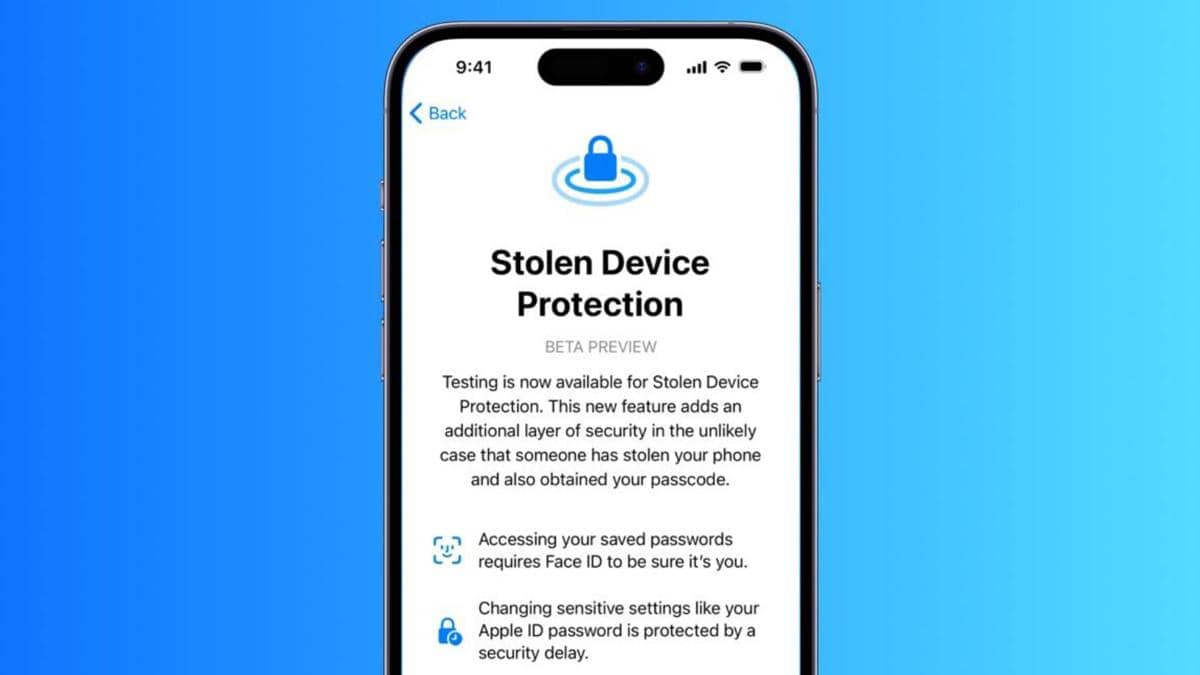
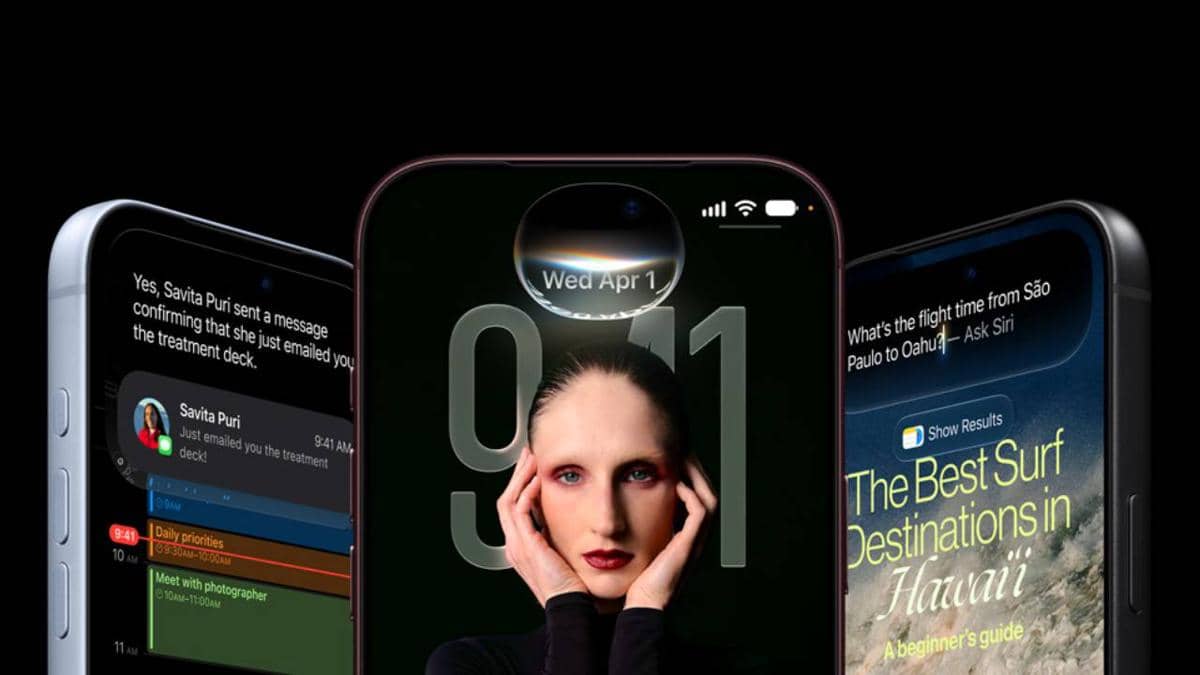
ilustrasi fitur Stolen Device Protection (dok. Apple) iPhone bukan hanya populer di kalangan pengguna biasa, tetapi juga menjadi incaran pencuri karena harga jualnya yang tinggi. Untuk mencegah hal ini, Apple menyediakan fitur Stolen Device Protection, yang harus diaktifkan secara manual karena tidak aktif secara default. Fitur ini mewajibkan autentikasi biometrik seperti Face ID tanpa opsi menggunakan password, serta memberlakukan jeda satu jam sebelum perubahan password akun Apple dapat diselesaikan. Fitur ini aktif ketika iPhone berada di luar lokasi yang dianggap familiar, namun pengguna juga bisa mengaturnya agar selalu aktif. Cara mengaktifkannya cukup mudah, cukup Settings > Face ID & Passcode, lalu pilih Turn On Protection di bagian Stolen Device Protection.
2. Mencoba tombol Action
Pada iPhone 15 Pro atau model yang lebih baru, tombol Action menggantikan tombol Ring/Silent. Secara bawaan, tombol ini digunakan untuk mengaktifkan atau menonaktifkan mode senyap, tetapi fungsinya bisa diubah melalui Settings > Action Button untuk membuka kamera, menyalakan senter, merekam suara, menerjemahkan teks, mengatur mode fokus dan berbagai keperluan lainnya. Dengan memanfaatkan aplikasi Shortcuts, tombol ini bahkan bisa digunakan untuk menjalankan tindakan yang lebih spesifik, seperti menelepon orang tua, mencari toilet umum terdekat, melihat riwayat clipboard, mengecek perbandingan harga barang di toko online atau mengaktifkan mode hemat baterai. Intinya, hampir semua hal yang bisa dilakukan lewat Shortcts bisa dieksekusi hanya dengan satu kali tekan tombol Action.
3. Mengubah aplikasi default
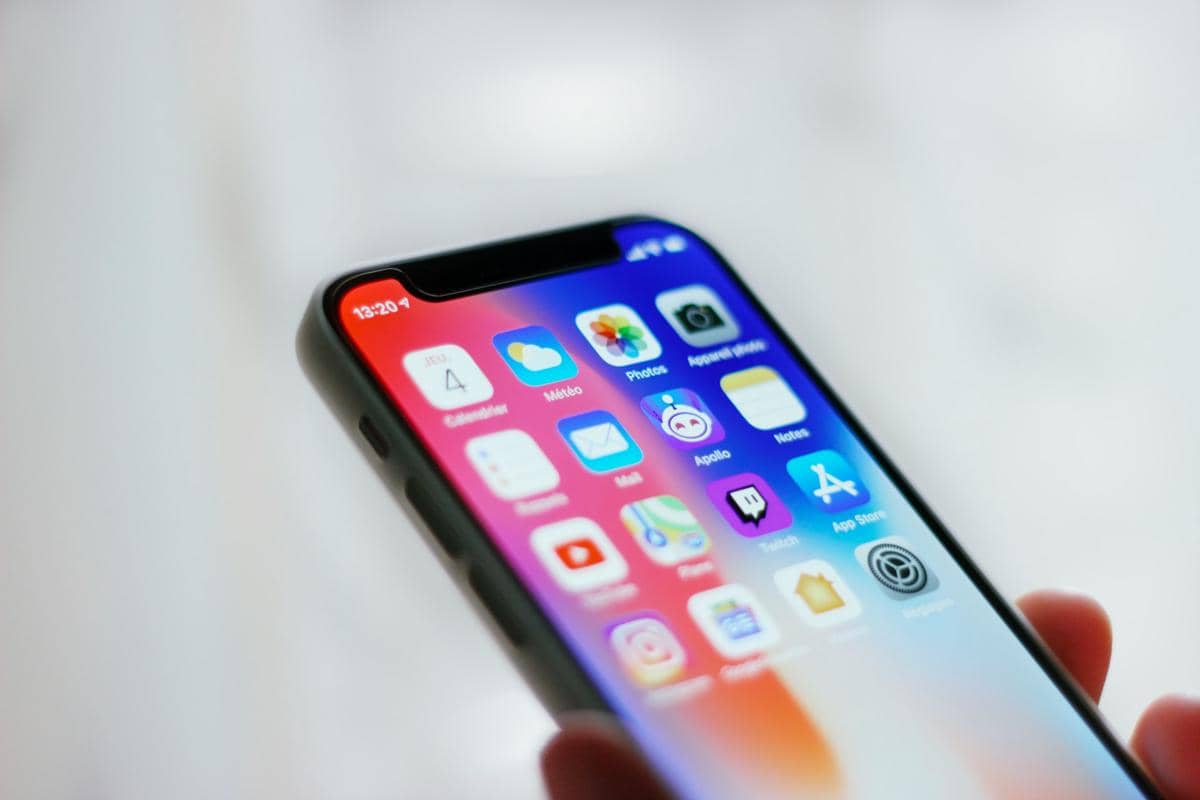
ilustrasi iPhone (Unsplash/Jotform) Selain sudah bisa menggunakan RCS untuk berkirim pesan dengan pengguna Android, Apple kini juga memungkinkan pengguna mengganti aplikasi default melalui Settings > Apps > Default Apps, termasuk browser, email, keyboard, pesan, password manager, penerjemah dan banyak lagi. Di beberapa wilayah seperti Eropa Barat, pilihan mengubah aplikasi default bahkan diperluas, termasuk toko aplikasi alternatif, aplikasi pembayaran dan peta. Menariknya, aplikasi seperti password manager memungkinkan penggunaan beberapa aplikasi sekaligus, sehingga pengguna tetap bisa memilih ‘brankas’ tertentu untuk menyimpan passkey atau kode recovery, contohnya menggunakan Bitwarden berdampingan dengan Apple Passwords dengan proses yang tetap berjalan lancar.
4. Menonaktifkan semua aktivitas pengumpulan data yang dilakukan Apple
Salah satu keunggulan besar Apple adalah komitmennya terhadap privasi. Apple bahkan pernah menolak permintaan pemerintah untuk membuat akses khusus atau backdoor karena dianggap dapat membahayakan keamanan pengguna. Apple juga berusaha memproses fitur AI langsung di perangkat, sementara data sensitif seperti Face ID tidak dikirim ke cloud. Kendati demikian, Apple tetap mengumpulkan sejumlah data pengguna. Oleh karena itu, demi keamanan yang lebih baik, pengguna disarankan pergi ke Settings > Privacy & Security > Analytics & Improvements, lalu menonaktifkan seluruh opsi yang tersedia. Selain itu, matikan juga Personalized Ads di menu Apple Advertising, serta opsi Help Apple Improve Search di Settings > Search agar riwayat pencarian dari Safari, Siri dan Spotlight tidak disimpan untuk keperluan analitik.
5. Mengaktifkan beberapa pengaturan aksesibilitas
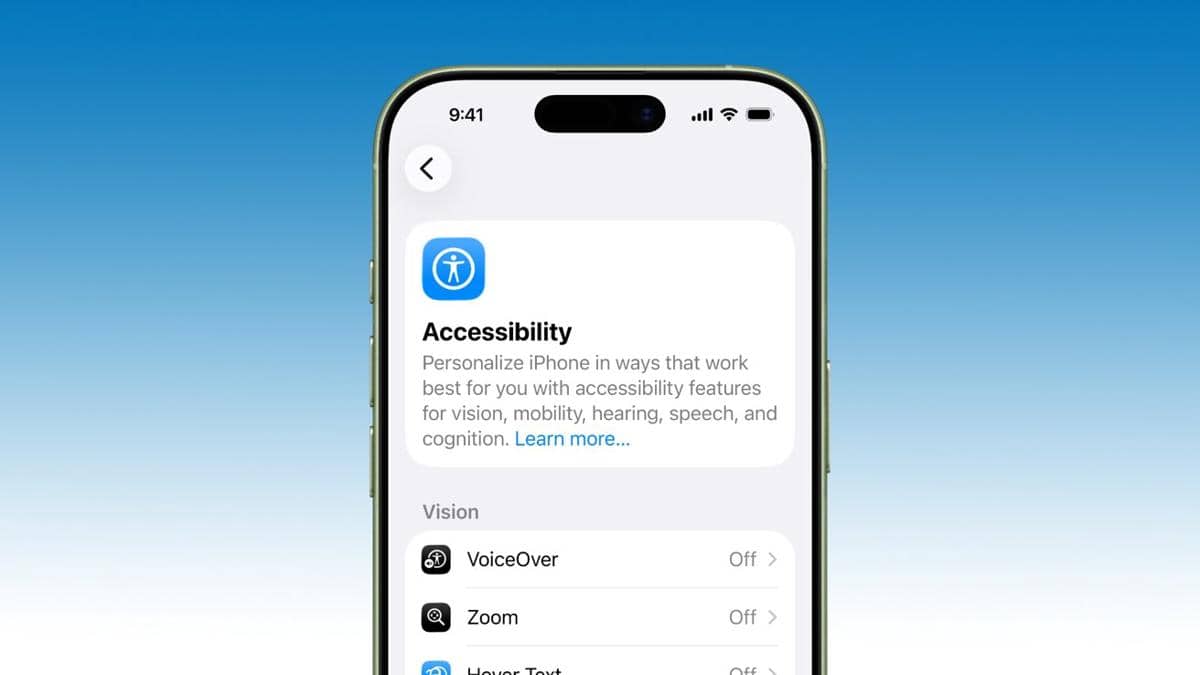
ilustrasi fitur aksesibilitas (dok. Apple) iPhone memiliki banyak fitur aksesibilitas yang ternyata bermanfaat bagi siapa saja, bukan hanya pengguna dengan kebutuhan khusus. Salah satunya adalah Vehicle Motion Cues, yang membantu mengurangi rasa mual ketika memakai iPhone di kendaraan bergerak. Ada juga Back Tap, yang memungkinkan pengguna menjalankan tindakan tertentu hanya dengan mengetuk bagian belakang iPhone dua atau tiga kali, seperti untuk membuka Notification Center, Control Center atau aplikasi kamera. Selain itu, fitur seperti Sound Recognition bisa mengenali suara penting seperti bel pintu atau tangisan bayi melalui mikrofon, sedangkan Vocal Shortcuts memungkinkan iPhone menjalankan Shortcuts setelah mendengar frasa tertentu.
Itulah tadi ulasan mengenai beberapa hal pertama untuk langsung dilakukan setelah membeli iPhone baru. Semoga ulasan di atas bermanfaat!





![[QUIZ] Dari Kebiasaan Online, Kami Tahu Seberapa Aman Data Pribadimu](https://image.idntimes.com/post/20260110/upload_3a5ed422ac77ca73b57cecbee942e523_e9cec723-23e7-418c-a74d-b332a2b56e3c.png)