- Buka aplikasi Google di HP atau tablet Android
- Ketuk foto profil atau inisial akun di kanan atas
- Pilih Setelan atau Pengaturan
- Ketuk SafeSearch
- Pilih Nonaktif
Cara Menonaktifkan SafeSearch Google di HP dan Laptop, Mudah!
4 min read
Intinya Sih
- SafeSearch Google menyaring konten vulgar, ketelanjangan, dan kekerasan hanya di hasil Google Penelusuran, dengan opsi Filter, Buramkan, atau Nonaktif.
- Di Android, iPhone, dan komputer, pengguna dapat memilih Nonaktif melalui menu SafeSearch akun Google untuk menghentikan penyaringan hasil pencarian.
- SafeSearch yang terkunci oleh orang tua, sekolah, kantor, atau administrator jaringan tidak dapat diubah bebas; fitur ini tidak menyaring konten dari situs atau mesin pencari lain.
This section summary was AI-assisted and reviewed by our editorial team.
Google memiliki fitur SafeSearch yang membantu menyaring konten tidak pantas dari hasil penelusuran. Fitur ini dirancang untuk memblokir atau membatasi konten vulgar, ketelanjangan, kekerasan, dan materi lain yang dianggap tidak pantas. SafeSearch hanya berlaku pada hasil Google Penelusuran sehingga tidak otomatis menyaring konten dari mesin pencari atau situs lain.
Dalam hal ini, pengguna juga bisa memilih tingkat perlindungan sesuai kebutuhan melalui tiga opsi, yakni Filter, Buramkan, atau Nonaktif. Jika pengaturan tidak dikunci oleh orang lain, pilihan tersebut dapat diubah kapan saja. Lalu, bagaimana cara menonaktifkan SafeSearch Google di HP dan laptop? Berikut caranya!
1. Apa itu SafeSearch Google?

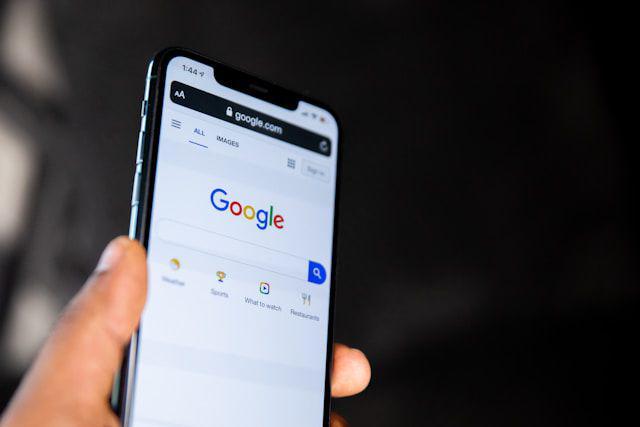
Ilustrasi tautan terpampang di halaman pencarian Google (pexels.com/cottonbro studio) SafeSearch merupakan fitur penyaringan Google yang berupaya mengidentifikasi konten tidak pantas lalu membatasi kemunculannya dalam hasil pencarian. Fitur ini dapat berguna ketika perangkat digunakan bersama keluarga, di sekolah, maupun untuk menjaga pengalaman penelusuran tetap aman. Google menyediakan tiga pilihan utama dalam SafeSearch. Filter akan memblokir hasil vulgar, sedangkan Buramkan hanya memburamkan gambar yang dianggap vulgar, sementara tautan dan teks masih dapat muncul jika relevan terhadap pencarian. Adapun, pilihan Nonaktif memungkinkan hasil penelusuran ditampilkan tanpa penyaringan SafeSearch, sehingga ada kemungkinan konten vulgar ikut muncul.
Pengguna sebenarnya tidak harus memilih Nonaktif jika hanya ingin mengurangi pembatasan SafeSearch. Google menyediakan opsi Buramkan sebagai jalan tengah bagi pengguna yang masih ingin mendapatkan perlindungan terhadap konten visual vulgar. Pada mode ini, gambar yang dianggap vulgar akan diburamkan. Namun, tautan dan teks yang berkaitan dengan konten tersebut masih dapat muncul apabila dianggap relevan terhadap kata kunci yang dicari. Sementara itu, mode Filter memberikan perlindungan paling ketat karena Google berupaya memblokir hasil vulgar. Pilihan ini menjadi opsi yang lebih sesuai bagi perangkat yang digunakan bersama keluarga atau anak.
2. Cara menonaktifkan SafeSearch di HP Android

ilustrasi menggunakan smartphone (unsplash.com/Swello) Pengguna Android dapat mengubah pengaturan SafeSearch langsung melalui aplikasi Google. Cara ini tidak membutuhkan aplikasi tambahan karena seluruh pengaturannya tersedia di dalam aplikasi penelusuran. Berikut langkah-langkahnya:
Setelah pilihan tersebut diterapkan, SafeSearch tidak lagi menyaring hasil penelusuran Google. Namun, apabila terdapat ikon kunci di halaman pengaturan, berarti SafeSearch sedang dikunci oleh pihak lain dan pengguna tidak dapat mengubahnya secara bebas.
3. Cara menonaktifkan SafeSearch di iPhone

ilustrasi iPhone versi lama (unsplash.com/Michael Weidemann) Pengguna iPhone dan iPad juga dapat mengatur SafeSearch melalui aplikasi Google. Prosesnya hampir sama seperti pada perangkat Android sehingga pengguna tidak perlu membuka menu pengaturan perangkat secara keseluruhan. Berikut caranya:
- Buka aplikasi Google di HP atau tablet Android
- Ketuk foto profil atau inisial akun di kanan atas
- Pilih Setelan atau Pengaturan
- Masuk ke menu SafeSearch
- Pilih Nonaktif
Jika pilihan Nonaktif tidak dapat dipilih atau muncul ikon kunci, pengaturan SafeSearch kemungkinan dikelola oleh orang tua, sekolah, kantor, atau administrator jaringan tertentu.
4. Cara menonaktifkan SafeSearch di laptop atau komputer

ilustrasi seseorang mengetikkan kata kunci di bilah pencarian Google menggunakan laptop (unsplash.com/Justin Morgan) Pengaturan SafeSearch juga dapat diubah melalui komputer. Pengguna cukup membuka halaman pengaturan SafeSearch Google melalui browser tanpa harus memasang aplikasi tambahan. Ikuti langkah berikut:
- Buka browser di laptop atau komputer.
- Masuk ke halaman SafeSearch Google.
- Pastikan untuk menggunakan akun Google yang ingin diatur.
- Pada bagian SafeSearch, pilih Nonaktif.
- Jika diminta, ikuti proses konfirmasi yang muncul di layar.
Setelah pengaturan berubah, hasil pencarian Google tidak lagi menggunakan SafeSearch sebagai penyaring. Perlu diingat, perubahan ini hanya berlaku pada Google Penelusuran dan bukan berarti seluruh internet menjadi bebas dari penyaringan atau pembatasan konten.
5. Bagaimana jika SafeSearch terkunci?
ilustrasi tampilan Google Chrome (unsplash.com/Benjamin Dada) Tidak semua pengguna dapat menonaktifkan SafeSearch. Google memungkinkan orang tua, sekolah, maupun administrator organisasi mengunci pengaturan tersebut untuk membatasi akses terhadap konten tertentu. Tanda paling mudah adalah munculnya ikon kunci pada halaman SafeSearch.
Pengguna juga dapat melihat informasi mengenai pihak yang mengelola pengaturan tersebut melalui halaman SafeSearch. Jika akun dikelola oleh sekolah, orang tua, kantor, atau administrator jaringan, perubahan pengaturan harus mengikuti kebijakan pihak tersebut. Karena itu, pengguna tidak selalu dapat mematikan SafeSearch hanya melalui menu pengaturan Google.
6. Perlu diingat sebelum menonaktifkan SafeSearch

ilustrasi menggunakan laptop (unsplash.com/Christin Hume) Menonaktifkan SafeSearch berarti pengguna dapat melihat hasil pencarian yang sebelumnya dibatasi oleh fitur tersebut. Karena itu, pilihan ini sebaiknya disesuaikan dengan kebutuhan dan siapa saja yang menggunakan perangkat. SafeSearch juga bukan sistem keamanan internet secara menyeluruh.
Fitur tersebut hanya bekerja pada Google Penelusuran, sehingga tidak otomatis memblokir konten yang ditemukan melalui situs lain atau mesin pencari berbeda. Jika SafeSearch diperlukan untuk menjaga pengalaman penelusuran tetap aman, pengguna dapat memilih Filter atau Buramkan tanpa harus menonaktifkannya. Sebaliknya, pengguna yang membutuhkan hasil pencarian lebih luas dapat memilih Nonaktif, selama pengaturan tersebut tidak dikunci oleh administrator atau pihak lain.
This article is written by our community writers and has been carefully reviewed by our editorial team. We strive to provide the most accurate and reliable information, ensuring high standards of quality, credibility, and trustworthiness.