- Klik logo Apple di pojok kiri atas layar kamu.
- Pilih opsi About This Mac dari menu drop down yang muncul.
- Periksa informasi mengenai model, tahun pembuatan, kapasitas RAM, dan jenis prosesor untuk dicocokkan dengan syarat minimum di situs resmi Apple.
7 Cara Aman Update macOS, Jangan Asal Klik Update!

Intinya Sih
- Artikel menyoroti pentingnya persiapan matang sebelum update macOS agar terhindar dari masalah performa, kehilangan data, dan ketidakcocokan perangkat.
- Ditekankan langkah-langkah utama seperti cek kompatibilitas, backup data penting, bersihkan storage serta file sampah untuk menjaga kestabilan sistem.
- Disarankan menggunakan jalur resmi Software Update dengan koneksi internet stabil dan mempertimbangkan fitur automatic update agar proses upgrade lebih aman dan terkendali.
This section summary was AI-assisted and reviewed by our editorial team.
Tiap tahun Apple rutin merilis update macOS terbaru dengan segudang fitur menarik yang sangat menggoda untuk segera dicoba. Namun, langsung menekan tombol upgrade tanpa persiapan matang sering kali menjadi blunder yang membuat performa Mac kamu menurun drastis. Mulai dari masalah software yang lag, baterai boros, hingga apps penting yang mendadak tidak bisa dibuka, proses pembaruan sistem ini ternyata menyimpan banyak risiko jika dilakukan sembarangan.
Untungnya, kamu bisa menghindari segala drama tersebut dengan menerapkan langkah persiapan yang benar sebelum mulai mengunduh file sistem baru. Melakukan pembersihan storage, memeriksa kompatibilitas hardware, serta mengamankan backup data akan menjamin perangkat kamu tetap berjalan stabil dan optimal setelah instalasi selesai. Yuk, simak panduan lengkap mengenai cara tepat melakukan update sistem operasi Mac berikut agar performa perangkatmu tetap maksimal terjaga.
1. Cek kompatibilitas dan spesifikasi perangkat Mac

MacBook Air M1 (pexels.com/GuilhermePedrosa) Kamu harus memastikan model Mac milikmu masuk dalam daftar perangkat yang didukung oleh versi macOS terbaru. Langkah ini sangat krusial agar proses instalasi tidak macet di tengah jalan akibat kendala hardware yang sudah usang. Berikut sederet cara mudah dan aman untuk memeriksa spesifikasi perangkat kamu:
2. Cadangkan semua file penting melalui proses backup

MacBook (unsplash.com/MiaBaker) Melakukan upgrade sistem operasi selalu memiliki risiko kegagalan sistem yang bisa menyebabkan kehilangan data. Sebelum kamu menekan tombol instalasi, pastikan seluruh file pekerjaan, foto, dan dokumen berharga sudah diamankan dengan baik. Kamu bisa memanfaatkan fitur bawaan seperti Time Machine atau menggunakan software backup pihak ketiga ke hardisk eksternal agar hati tetap tenang selama proses update berjalan.
3. Kosongkan ruang storage yang mencukupi

MacBook Air M5 (unsplash.com/Swello) File installer macOS terbaru biasanya memiliki ukuran yang sangat besar dan membutuhkan ruang kosong tambahan untuk proses dekompresi data. Apple menyarankan kamu untuk menyediakan space kosong minimal 26 hingga 44 GB pada hardisk sebelum memulai proses upgrade. Untuk memeriksa sisa kapasitas penyimpanan, kamu bisa mengikuti langkah berikut:
- Masuk ke menu About This Mac atau System Settings.
- Pilih opsi Storage untuk melihat grafik penggunaan ruang hardisk kamu.
- Hapus file berukuran besar atau sisa aplikasi lama yang sudah tidak kamu gunakan lagi jika kapasitasnya hampir penuh.
4. Bersihkan file sampah dan optimalkan sistem RAM

MacBook Pro 2012 (pexels.com/JuniorTeixeira) Menumpuknya file cache, log sistem, dan file sampah dari sisa software lama bisa memicu gangguan performa setelah sistem operasi diperbarui. Melakukan pembersihan menyeluruh sebelum update akan membuat sistem baru berjalan di atas kondisi hardware yang segar dan optimal. Langkah ini juga efektif untuk membebaskan ruang RAM sehingga Mac kamu terhindar dari masalah lag setelah proses restart selesai.
5. Pastikan koneksi internet stabil dan kencang
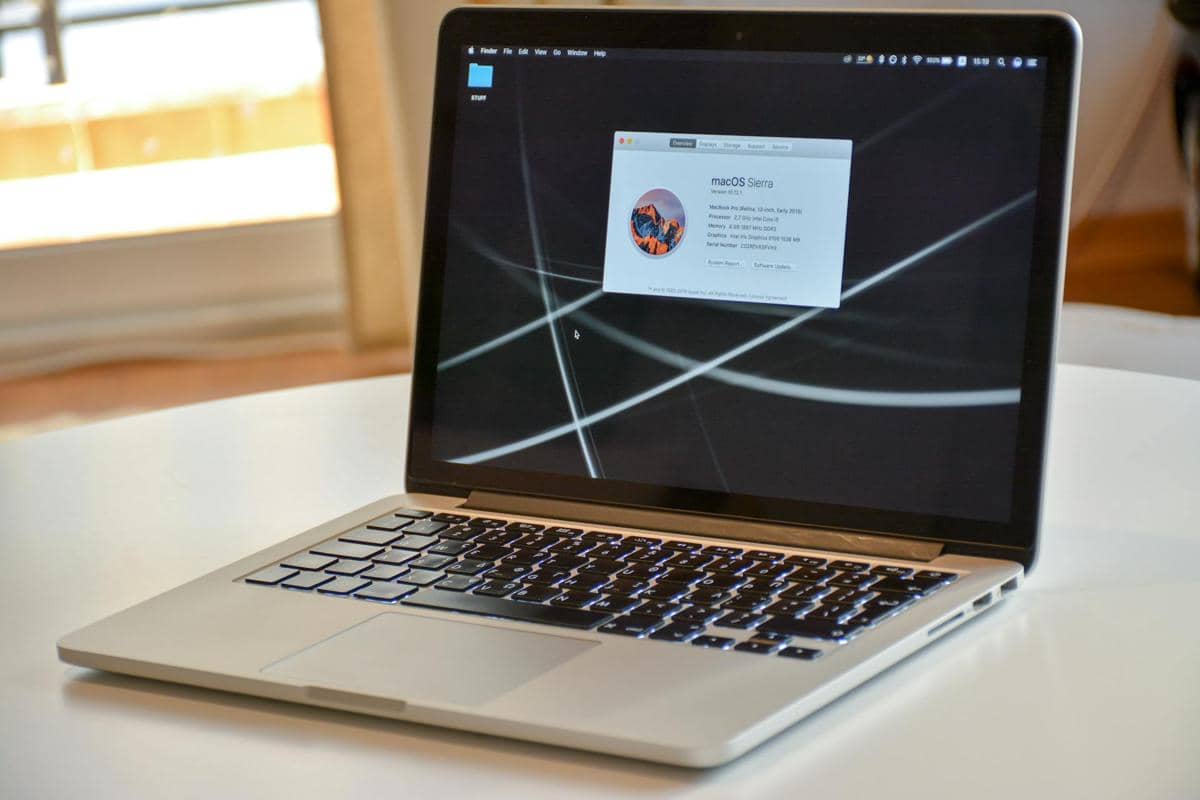
MacBook Pro 2012 (pexels.com/JohnTekeridis) Mengingat ukuran file macOS yang mencapai hitungan gigabyte, jaringan internet yang tidak stabil bisa merusak paket data yang sedang diunduh. Gangguan koneksi di tengah jalan sering kali membuat proses download menjadi korup atau berhenti total secara mendadak. Kamu sebaiknya memeriksa kestabilan jaringan WiFi terlebih dahulu dan menghindari tempat dengan sinyal lemah sebelum memulai proses pembaruan ini.
6. Akses menu Software Update untuk mulai proses instalasi

ilustrasi aplikasi di MacBook (pexels.com/SaiM) Ini adalah jalur resmi dan paling aman yang disediakan oleh Apple untuk memperbarui sistem operasi perangkat kamu. Melalui menu ini, kamu akan mendapatkan versi sistem yang paling stabil dan bebas dari malware. Berikut adalah tutorial untuk memulai proses upgrade:
- Buka Apple menu di pojok kiri atas lalu klik System Settings.
- Pilih opsi General pada panel menu di sebelah kiri.
- Klik menu Software Update di sisi kanan layar kamu.
- Tunggu sistem memindai pembaruan lalu klik tombol Upgrade Now untuk mulai mengunduh file.
7. Pertimbangkan ulang penggunaan fitur automatic update
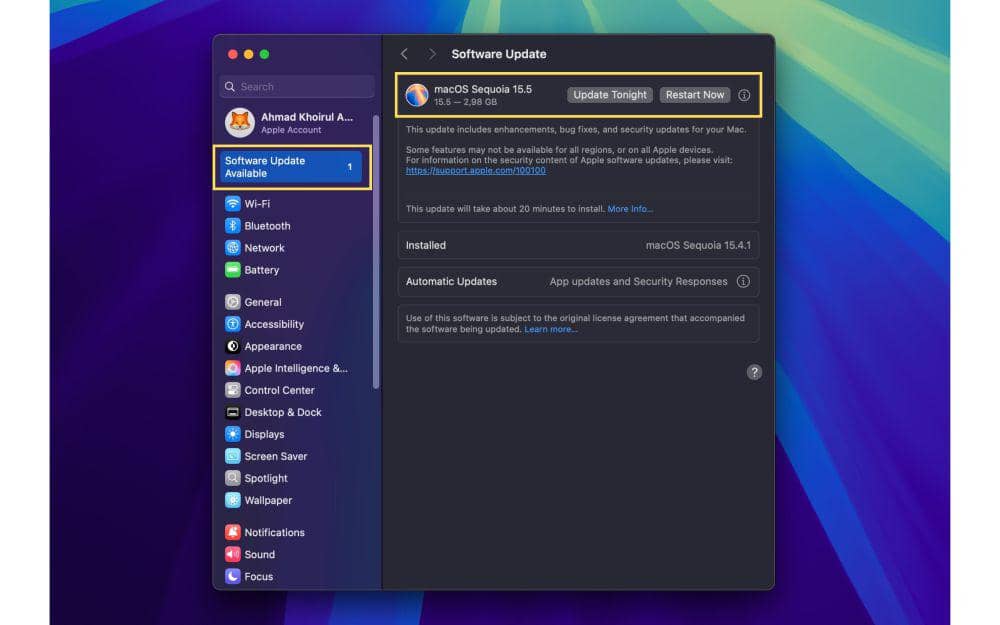
update macOS ke versi terbaru (dok. Pribadi/Ahmad Khoirul Anam) Fitur automatic update memang sangat praktis karena sistem akan otomatis memperbarui diri secara mandiri tanpa perlu kamu cek berkala. Namun, mematikan fitur ini justru memberi kamu kendali penuh untuk menentukan waktu update yang pas setelah memastikan tidak ada keluhan bug dari pengguna lain. Ikuti langkah ini untuk mengatur fitur pembaruan otomatis:
- Masuk ke opsi Software Update melalui menu System Settings dan General.
- Klik ikon info yang berada tepat di sebelah opsi Automatic Updates.
- Matikan centang pada pilihan download atau instal otomatis sesuai dengan kenyamanan kamu.
Menerapkan cara tepat update macOS secara berkala merupakan kunci utama untuk menjamin transisi sistem berjalan mulus tanpa hambatan performa. Kamu tidak perlu lagi merasa cemas dengan risiko bug atau kehilangan data penting selama proses instalasi software baru sedang berjalan. Semoga berhasil!
This article is written by our community writers and has been carefully reviewed by our editorial team. We strive to provide the most accurate and reliable information, ensuring high standards of quality, credibility, and trustworthiness.