- Buka System Settings dari menu Apple di pojok kiri atas.
- Pilih menu General lalu masuk ke opsi Sharing.
- Aktifkan pilihan Internet Sharing.
- Pada menu Share your connection from, pilih koneksi Ethernet.
- Pada menu To devices using, centang pilihan WiFi.
- Klik OK untuk mulai memancarkan jaringan hotspot.
Cara Bagi WiFi di MacBook Paling Mudah dan Praktis!

Intinya Sih
- MacBook bisa dijadikan hotspot dengan membagikan koneksi Ethernet melalui fitur Internet Sharing di System Settings, memungkinkan perangkat lain terhubung ke jaringan WiFi yang sama.
- Keamanan jaringan dapat dijaga dengan mengatur password kuat menggunakan opsi WPA2/WPA3 Personal agar hanya perangkat terpercaya yang bisa tersambung.
- Pengguna dapat membagikan password otomatis antar perangkat Apple atau melihat sandi lama lewat Keychain Access dan Terminal, serta mengontrol pemakaian data memakai software seperti TripMode.
This section summary was AI-assisted and reviewed by our editorial team.
Pernah terjebak di situasi saat smartphone susah sinyal, tapi MacBook milikmu justru tersambung lancar ke jaringan internet kabel? Jangan panik dulu. Kamu sebenarnya bisa membagikan koneksi WiFi langsung dari MacBook untuk menyelamatkan perangkat lain yang sedang krisis internet.
Fitur berbagi koneksi ini sangat praktis dan dijamin aman karena kamu bisa mengatur password sendiri. Tidak perlu pusing memikirkan langkah teknisnya. Yuk, langsung simak panduan lengkap cara bagi WiFi di MacBook berikut ini agar semua perangkatmu bisa terus online!
1. Jadikan koneksi Ethernet sebagai WiFi hotspot
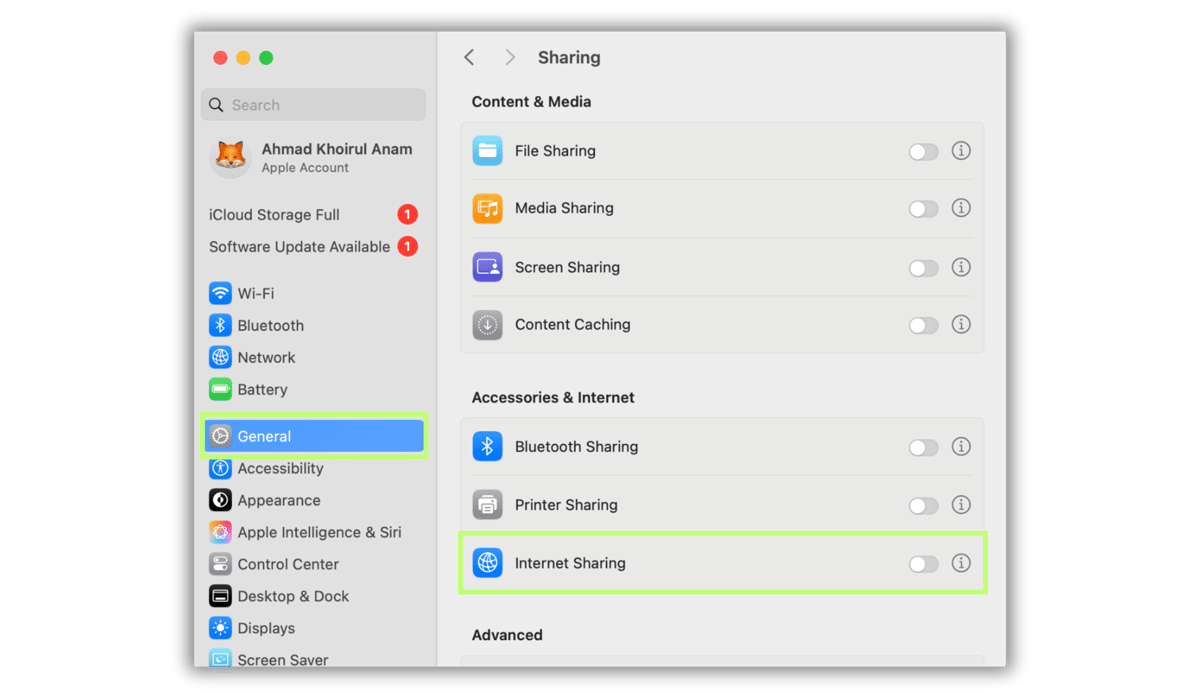
cara bagi WiFi di MacBook (dok. Pribadi/Ahmad Khoirul Anam) MacBook tidak bisa menerima dan memancarkan sinyal WiFi secara bersamaan. Jika MacBook kamu terhubung ke internet lewat kabel Ethernet, kamu bisa mengubahnya menjadi hotspot. Cara ini sangat berguna saat kamu berada di ruangan yang hanya menyediakan akses internet kabel dan ingin menghubungkan smartphone atau tablet.
2. Lindungi jaringan hotspot dengan password kuat
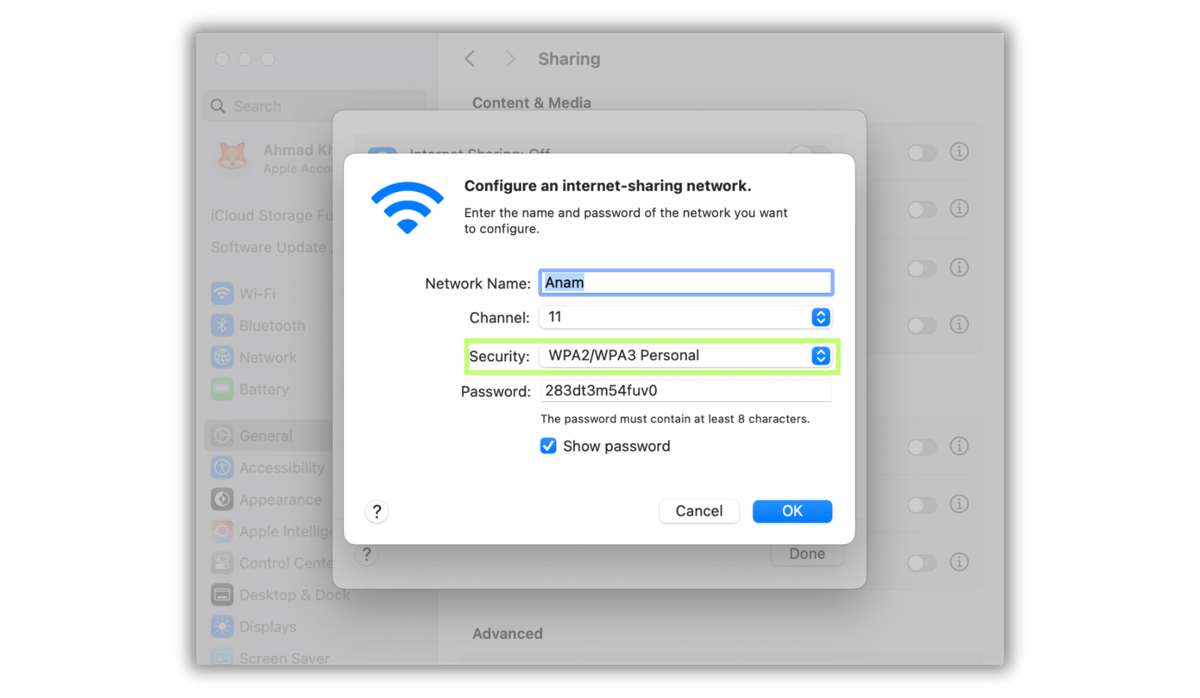
cara bagi WiFi di MacBook (dok. Pribadi/Ahmad Khoirul Anam) Pastikan jaringan hotspot yang kamu pancarkan tidak dibobol orang asing secara sembarangan. Keamanan jaringan sangat penting agar kuota internet kamu tidak cepat habis dan kecepatan koneksi tetap stabil. Kamu wajib memasang password yang rumit agar hanya perangkat milikmu atau orang terdekat saja yang bisa terhubung.
- Buka System Settings lalu masuk kembali ke menu Sharing.
- Klik ikon informasi di sebelah menu Internet Sharing.
- Pilih opsi WiFi dan atur nama jaringan sesuai keinginan kamu.
- Ubah tingkat keamanan jaringan menjadi WPA2/WPA3 Personal.
- Ketik password rahasia yang kuat.
- Klik OK lalu nyalakan kembali tombol Internet Sharing.
3. Bagikan password langsung antar perangkat Apple
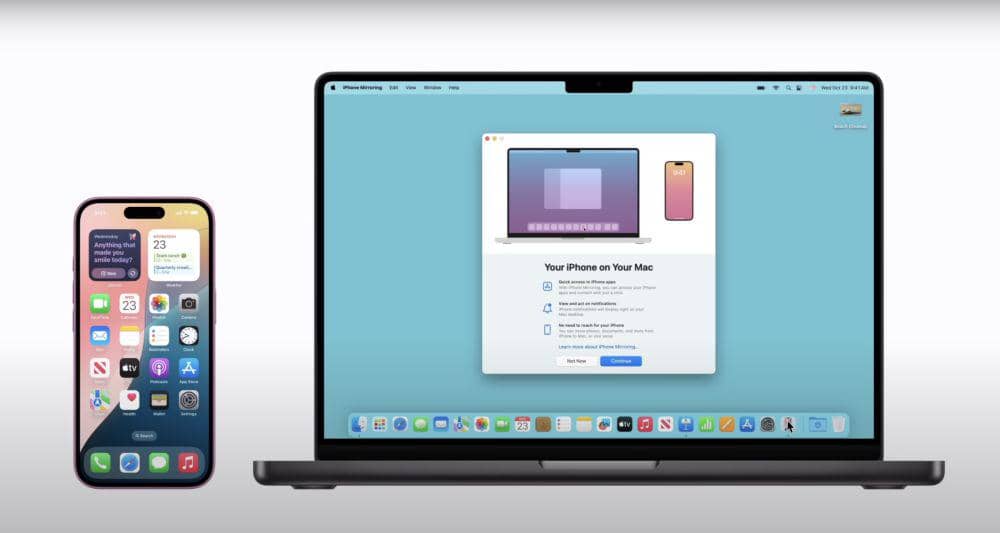
Macbook dan iPhone bisa jalan barengan (Youtube/AppleSupport) Kalau temanmu sesama pengguna perangkat Apple ingin menumpang WiFi, kamu tidak perlu repot mendiktekan password secara manual. Ekosistem Apple memungkinkan kamu membagikan akses jaringan secara otomatis dan aman dalam hitungan detik.
- Pastikan MacBook dan perangkat temanmu sudah menyalakan Bluetooth.
- Pastikan juga kedua perangkat tersebut terhubung ke akun iCloud masing-masing.
- Dekatkan perangkat temanmu ke MacBook saat ia mencoba masuk ke jaringan WiFi yang sama.
- Layar MacBook kamu akan menampilkan pesan pop-up pembagian jaringan.
- Klik tombol Share Password untuk memberikan akses secara otomatis.
4. Cek password lama di Passwords atau Keychain Access
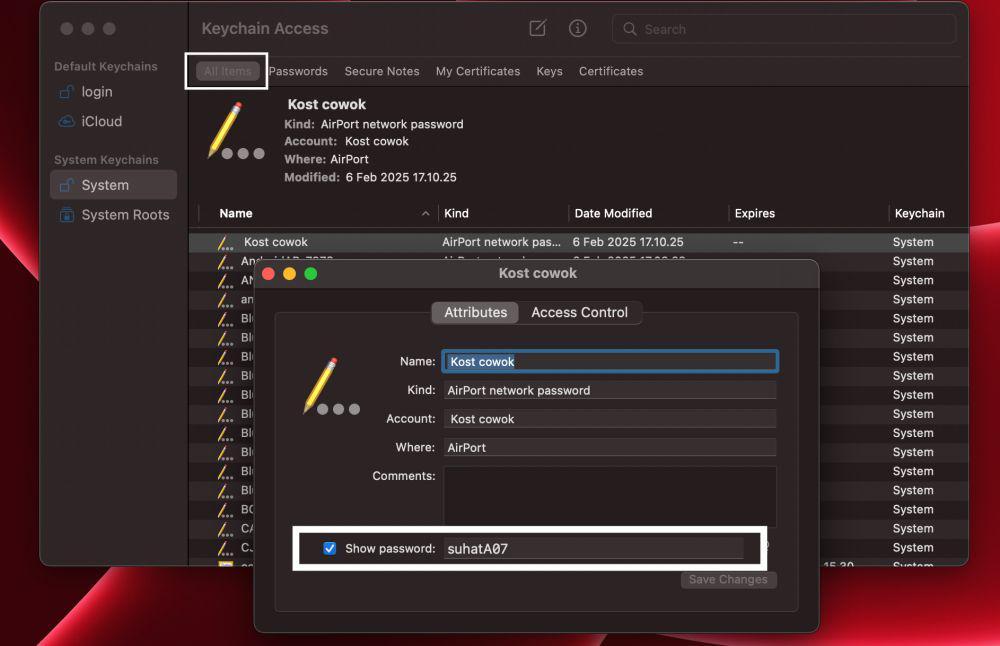
Ilustrasi aplikasi Keychain Access di Macbook (dok. Pribadi/AhmadKhoirulAnam) Jika ada perangkat non-Apple yang butuh password WiFi tapi kamu kebetulan lupa, MacBook punya tempat penyimpanan rahasia yang terenkripsi. Sistem macOS selalu menyimpan riwayat sandi dari semua jaringan yang pernah kamu akses sebelumnya.
- Buka aplikasi Passwords atau Keychain Access melalui pencarian Spotlight.
- Ketik nama WiFi yang ingin kamu cari di kolom pencarian aplikasi.
- Pilih nama jaringan tersebut dari daftar yang muncul.
- Klik opsi Show Password atau ikon informasi yang tersedia di layar.
- Masukkan password utama atau gunakan Touch ID MacBook kamu untuk melihat sandi yang tersembunyi.
5. Gunakan Terminal untuk melacak password jaringan
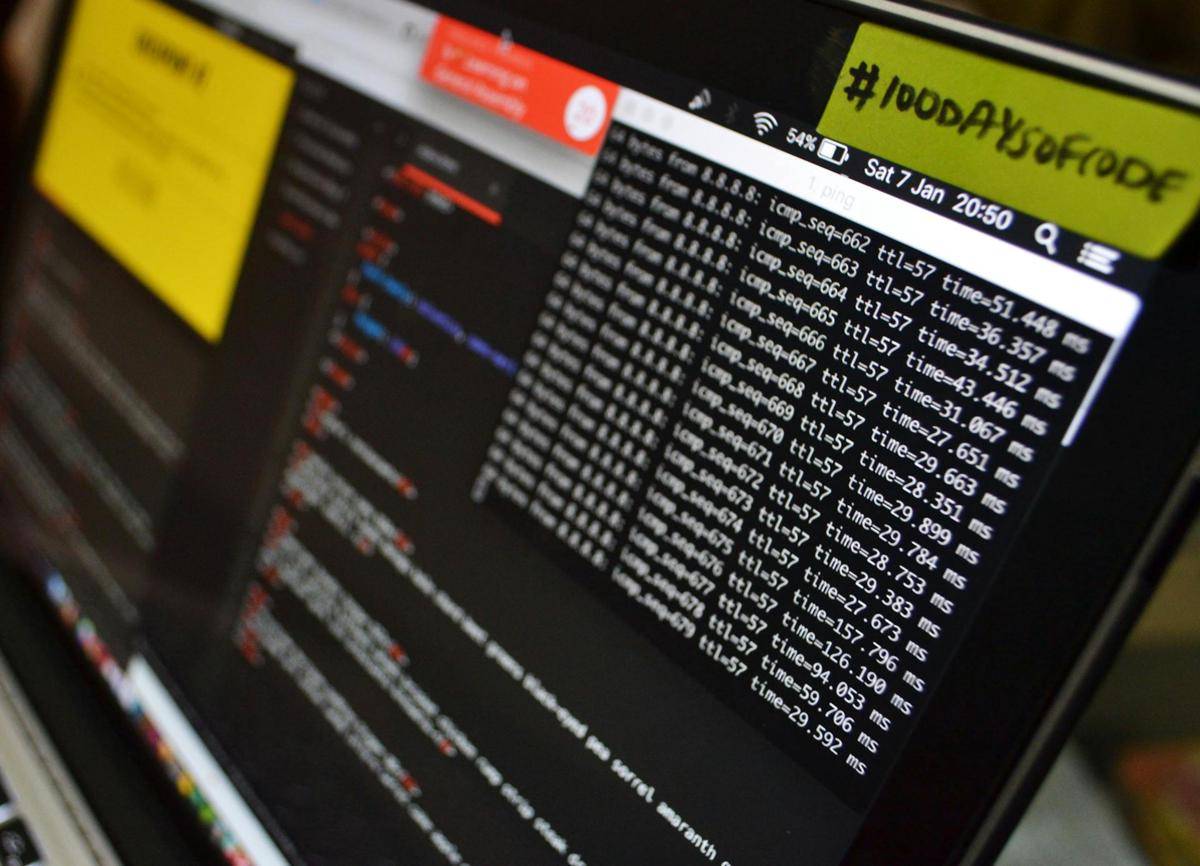
aplikasi Terminal di MacBook (pexels.com/LewisKang'etheNgugi) Kalau antarmuka visual sedang bermasalah atau kamu menyukai cara yang lebih teknis, kamu bisa memakai jalur pintas lewat sistem inti macOS. Aplikasi Terminal memungkinkan kamu memanggil data spesifik dengan mengetikkan satu baris perintah sederhana.
- Buka aplikasi Terminal melalui folder Utilities atau pencarian Spotlight.
- Ketik perintah baris security find-generic-password -wga NAMA WIFI dengan mengganti teks kapital menggunakan nama jaringan yang asli.
- Tekan tombol Return atau Enter pada keyboard MacBook.
- Masukkan username dan password MacBook saat pop-up verifikasi muncul.
- Sistem akan langsung mencetak sandi WiFi tersebut di baris baru pada layar Terminal.
6. Kontrol pemakaian data internet pakai software tambahan
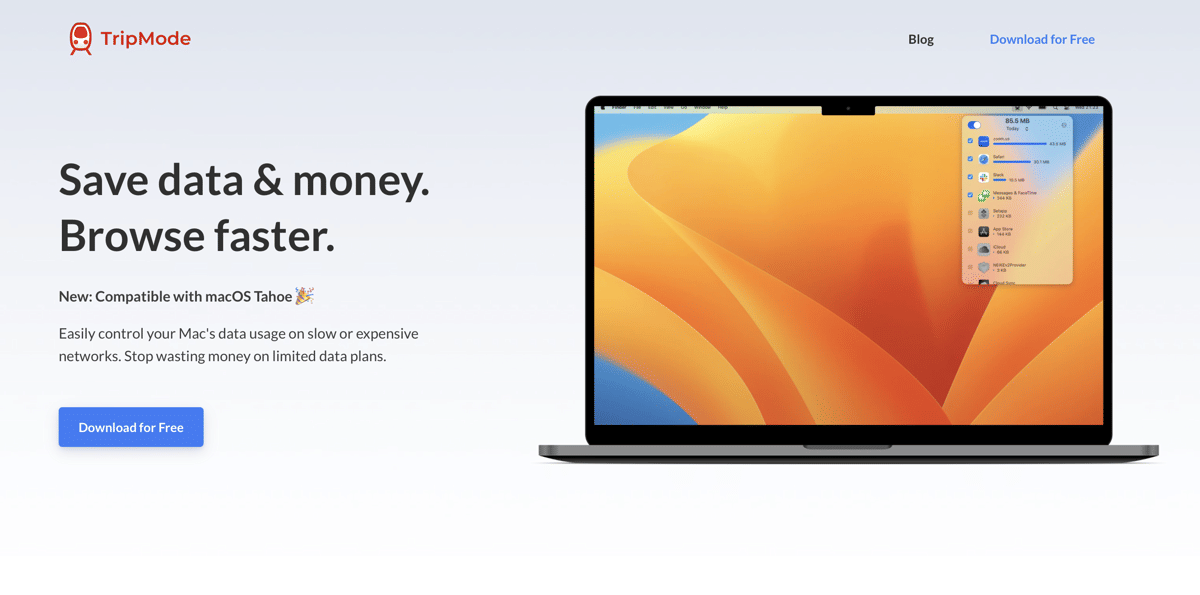
Tripmode (dok. tripmode.ch) Berbagi hotspot kadang membuat kuota internet cepat habis akibat banyak aplikasi yang melakukan sinkronisasi di latar belakang tanpa sepengetahuanmu. Agar pemakaian data tetap hemat, kamu bisa menggunakan software pihak ketiga seperti TripMode untuk mengatur lalu lintas internet.
- Unduh dan pasang software TripMode di MacBook kamu.
- Jalankan aplikasi tersebut saat kamu mulai membagikan koneksi WiFi.
- Buka menu TripMode dari barisan menu di bagian atas layar.
- Lihat daftar aplikasi yang sedang aktif menyedot kuota internet.
- Matikan akses internet untuk aplikasi yang tidak penting dan prioritaskan aplikasi yang memang sedang kamu butuhkan saja.
Mempraktikkan cara bagi WiFi di MacBook ternyata sangat praktis dan bisa diandalkan saat device lain sedang krisis sinyal. Kamu hanya perlu memaksimalkan pengaturan bawaan macOS dan memasang password kuat agar koneksi tetap terjamin aman. Semoga artikel ini bermanfaat, ya!
This article is written by our community writers and has been carefully reviewed by our editorial team. We strive to provide the most accurate and reliable information, ensuring high standards of quality, credibility, and trustworthiness.