Peringatan memori penuh di MacBook pasti sangat menyebalkan karena membuat kinerja perangkat mendadak lambat. Kondisi ini tentu akan mengganggu fokus dan menghambat penyelesaian tugas harianmu.
5 Cara Hapus File Besar di MacBook, Bikin Storage Lega

Intinya Sih
- Artikel membahas lima cara efektif menghapus file besar di MacBook agar ruang penyimpanan kembali lega dan performa perangkat tetap optimal.
- Langkah-langkahnya mencakup penggunaan fitur bawaan seperti Storage Settings, Finder, Smart Folder, Terminal, hingga aplikasi penganalisis pihak ketiga.
- Setiap metode membantu pengguna melacak, menyeleksi, dan menghapus dokumen berukuran jumbo secara aman tanpa mengganggu data penting lainnya.
This section summary was AI-assisted and reviewed by our editorial team.
Padahal, ada langkah mudah untuk melacak dan menyingkirkan tumpukan data raksasa yang bersembunyi di sistem tanpa khawatir salah menghapus. Mari langsung terapkan lima cara hapus file besar di MacBook berikut ini agar ruang penyimpanannya kembali lega dan gak bikin lemot perangkat.
1. Cek pengaturan penyimpanan bawaan sistem Mac
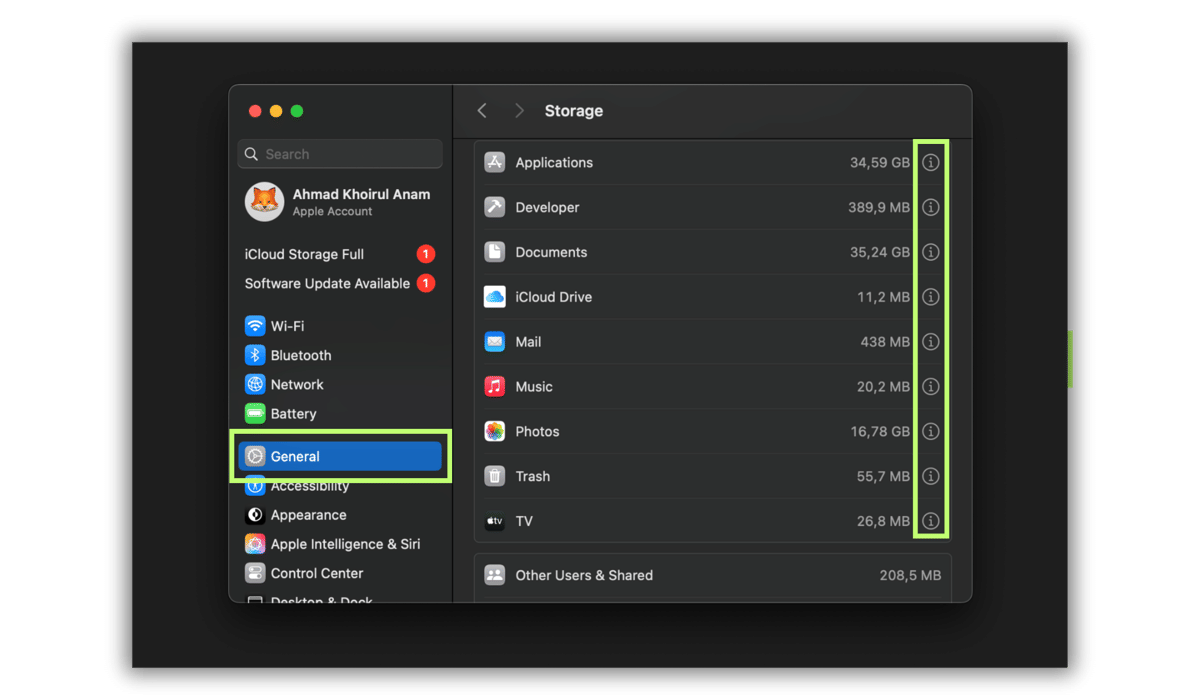
cara hapus file besar di MacBook (dok. Pribadi/Ahmad Khoirul Anam) Sistem operasi Mac memiliki fitur bawaan yang sangat praktis untuk memindai dan mengategorikan seluruh data di dalam perangkatmu. Lewat fitur ini, kamu bisa langsung melihat rincian dokumen raksasa yang paling banyak menyita memori tanpa perlu repot mencarinya satu per satu.
Klik logo Apple di pojok kiri atas layar lalu pilih menu System Settings.
Buka bagian General di bilah sisi kiri lalu klik tab Storage.
Gulir ke bawah hingga menemukan bagian Documents, lalu klik ikon huruf i di sampingnya.
Pilih tab Large Files untuk melihat daftar berkas terbesar.
Sorot berkas yang tidak lagi dibutuhkan, lalu klik tombol Delete.
2. Gunakan fitur pencarian ukuran berkas khusus di Finder
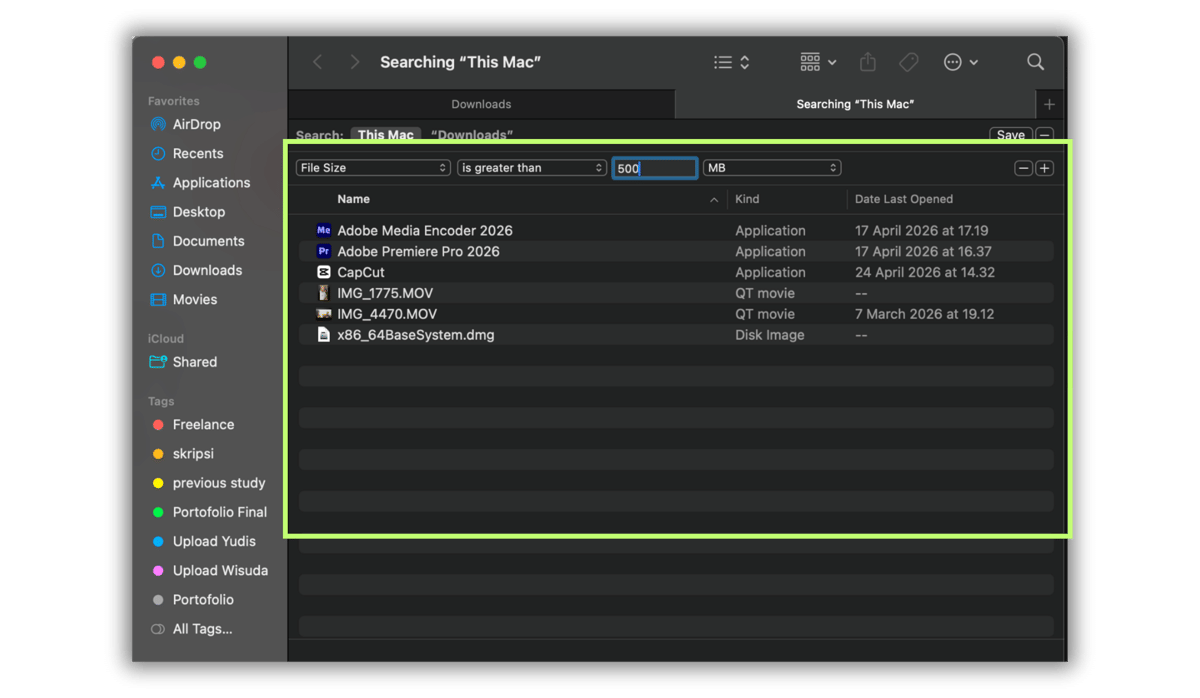
cara hapus file besar di MacBook (dok. Pribadi/Ahmad Khoirul Anam) Aplikasi pengelola berkas utama ini menyembunyikan alat penyaring canggih yang bisa melacak dokumen berdasarkan ukuran spesifiknya. Cara ini sangat efektif jika kamu hanya ingin menargetkan jenis unduhan raksasa seperti video atau mentahan desain yang terselip di folder tertentu.
Buka jendela baru di aplikasi Finder lalu tekan tombol Command dan F secara bersamaan.
Ubah kriteria pencarian dari Kind menjadi Other, lalu ketik File Size dan tekan OK.
Atur kondisi menjadi is greater than, lalu masukkan angka ukuran minimal, misalnya 500 MB.
Sistem akan langsung menampilkan semua dokumen berukuran raksasa.
Klik kanan pada berkas yang ingin dibuang, lalu pilih Move to Trash.
3. Buat Smart Folder untuk memantau berkas raksasa secara otomatis
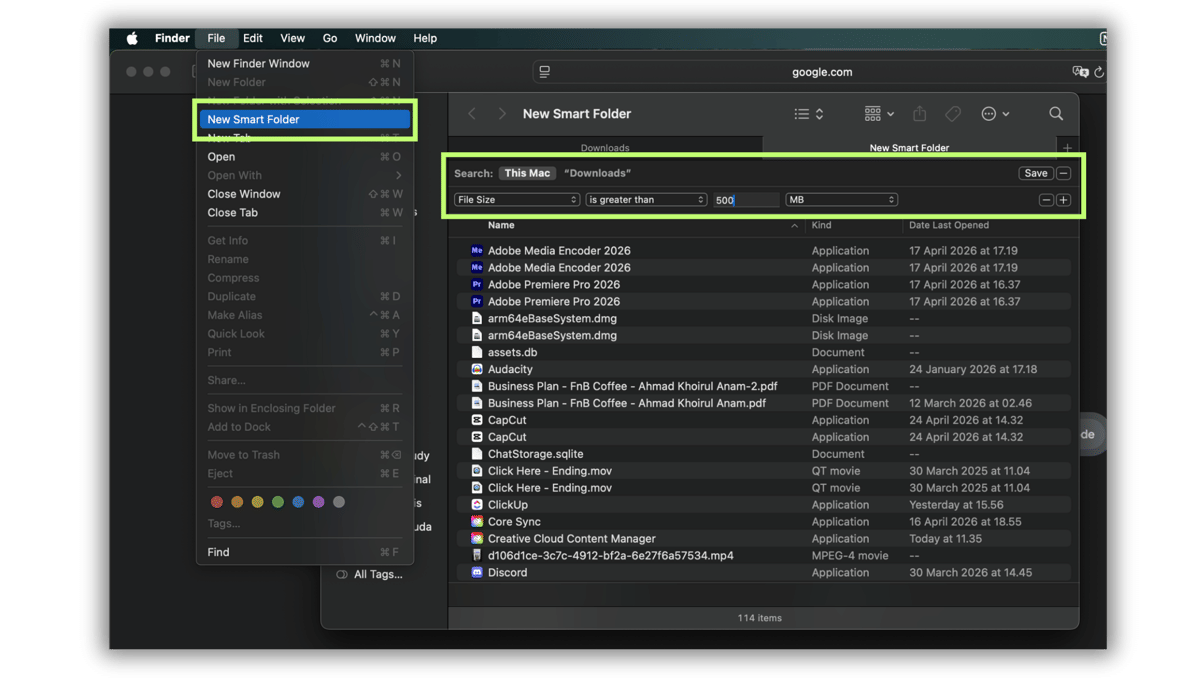
cara hapus file besar di MacBook (dok. Pribadi/Ahmad Khoirul Anam) Jika pekerjaanmu sering menghasilkan dokumen berukuran jumbo, membuat folder pintar adalah solusi jangka panjang paling cerdas. Folder ini akan selalu memperbarui isinya secara otomatis dengan menampilkan data besar sesuai kriteria yang sudah kamu tetapkan sejak awal.
Buka aplikasi Finder lalu klik menu File dan pilih New Smart Folder.
Klik tombol tambah untuk memasukkan filter baru lalu atur kriteria File Size menjadi is greater than angka tertentu.
Setelah berkas raksasa terdaftar, kamu bisa langsung menghapus data yang tidak terpakai.
Klik tombol Save di pojok kanan atas untuk menyimpan folder pintar ini di bilah sisi agar mudah diakses kembali.
4. Hapus berkas lewat baris perintah di aplikasi Terminal
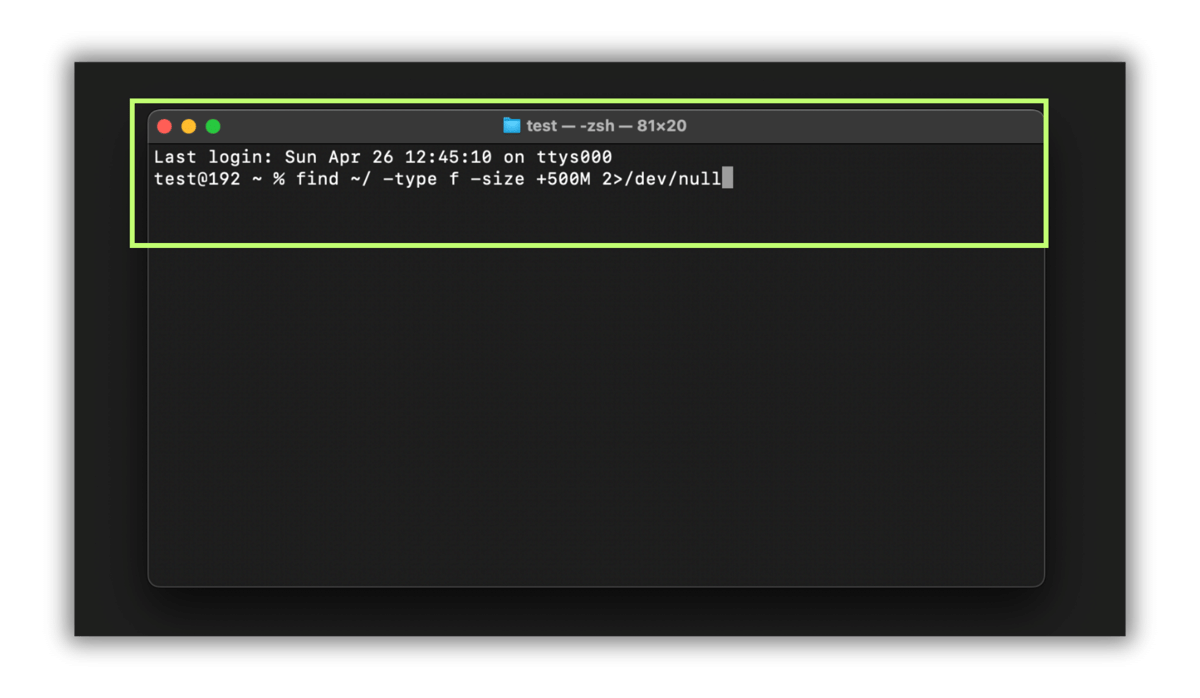
cara hapus file besar di MacBook (dok. Pribadi/Ahmad Khoirul Anam) Bagi kamu yang menyukai proses cepat tanpa antarmuka grafis, Terminal menawarkan eksekusi pembersihan seketika. Namun, pastikan kamu sangat berhati-hati karena perintah yang dijalankan di sini akan langsung melenyapkan data secara permanen tanpa masuk ke tempat sampah.
Buka aplikasi Terminal melalui folder Utilities.
Ketik perintah pencarian berkas besar find ~/ -type f -size +500M 2>/dev/null lalu tekan Return.
Tunggu sistem menampilkan letak lokasi semua dokumen berukuran di atas 500 megabita.
Ketik perintah rm diikuti spasi dan tempelkan alamat lokasi dokumen yang ingin dihapus, lalu tekan Return.
5. Manfaatkan aplikasi penganalisis penyimpanan pihak ketiga
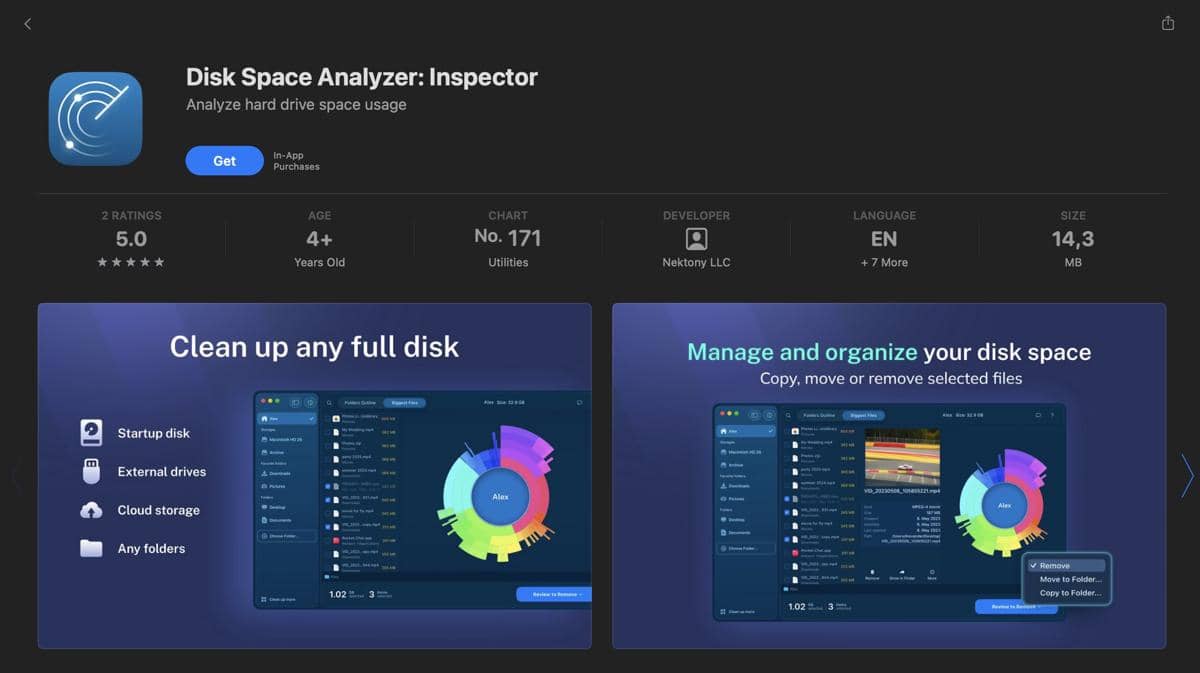
tangkapan layar aplikasi Disk Space Analyzer (dok. AppStore) Terkadang metode bawaan masih menyisakan data singgahan tersembunyi yang sulit dilacak secara manual. Menggunakan aplikasi penganalisis tambahan seperti Disk Space Analyzer akan memberikan peta visual yang jauh lebih jelas mengenai letak dan ukuran setiap dokumen di dalam laptop kamu.
Unduh dan pasang aplikasi penganalisis penyimpanan pilihanmu.
Buka aplikasi lalu tekan tombol Start Scanning untuk mulai memindai sistem.
Buka tab Biggest Files untuk melihat rincian visual data raksasa.
Sorot daftar dokumen yang tidak penting lalu tekan tombol Remove untuk membersihkannya secara otomatis.
Rutin menerapkan cara hapus file besar di MacBook di atas akan menjamin storage kamu kembali lega dan performa perangkat tetap kencang. Segera eksekusi pembersihan data usang ini agar kamu bisa kembali bekerja dengan nyaman tanpa gangguan peringatan memori penuh.
This article is written by our community writers and has been carefully reviewed by our editorial team. We strive to provide the most accurate and reliable information, ensuring high standards of quality, credibility, and trustworthiness.













![[REVIEW] Aniimo, Game ala Palworld Nuansa Pokemon dan Ben 10](https://image.idntimes.com/post/20260920/aniimo-1_a74e4f30-891e-4f40-a20d-570f994408e1.jpg)