- Klik ikon Apple di sudut kiri atas layar.
- Pilih menu System Settings.
- Gulir ke bawah dan klik menu Trackpad untuk melihat semua opsi gestur yang tersedia.
5 Konfigurasi Trackpad MacBook Terbaik, Bikin Kerja Lebih Cepat!
Intinya Sih
- Artikel membahas lima pengaturan trackpad MacBook yang bisa meningkatkan efisiensi kerja, mulai dari gestur bawaan hingga kombinasi usapan multijari.
- Pengguna disarankan menyesuaikan arah gulir, mengaktifkan Tap to click, serta mengatur sensitivitas Force Click agar navigasi lebih nyaman dan responsif.
- Penyesuaian fitur-fitur tersebut membuat setiap gerakan jari di trackpad memiliki fungsi spesifik yang mempercepat pekerjaan tanpa perlu perangkat tambahan.
This section summary was AI-assisted and reviewed by our editorial team.
Banyak pengguna sepakat bahwa trackpad MacBook adalah salah satu yang terbaik di kelasnya. Namun, kebanyakan orang sering kali hanya memakai pengaturan bawaan pabrik dan melewatkan berbagai fitur gestur tersembunyi yang sebenarnya bisa membuat pekerjaan selesai jauh lebih cepat.
Dengan sedikit penyesuaian pada menu sistem, kamu bisa menyulap trackpad ini menjadi alat navigasi super mulus untuk mendongkrak produktivitas harian. Mari langsung terapkan lima pengaturan trackpad terbaik berikut ini agar pengalaman komputasi kamu makin maksimal.
1. Mengenal fungsi pengaturan gestur bawaan di System Settings
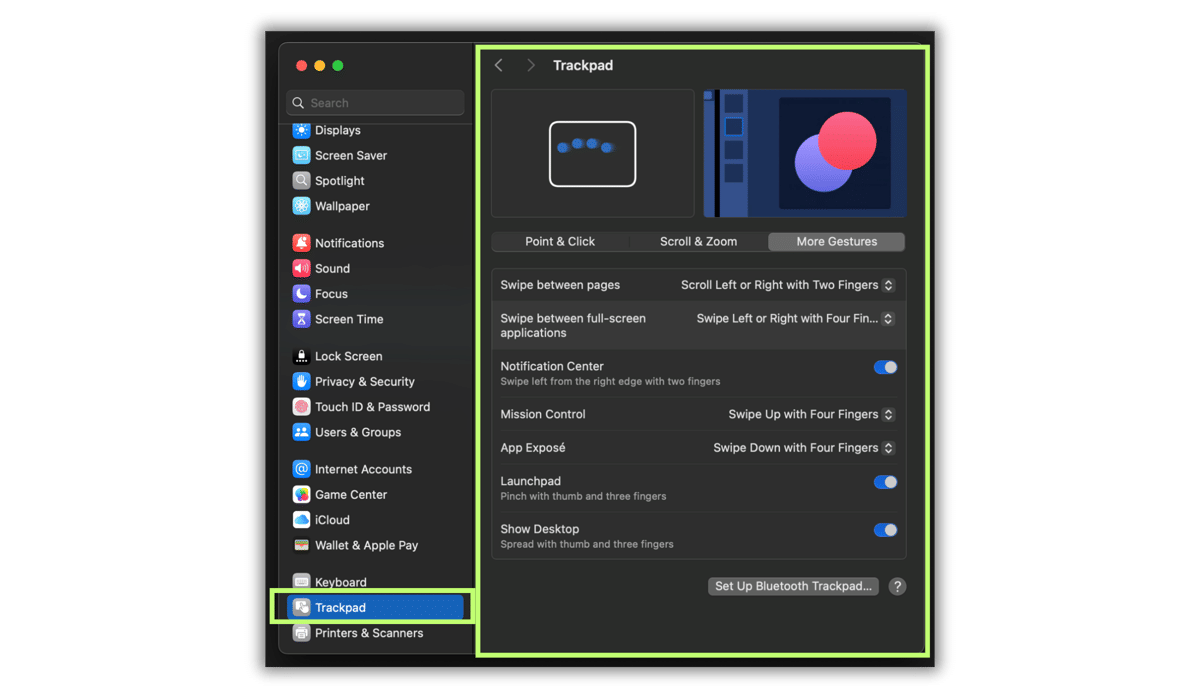
ilustrasi settingan trackpad MacBook (dok. Pribadi/Ahmad Khoirul Anam) Langkah pertama untuk memaksimalkan trackpad adalah memahami pusat kendalinya. Apple menyediakan panel khusus lengkap dengan animasi visual yang menunjukkan cara kerja setiap gestur sehingga sangat mudah untuk kamu pelajari.
2. Mengubah arah gulir trackpad ke mode non-natural
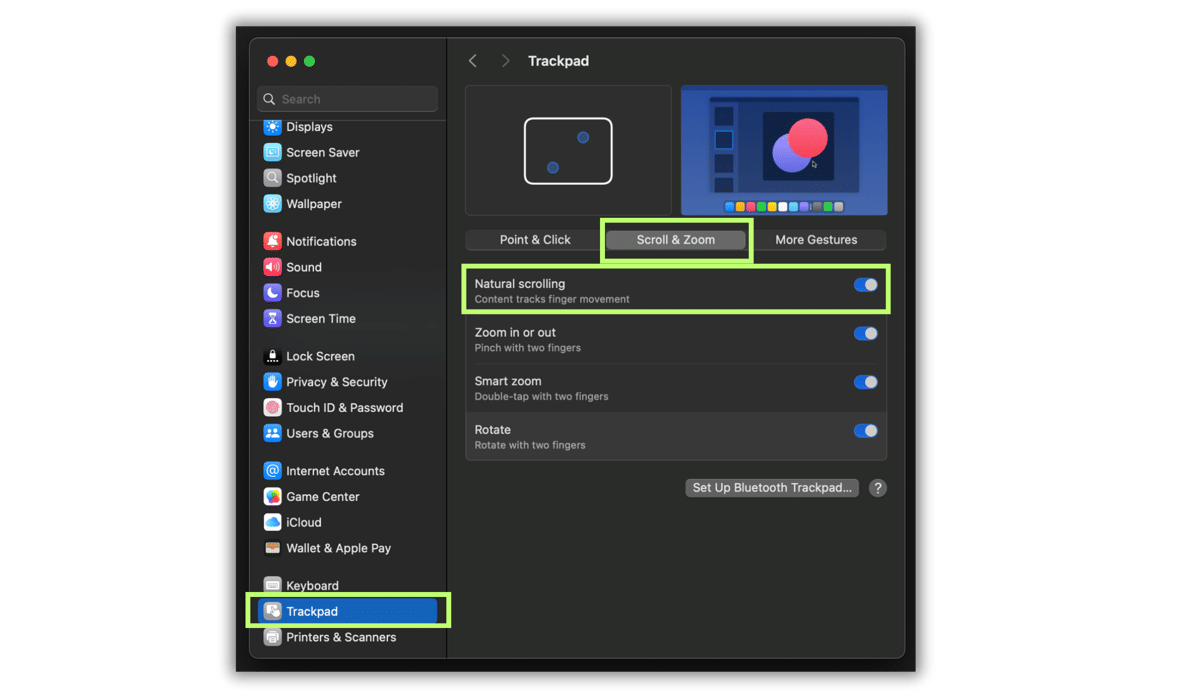
ilustrasi settingan trackpad MacBook (dok. Pribadi/Ahmad Khoirul Anam) Banyak pengguna baru merasa canggung dengan arah gulir bawaan Mac yang bergerak mengikuti arah jari. Jika kamu lebih terbiasa dengan gaya gulir tetikus tradisional layaknya di sistem operasi lain, mematikan mode gulir natural adalah solusi terbaik agar navigasi kembali terasa familier.
- Buka menu Trackpad di System Settings.
- Pilih tab Scroll & Zoom di bagian atas jendela.
- Matikan sakelar pada opsi Natural scrolling.
3. Mengaktifkan fitur klik ringan dengan Tap to click
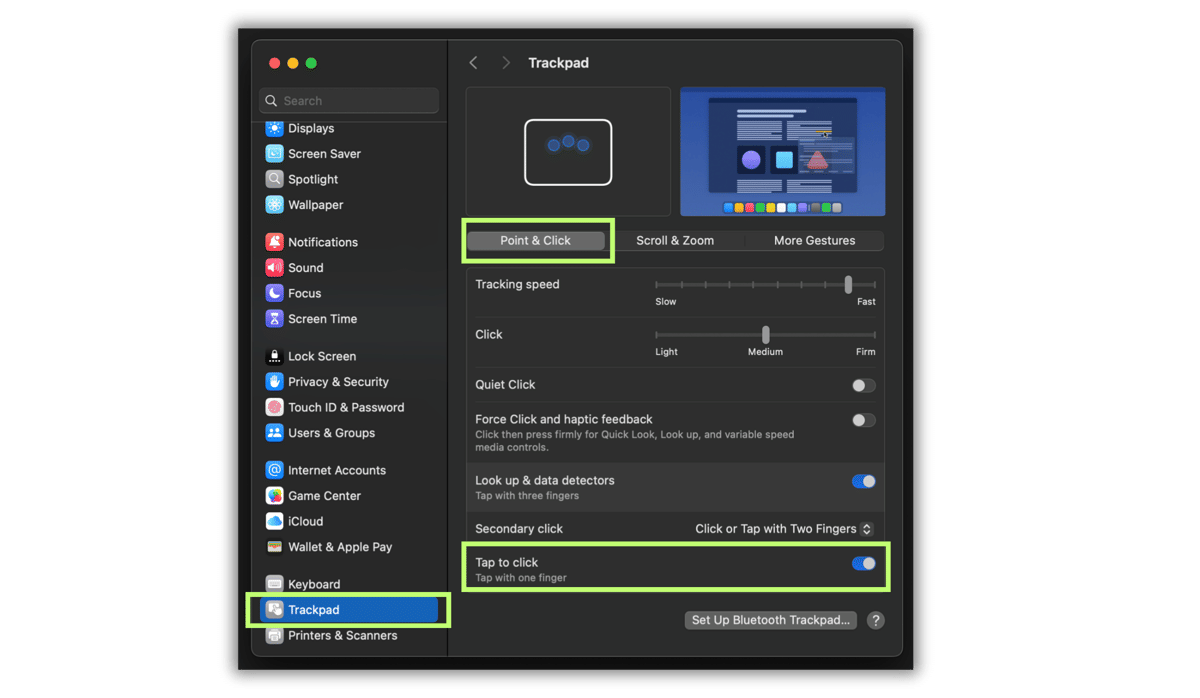
ilustrasi settingan trackpad MacBook (dok. Pribadi/Ahmad Khoirul Anam) Menekan trackpad secara fisik secara terus-menerus bisa membuat jari cepat lelah. Fitur ketukan ringan memungkinkan kamu melakukan perintah klik hanya dengan sentuhan lembut di permukaan papan sehingga proses kerja menjadi jauh lebih senyap dan santai.
- Masuk ke menu Trackpad di System Settings.
- Klik tab Point & Click.
- Nyalakan sakelar pada opsi Tap to click.
4. Mengontrol sensitivitas klik lewat fitur Force Click
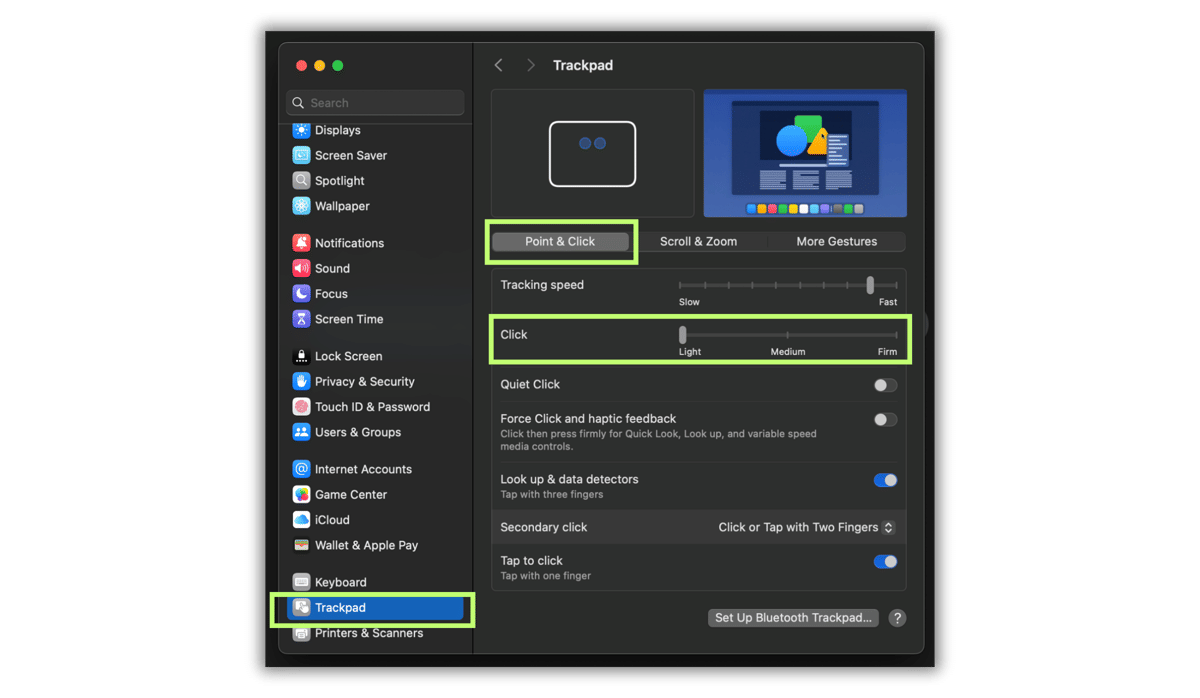
ilustrasi settingan trackpad MacBook (dok. Pribadi/Ahmad Khoirul Anam) MacBook modern memiliki sensor tekanan yang membedakan ketukan biasa dengan tekanan kuat. Kamu bisa mematikan fitur tekanan ganda ini atau menyesuaikan tingkat sensitivitasnya menjadi lebih ringan agar papan sentuh lebih responsif terhadap sentuhan jarimu.
- Buka tab Point & Click di menu Trackpad.
- Atur tingkat tekanan pada penggeser Click menjadi Light untuk sentuhan ringan.
- Matikan sakelar Force Click and haptic feedback jika kamu sering tidak sengaja menekannya terlalu keras.
5. Mempercepat pekerjaan dengan kombinasi swipe multijari
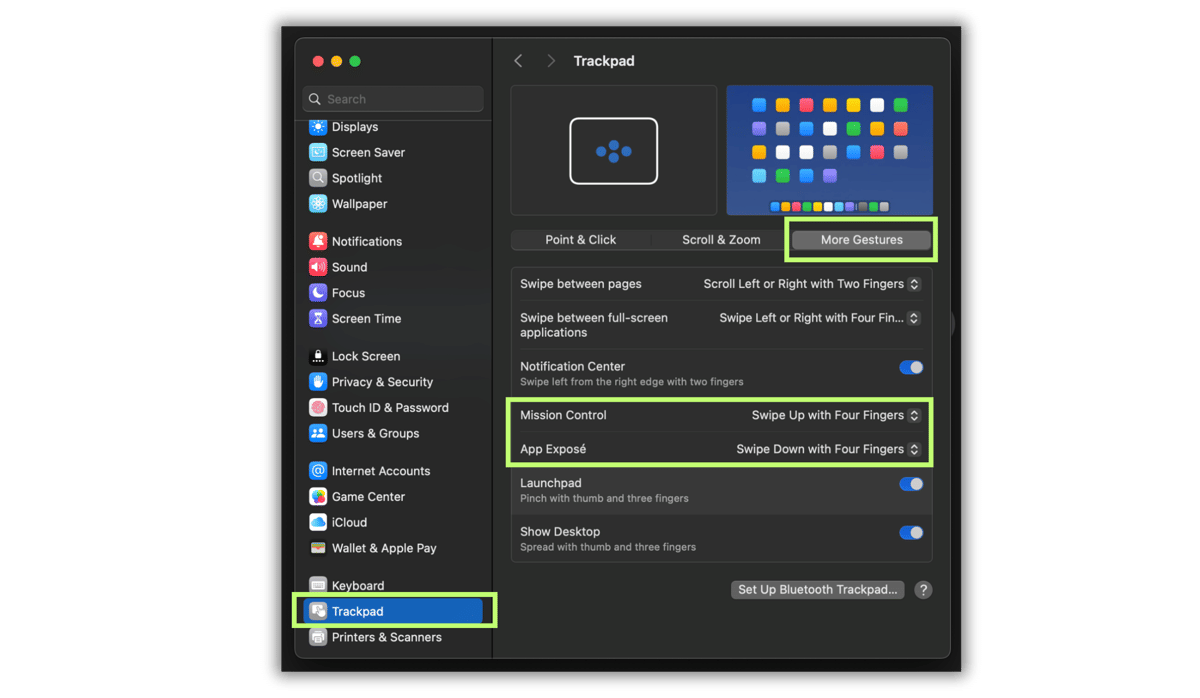
ilustrasi settingan trackpad MacBook (dok. Pribadi/Ahmad Khoirul Anam) Keunggulan utama perangkat Mac terletak pada kemampuan membaca usapan banyak jari sekaligus. Kamu bisa mengatur usapan tiga atau empat jari untuk berpindah antar aplikasi, membuka layar utama, hingga melihat semua jendela yang sedang aktif dalam sekejap mata.
- Buka tab More Gestures di menu Trackpad.
- Nyalakan opsi Mission Control dan pilih usapan ke atas dengan tiga atau empat jari.
- Aktifkan opsi App Exposé dengan usapan ke bawah untuk melihat semua jendela aplikasi yang sedang kamu buka.
Menyesuaikan berbagai konfigurasi trackpad MacBook terbaik di atas akan langsung mengubah cara kerja kamu menjadi jauh lebih efisien. Setiap ketukan dan usapan jari kini memiliki fungsi spesifik yang siap memangkas waktu navigasi tanpa perlu bergantung pada tetikus tambahan.
Segera terapkan seluruh penyesuaian gestur tersebut agar perangkat kamu bisa merespons perintah dengan lebih mulus dan akurat. Pengalaman komputasi harian dijamin terasa semakin profesional dan nyaman begitu kamu terbiasa dengan semua pintasan canggih ini.
This article is written by our community writers and has been carefully reviewed by our editorial team. We strive to provide the most accurate and reliable information, ensuring high standards of quality, credibility, and trustworthiness.




![[REVIEW] Aniimo, Game ala Palworld Nuansa Pokemon dan Ben 10](https://image.idntimes.com/post/20260920/aniimo-1_a74e4f30-891e-4f40-a20d-570f994408e1.jpg)