Apple telah memperkenalkan asisten AI kebugaran miliknya yang bernama Workout Buddy di iOS 26 dan watchOS 26. Fitur ini memanfaatkan Apple Intelligence untuk memberikan umpan balik secara lisan kepada penggunanya selama berolahraga. Umpan balik yang diberikan dari Workout Buddy menyesuaikan dengan riwayat aktivitas penggunanya.
Cara Pakai Workout Buddy pada Apple Watch dan iOS 26
Intinya Sih
Workout Buddy adalah asisten AI kebugaran Apple yang memberikan umpan balik lisan selama berolahraga, menyesuaikan dengan riwayat aktivitas pengguna.
Pengguna harus memastikan kompatibilitas perangkat, termasuk iPhone dan Apple Watch, serta headphone Bluetooth yang terhubung.
Fitur ini dapat diatur dan diaktifkan melalui aplikasi Fitness di iPhone, serta digunakan langsung dari Apple Watch saat berolahraga.
This section summary was AI-assisted and reviewed by our editorial team.
Dengan menganalisis kecepatan, detak jantung, jarak, dan berbagai metrik lainnya, Workout Buddy memberikan dorongan semangat dan wawasan performa secara real time melalui headphone Bluetooth yang terhubung. Fitur ini beroperasi secara terintegrasi dengan aplikasi Workout di Apple Watch dan dapat dikelola melalui aplikasi Fitness di iPhone. Kalau kamu ingin tahu cara pakai Workout Buddy pada Apple Watch dan iOS 26, cek pada penjelasan di bawah ini!
1. Sistem kerja fitur Workout Buddy
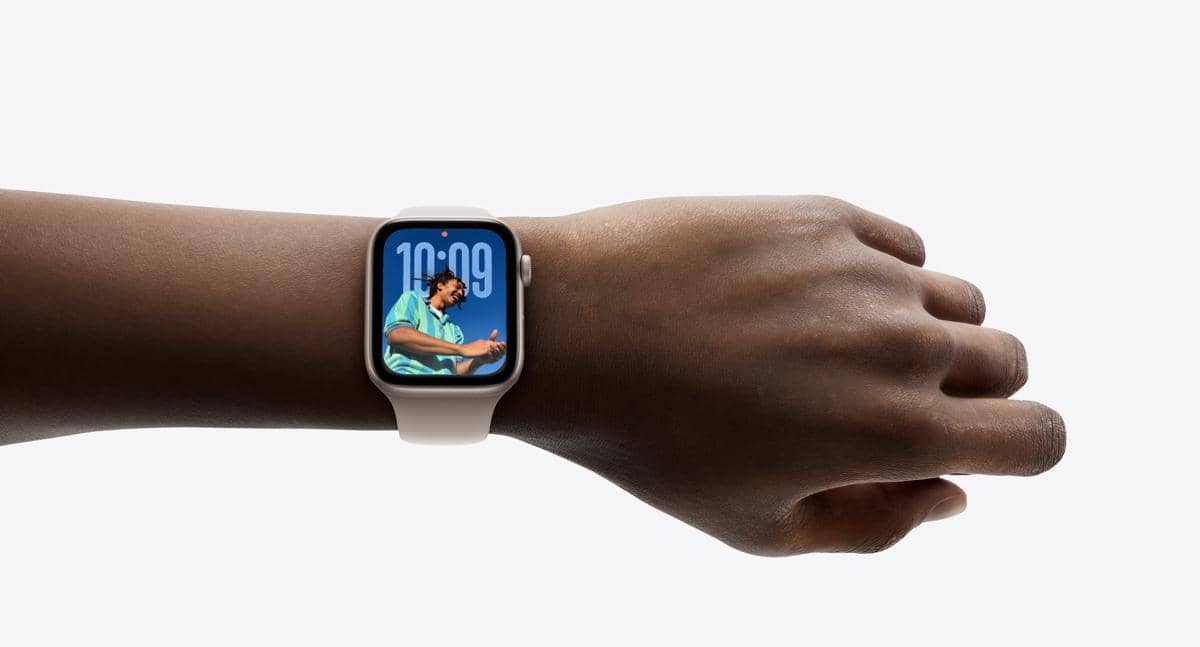
ilustrasi fitur Workout Buddy di Apple Watch (apple.com) Perlu dipahami bahwa Workout Buddy bukanlah sebuah program pelatihan yang lengkap. Fitur ini berfungsi sebagai pelengkap latihan dengan memberikan arahan lisan yang merefleksikan perkembangan sesi latihan olahraga penggunanya. Workout Buddy dapat mengingatkan kamu tentang total aktivitas mingguan, memberitahukan rekor pribadi atau pencapaian tertentu, serta memberikan ringkasan setelah latihan selesai. Desainnya dirancang seolah-olah seperti partner latihan yang mendukung, bukan seperti pelatih yang disiplin.
Secara bawaan, fitur ini beroperasi dalam bahasa Inggris menggunakan model text to speech yang dilatih dengan suara pelatih Apple Fitness+. Keberadaannya terbatas pada beberapa jenis latihan, seperti lari, jalan kaki, bersepeda, High-Intensity Interval Training (HIIT), dan latihan kekuatan. Workout Buddy memerlukan Apple Intelligence yang berjalan di perangkat, artinya kamu perlu menyiapkan iPhone terbaru selama berolahraga. Model yang didukung meliputi iPhone 15 Pro, iPhone 15 Pro Max, dan semua model iPhone 16, serta Apple Watch dengan sistem operasi watchOS 26.
2. Syarat awal penggunaan Workout Buddy
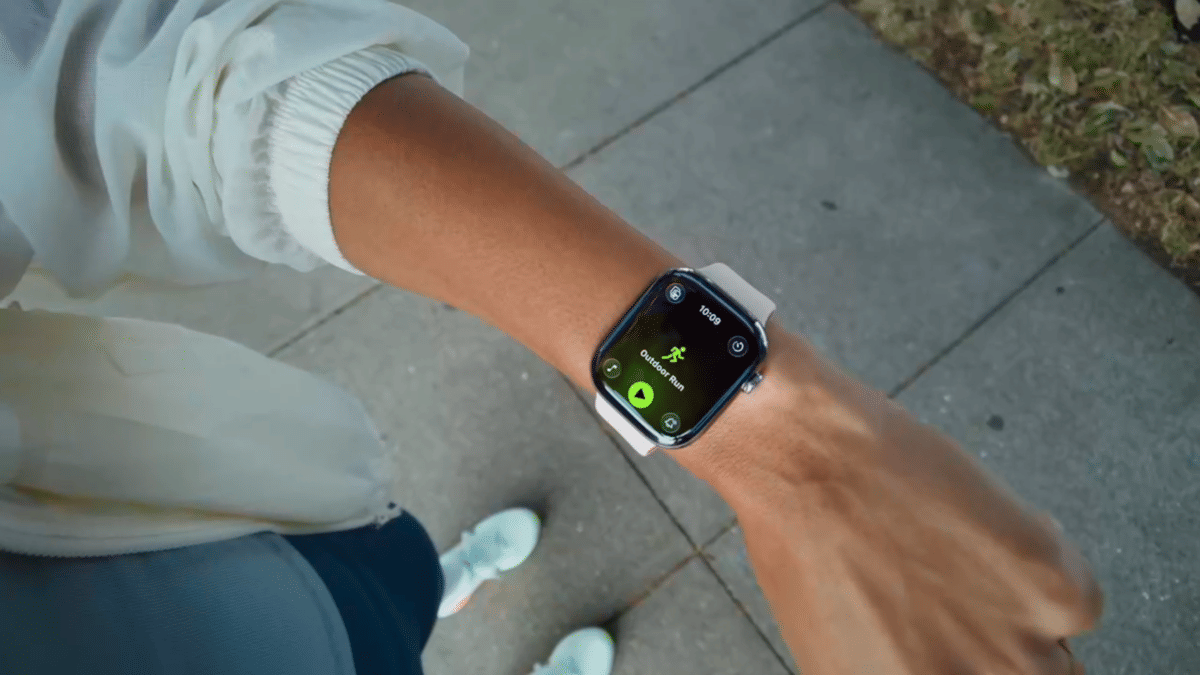
ilustrasi olahraga dengan menggunakan Workout Buddy (apple.com) Sebelum Workout Buddy muncul di aplikasi Fitness atau Workout, kamu perlu memastikan beberapa hal telah terpenuhi. Pertama, Apple Watch milikmu harus menjalankan watchOS 26 atau yang lebih baru dan telah dipasangkan dengan iPhone yang memiliki iOS 26. Kedua, iPhone milikmu harus kompatibel dengan Apple Intelligence pada perangkat, yang berarti kamu perlu memiliki salah satu model iPhone yang didukung dan telah mengaktifkan Apple Intelligence di pengaturan ponsel.
Kamu juga memerlukan headphone Bluetooth yang telah dipasangkan dengan iPhone atau Apple Watch. Umpan balik audio dari Workout Buddy tidak dapat diputar melalui speaker jam tangan, sehingga headphone menjadi satu-satunya perangkat wajib. Terakhir, bahasa perangkat harus diatur ke Bahasa Inggris. Jika salah satu dari persyaratan ini tidak terpenuhi, opsi untuk mengaktifkan Workout Buddy mungkin tidak akan muncul.
3. Cara menggunakan Workout Buddy dari iPhone
ilustrasi desain watchOS (apple.com) Walaupun interaksi utama dengan Workout Buddy berlangsung di Apple Watch saat berolahraga, kamu dapat mengaktifkan dan memilih suara untuk fitur ini melalui aplikasi Fitness di iPhone. Untuk memulai, buka aplikasi Fitness, lalu ketuk tab Workout di bagian bawah layar. Scroll daftar jenis latihan hingga kamu menemukan latihan yang ingin digunakan bersama Workout Buddy. Setelah itu, ketuk ikon gelembung gelombang suara yang tertera di samping nama latihan tersebut. Ikon ini akan membuka halaman pengaturan khusus tempat kamu dapat menyalakan Workout Buddy. Aktifkan toggle yang tersedia dan pilih satu suara panduan dari opsi yang ditampilkan. Pilihan suara akan tersimpan secara otomatis setelah kamu menutup halaman pengaturan. Ketika Akamu memulai jenis latihan yang sama di Apple Watch, Workout Buddy akan langsung aktif.
Dengan mengaktifkan Workout Buddy untuk suatu jenis latihan dari iPhone, kamu tidak perlu lagi menyalakannya secara manual di Apple Watch setiap kali akan melakukan latihan tersebut. Pengaturan ini akan berlaku untuk sesi-sesi latihan berikutnya secara konsisten. Meski demikian, kamu tetap dapat menyesuaikan atau mematikan fitur ini langsung dari Apple Watch jika diperlukan, misalnya untuk penyesuaian yang lebih spesifik selama latihan berlangsung.
4. Cara mengaktifkan Workout Buddy di Apple Watch
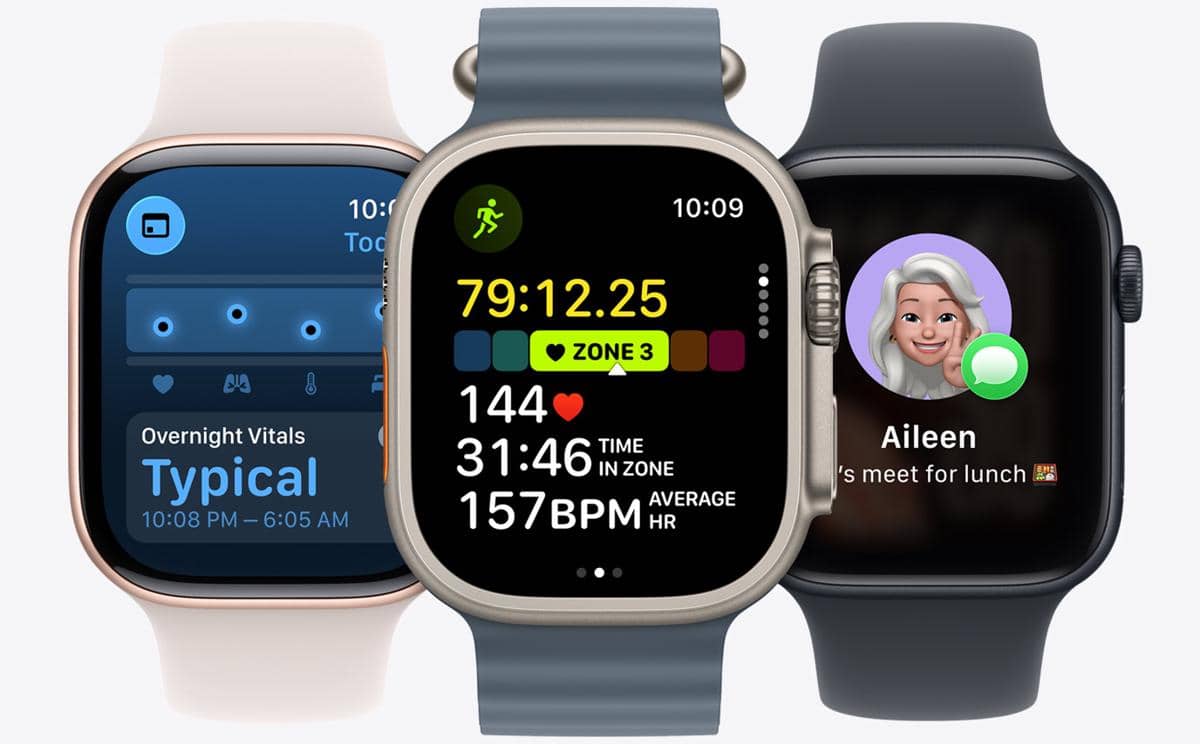
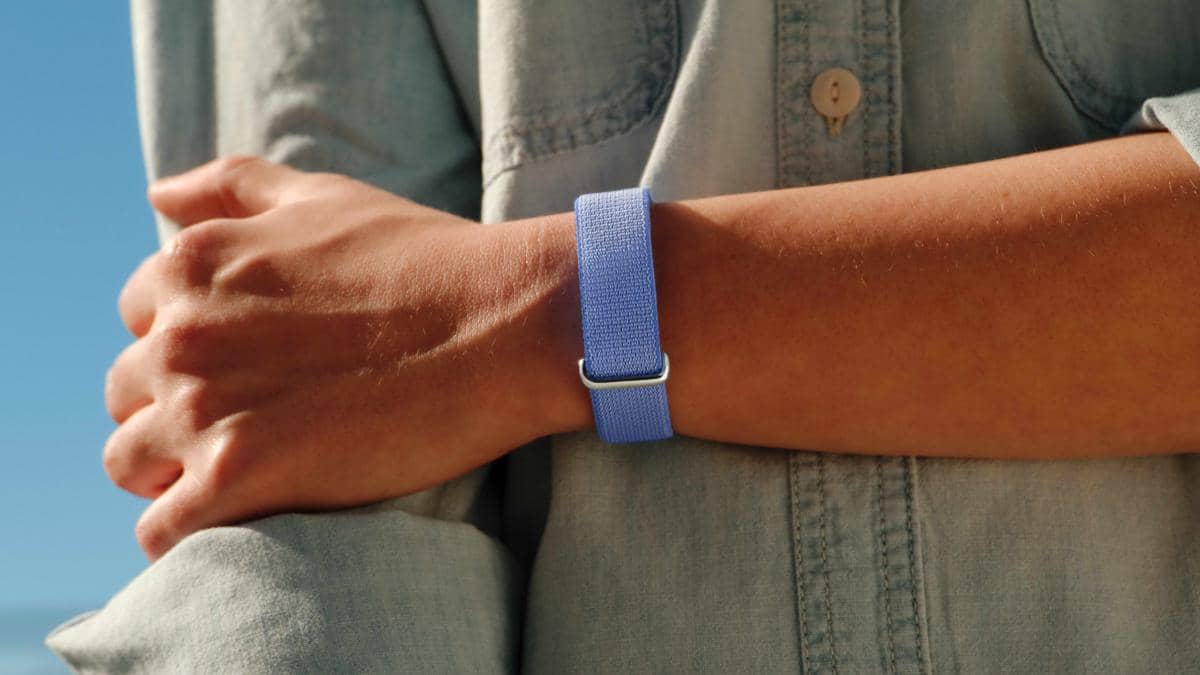
ilustrasi produk Apple Watch (apple.com) Untuk menggunakan Workout Buddy selama sesi latihan, buka aplikasi Workout di Apple Watch. Putar Digital Crown untuk memilih jenis latihan yang diinginkan, seperti Outdoor Run, Outdoor Walk, Outdoor Cycle, HIIT, atau Strength Training. Jika kamu ingin melihat semua jenis latihan yang tersedia, ketuk tombol Add (+) di bagian bawah layar.
Setelah memilih jenis latihan, carilah tombol Alerts yang muncul di layar. Ketuk Alerts, lalu gulir ke bawah hingga kamu menemukan opsi Workout Buddy. Ketuk opsi tersebut, lalu aktifkan dengan menggeser tombol switch ke posisi On. Kemudian, kamu akan diminta untuk memilih suara panduan jika belum ada yang dipilih sebelumnya melalui iPhone. Setelah memilih suara, kembali ke layar sebelumnya dan ketuk Start untuk memulai latihan. Workout Buddy akan langsung berfungsi bersamaan dengan dimulainya sesi latihan kamu.
5. Cara menggunakan Workout Buddy selama latihan
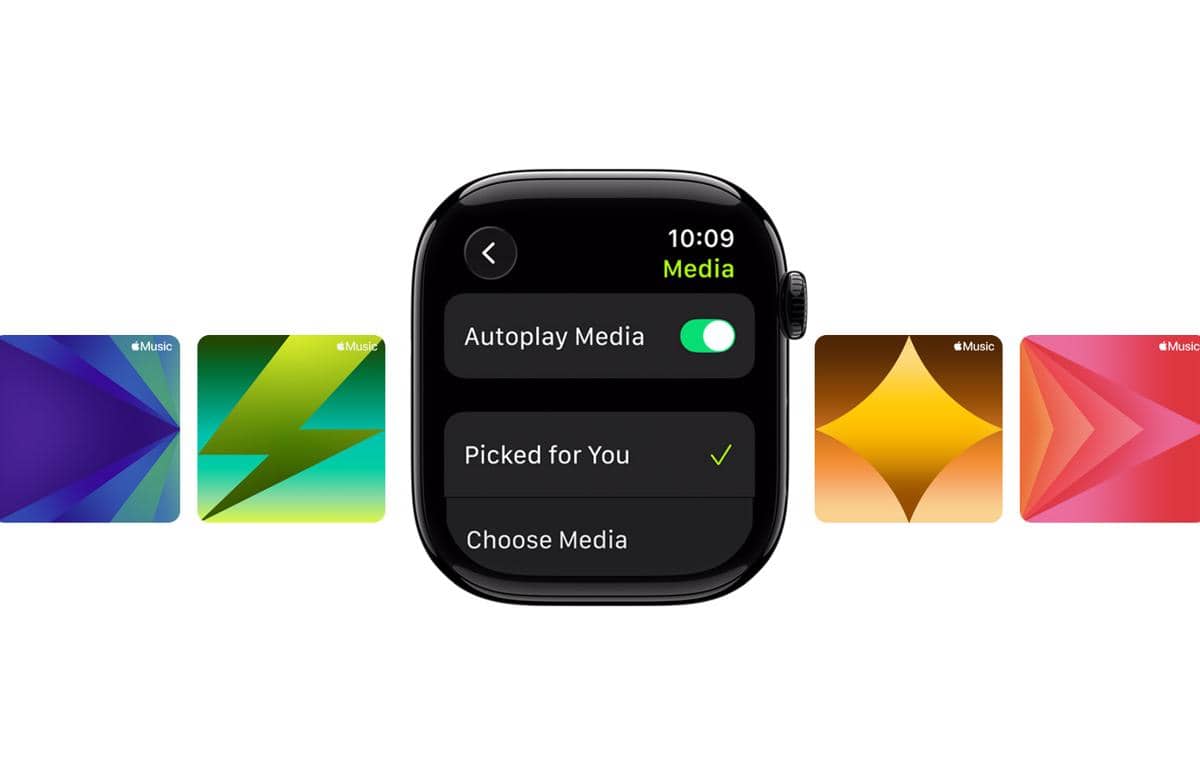
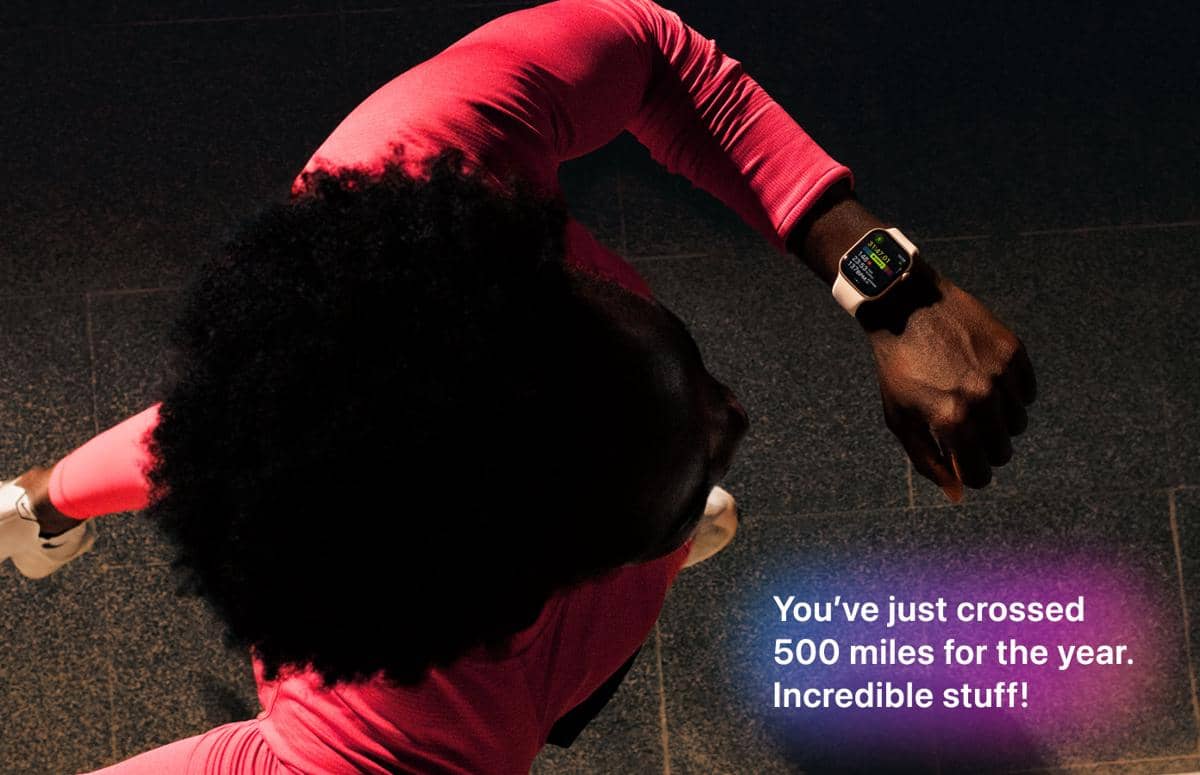
ilustrasi tampilan watchOS 26 (apple.com) Setelah kamu memulai latihan olahraga melalui Apple Watch atau iPhone, Workout Buddy akan berbicara kepada kamu melalui headphone yang telah terhubung. Umpan balik audio ini dirancang untuk memberikan dorongan semangat dan relevan dengan kecepatan, performa, atau pencapaian kamu selama berolahraga. Fitur ini dapat menyebutkan progresmu menuju target aktivitas, kecepatan, waktu per segmen (splits), rekor pribadi, atau sorotan lainnya dari data kebugaran kamu. Di akhir sesi, Workout Buddy akan memberikan ringkasan metrik kunci seperti durasi, jarak, dan kalori yang terbakar.
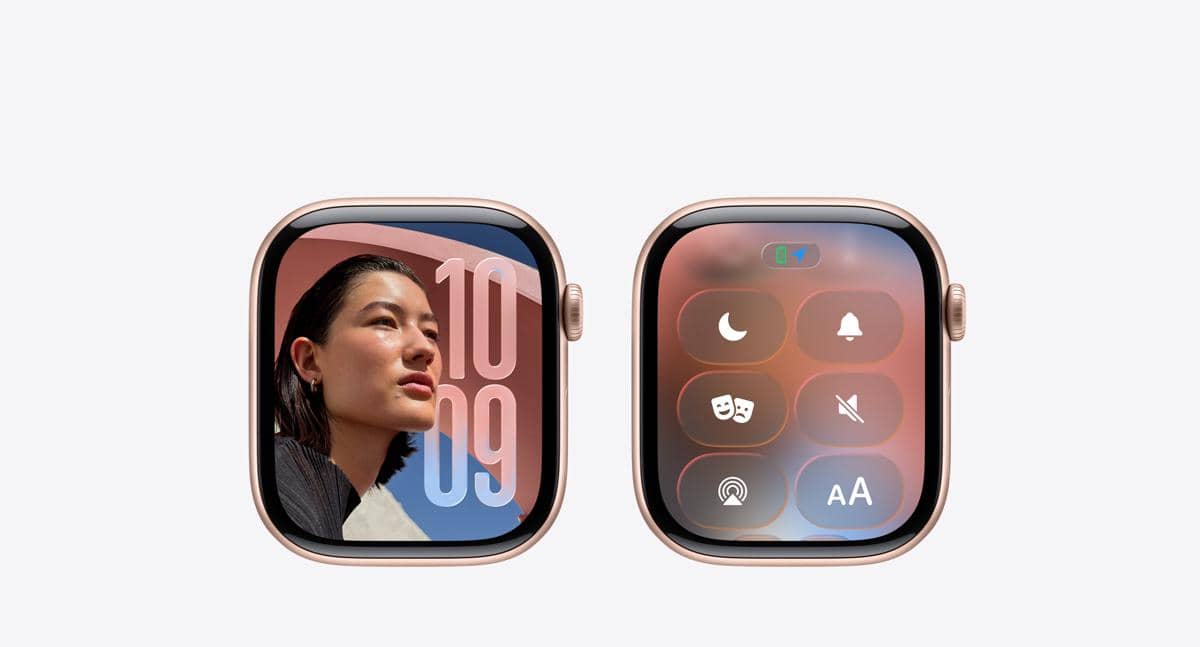
Jika selama latihan kamu membutuhkan keheningan sejenak, kamu dapat menonaktifkan sementara audio panduan ini. Caranya, pada Apple Watch saat sesi masih berlangsung, usap layar ke kanan untuk menampilkan panel kontrol, lalu ketuk opsi Mute. Tindakan ini akan menghentikan sementara komentar lisan dari Workout Buddy tanpa menonaktifkan fitur secara keseluruhan.
Dengan fitur Workout Buddy di Apple Watch dan iOS 26, aktivitas olahraga bisa menjadi lebih termotivasi dan terukur. Fitur ini memberikan panduan real time yang personal dan mengubah data latihan menjadi dorongan semangat untuk membantumu mencapai goals kebugaran. Segera praktikkan cara pakai Workout Buddy pada Apple Watch dan iOS 26 agar kamu semakin semangat olahraga, nih!
This article is written by our community writers and has been carefully reviewed by our editorial team. We strive to provide the most accurate and reliable information, ensuring high standards of quality, credibility, and trustworthiness.