Iklan - Scroll untuk Melanjutkan
Baca artikel IDN Times lainnya di IDN App
Cek Nomor Seri iPhone
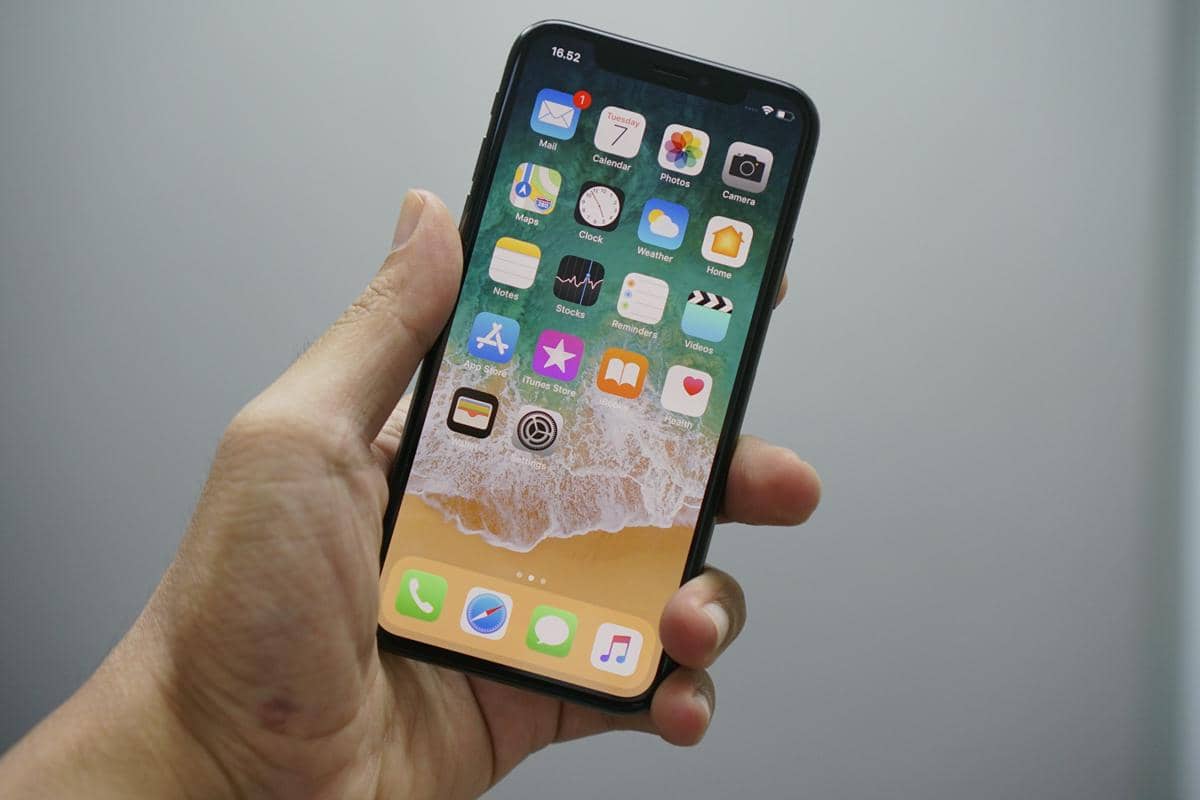
ilustrasi iPhone (unsplash.com/Bagus Hernawan)

Intinya sih...

  • Cara cek nomor seri iPhone penting untuk memastikan keaslian dan status garansi perangkat.

  • Ada 5 cara cek nomor seri iPhone, termasuk lewat pengaturan, dus kemasan, akun Apple ID, Finder atau iTunes, dan perangkat fisik.

  • Pengecekan nomor seri sebaiknya dilakukan dengan teliti dan melalui beberapa sumber untuk hasil yang lebih akurat.

Disclaimer: This summary was created using Artificial Intelligence (AI)

Cara cek nomor seri iPhone perlu diketahui, terutama saat kamu akan membeli iPhone baru maupun bekas. Nomor seri ini berfungsi sebagai identitas unik perangkat yang bisa menunjukkan model, tahun produksi, hingga status garansi. Dengan mengeceknya, kamu bisa terhindar dari risiko iPhone bermasalah, misalnya ternyata unit hasil refurbished ilegal.

Selain itu, cek nomor seri iPhone juga membantu kamu memastikan keaslian perangkat dan kecocokan data antara ponsel, dus kemasan, serta sistem Apple. Kalau kamu ingin tahu cara cek seri, apakah iPhone yang dipakai masih bergaransi, benar-benar asli, dan sesuai spesifikasi, simak panduan lengkapnya di bawah ini!

Cara cek nomor seri iPhone dengan mudah

Cara cek nomor seri iPhone sebenarnya cukup sederhana dan bisa dilakukan melalui beberapa metode resmi. Apple menyediakan akses nomor seri langsung dari perangkat, kemasan, hingga akun Apple ID yang terhubung. Setiap cara bisa kamu pilih sesuai kondisi iPhone.

Apabila memahami setiap metode, kamu bisa mencocokkan data nomor seri iPhone dari berbagai sumber. Langkah ini penting untuk memastikan informasi yang muncul konsisten dan valid. Berikut beberapa cara cek nomor seri iPhone yang umum dan aman digunakan.

1. Cek nomor seri iPhone lewat Pengaturan

ilustrasi iPhone (pexels.com/AS Photography)

Cek nomor seri iPhone lewat menu Pengaturan adalah cara paling cepat dan akurat selama perangkat masih bisa dinyalakan. Nomor seri yang muncul di menu ini berasal langsung dari sistem iOS, sehingga relatif sulit dimanipulasi. Caranya bisa diterapkan di iPhone baru maupun iPhone bekas, asalkan masih aktif.

Langkah-langkahnya cukup mudah dan tidak membutuhkan koneksi internet. Kamu hanya perlu mengakses menu bawaan di iPhone untuk melihat detail perangkat, termasuk nomor seri, model, dan versi iOS yang digunakan.

  1. Buka menu 'Pengaturan' di iPhone

  2. Pilih 'Umum', lalu ketuk 'Mengenai'

  3. Cari bagian nomor seri.

Nomor seri iPhone di menu Pengaturan biasanya bisa ditekan lama untuk disalin. Setelah itu, kamu bisa mencocokkannya dengan data di situs resmi Apple atau dengan nomor seri di dus kemasan.

2. Cek nomor seri iPhone lewat dus kemasan

Cek nomor seri iPhone lewat dus kemasan bisa dilakukan meskipun perangkat belum dinyalakan. Nomor seri biasanya tercetak pada stiker putih di bagian belakang atau samping kotak iPhone. Informasi yang tertera mencantumkan nomor seri, IMEI, model, dan kapasitas penyimpanan.

Cara cek yang kedua ini akan berguna saat kamu membeli iPhone baru atau ingin memastikan keaslian iPhone bekas yang masih memiliki dus asli. Untuk memastikan keamanannya, lakukan langkah berikut:

  • Temukan stiker informasi di dus iPhone

  • Catat nomor seri yang tertera

  • Bandingkan dengan nomor seri di menu 'Pengaturan' iPhone

  • Pastikan data model dan kapasitas sesuai

Jika nomor seri di dus kemasan tidak cocok dengan yang ada di perangkat, ada kemungkinan iPhone tersebut pernah diganti unitnya atau bukan bawaan asli.

3. Cek nomor seri iPhone lewat akun Apple ID

Cek nomor seri iPhone lewat akun Apple ID menjadi solusi praktis jika kamu tidak sedang memegang perangkat tersebut. Selama iPhone masih terhubung dengan akun Apple ID milikmu, informasi nomor seri tetap bisa diakses secara daring. Cara ini sering digunakan saat iPhone hilang.

Apple menyimpan data perangkat yang pernah login ke akun Apple ID, termasuk nomor seri dan modelnya. Kamu hanya perlu masuk ke situs resmi Apple dan membuka daftar perangkat yang terhubung.

Langkah-langkahnya sebagai berikut:

  1. Buka situs appleid.apple.com

  2. Masuk menggunakan Apple ID milikmu

  3. Pilih menu 'Devices' atau 'Perangkat'

  4. Klik nama iPhone yang ingin dicek

  5. Lihat detail nomor seri iPhone.

Nomor seri yang muncul di akun Apple ID bisa kamu gunakan untuk mencocokkan data dengan dus kemasan atau pengecekan lanjutan di situs resmi Apple. Cara ini juga membantu kamu ketika ingin memastikan iPhone memang terdaftar dan diakui oleh sistem Apple.

4. Cek nomor seri iPhone lewat Finder atau iTunes

ilustrasi iPhone (unsplash.com/Amanz)

Nomor seri iPhone juga bisa dicek lewat komputer jika perangkat masih bisa terhubung. Cara ini berguna ketika layar iPhone bermasalah atau kamu ingin memastikan data perangkat dari sistem yang berbeda. Apple menyediakan akses nomor seri melalui Finder maupun iTunes, tergantung sistem operasi yang digunakan.

Metode berikut cukup aman karena data diambil langsung dari sinkronisasi perangkat ke komputer. Selama iPhone dikenali oleh sistem, nomor seri akan tampil otomatis tanpa perlu membuka pengaturan di ponsel.

Langkah-langkahnya sebagai berikut:

  1. Hubungkan iPhone ke komputer menggunakan kabel data

  2. Buka 'Finder' untuk macOS Catalina ke atas, atau iTunes untuk Windows dan macOS Mojave ke bawah

  3. Pilih perangkat iPhone yang terhubung

  4. Lihat informasi perangkat hingga menemukan nomor seri iPhone.

Nomor seri yang muncul di Finder atau iTunes bisa kamu salin. Kemudian, cocokkan dengan data di pengaturan, dus kemasan, maupun situs resmi Apple.

5. Cek nomor seri iPhone di perangkat fisik

Pada beberapa model iPhone, nomor seri tercetak langsung di bagian fisik perangkat. Cara ini berguna jika iPhone tidak bisa dinyalakan atau tidak bisa terhubung ke komputer. Meski tidak semua model mendukung, metode ini tetap bisa jadi alternatif darurat.

Lokasi nomor seri fisik berbeda-beda tergantung generasi iPhone. Karena itu, kamu perlu memeriksa beberapa bagian berikut dengan teliti.

Beberapa lokasi yang bisa dicek:

  • Baki SIM pada model iPhone tertentu

  • Bagian belakang bodi perangkat, terutama model lama.

Perlu diingat, nomor seri di perangkat fisik sebaiknya tetap dicocokkan dengan sumber lain. Dengan begitu, kamu bisa memastikan nomor seri iPhone tersebut konsisten dan sesuai dengan data resmi Apple.

Cara verifikasi nomor seri iPhone di situs resmi Apple

ilustrasi iPhone (unsplash.com/Alexander Andrews)

Apple menyediakan laman khusus untuk memverifikasi nomor seri yang terdaftar di sistem mereka. Jika nomor seri valid, informasi seperti model iPhone, status garansi, dan cakupan layanan akan langsung muncul.

Pengecekan di situs resmi Apple juga bisa bantu mendeteksi nomor seri yang tidak dikenali atau bermasalah. Berikut langkah-langkahnya:

  1. Buka situs resmi Apple di https://checkcoverage.apple.com

  2. Masukkan nomor seri iPhone

  3. Ketik kode verifikasi yang diminta

  4. Klik 'Submit' atau 'Lanjutkan'.

Jika nomor seri terdaftar, kamu akan melihat detail perangkat beserta status garansi. Sebaliknya, jika muncul notifikasi nomor seri tidak valid, ada kemungkinan iPhone tersebut bermasalah atau bukan unit resmi.

Kesalahan umum saat cek nomor seri iPhone

Kesalahan saat cek nomor seri iPhone cukup sering terjadi, terutama jika dilakukan secara terburu-buru. Padahal, satu langkah keliru bisa membuat kamu salah menilai keaslian atau kondisi perangkat. Karena itu, penting memahami kesalahan yang kerap terjadi agar hasil pengecekan lebih akurat.

Salah satu kesalahan paling umum adalah hanya mengandalkan satu sumber informasi. Padahal, nomor seri iPhone sebaiknya selalu dicocokkan dari beberapa tempat untuk memastikan konsistensinya.

Beberapa kesalahan yang perlu kamu hindari:

  • Menyamakan nomor seri dengan IMEI, padahal keduanya berbeda

  • Hanya cek dari dus kemasan tanpa mencocokkan ke pengaturan

  • Tidak mengecek nomor seri iPhone di situs resmi Apple

  • Mengabaikan perbedaan data model atau kapasitas

  • Percaya penuh pada klaim penjual tanpa verifikasi mandiri

Dengan menghindari kesalahan ini, kamu bisa lebih yakin saat menilai apakah iPhone tersebut aman dan sesuai klaim.

Tips saat cek nomor seri iPhone

ilustrasi iPhone (unsplash.com/Sebastian Bednarek)

Tips saat cek nomor seri iPhone membantu kamu mendapatkan hasil verifikasi yang lebih akurat dan aman. Pengecekan sebaiknya tidak dilakukan secara terpisah, melainkan saling melengkapi antar-metode. Semakin banyak data yang cocok, semakin kecil risiko iPhone bermasalah.

Selain itu, cek nomor seri iPhone idealnya dilakukan sebelum transaksi selesai, terutama untuk iPhone bekas. Langkah ini memberi kamu posisi lebih aman jika menemukan ketidaksesuaian data.

Beberapa tips penting yang bisa kamu terapkan:

  • Selalu cocokkan nomor seri dari pengaturan, dus, dan Apple ID

  • Gunakan situs resmi Apple untuk verifikasi akhir

  • Pastikan model dan kapasitas sesuai dengan perangkat fisik

  • Hindari iPhone dengan nomor seri yang tidak terdeteksi di Apple

  • Simpan nomor seri sebagai arsip pribadi.

Kalau menerapkan tips ini, kamu jadi tahu cara cek nomor seri iPhone dengan benar dan hasil akurat.

Kesimpulan

Cek nomor seri iPhone adalah langkah penting untuk memastikan perangkat yang kamu gunakan benar-benar asli, sesuai spesifikasi, dan terdaftar di sistem Apple. Dengan mencocokkan nomor seri dari pengaturan, dus kemasan, hingga situs resmi Apple, kamu bisa menghindari risiko iPhone bermasalah.

Masih ingin tahu panduan teknologi lain yang praktis? Jangan lewatkan artikel-artikel terbaru seputar iPhone dan gadget lainnya hanya di IDN Times.

FAQ seputar cek nomor seri iPhone

Cara cek iPhone asli dengan serial number?

Kamu bisa cek nomor seri iPhone di situs resmi Apple. Jika data perangkat muncul lengkap dan sesuai, iPhone tersebut terdaftar dan diakui oleh Apple.

Nomor seri iPhone itu yang mana?

Nomor seri iPhone adalah kombinasi huruf dan angka unik yang berfungsi sebagai identitas perangkat. Nomor ini bisa ditemukan di menu Pengaturan, dus kemasan, dan akun Apple ID.

Apa bedanya nomor seri dan IMEI iPhone?

Nomor seri berfungsi sebagai identitas unit iPhone, sedangkan IMEI digunakan untuk identifikasi jaringan seluler. Keduanya berbeda dan punya fungsi masing-masing.

Apakah iPhone inter bisa dicek nomor serinya?

iPhone inter tetap bisa dicek nomor serinya selama terdaftar di sistem Apple. Namun, status garansi biasanya tidak berlaku di Indonesia.

Cek nomor seri iPhone bisa tahu apa saja?

Dari nomor seri, kamu bisa mengetahui model iPhone, tahun rilis, kapasitas, warna, serta status garansi dan dukungan layanan Apple.

Disclaimer: Artikel ini dibuat dengan bantuan AI dan telah melalui proses editing oleh tim content IDN Times untuk memastikan kualitas serta ketepatan informasi.

Editorial Team