- Buka aplikasi Finder dan klik menu File lalu pilih New Folder. Kamu juga bisa menekan tombol Shift, Command, dan N bersamaan.
- Klik teks Untitled untuk mengganti nama folder baru tersebut.
- Ketik nama kategori yang kamu inginkan lalu tekan tombol Return.
- Tarik dan lepas dokumen kamu ke dalam folder yang baru saja dibuat.
7 Tips Atur Files di MacBook, Dijamin Rapi dan Mudah Dicari
Intinya Sih
- Artikel membahas pentingnya menata file di MacBook agar tampilan lebih rapi, produktivitas meningkat, dan pencarian dokumen menjadi lebih cepat serta efisien.
- Tujuh tips utama mencakup penggunaan folder terstruktur, fitur Stacks, label warna, penyematan folder favorit, iCloud Drive, penghapusan duplikat otomatis, hingga pintasan keyboard.
- Penerapan rutin tips tersebut membantu menjaga ruang penyimpanan tetap lega dan kinerja perangkat tetap ringan untuk mendukung aktivitas harian pengguna.
This section summary was AI-assisted and reviewed by our editorial team.
Pernahkah kamu merasa pusing melihat layar utama MacBook yang penuh dengan tumpukan berkas tak beraturan? Tampilan berantakan ini tidak hanya merusak pandangan, tetapi juga sangat menghambat produktivitas dan membuang waktu berhargamu saat mencari dokumen penting yang mendadak dibutuhkan.
Bayangkan betapa nyamannya jika seluruh data kerjamu tertata rapi, mudah ditemukan, dan kinerja perangkat menjadi lebih ringan. Agar alur kerjamu kembali lancar dan efisien, mari langsung terapkan tujuh tips mengatur berkas di MacBook berikut yang dijamin membuat tampilan layarmu rapi.
1. Kelompokkan berkas dalam folder dan subfolder
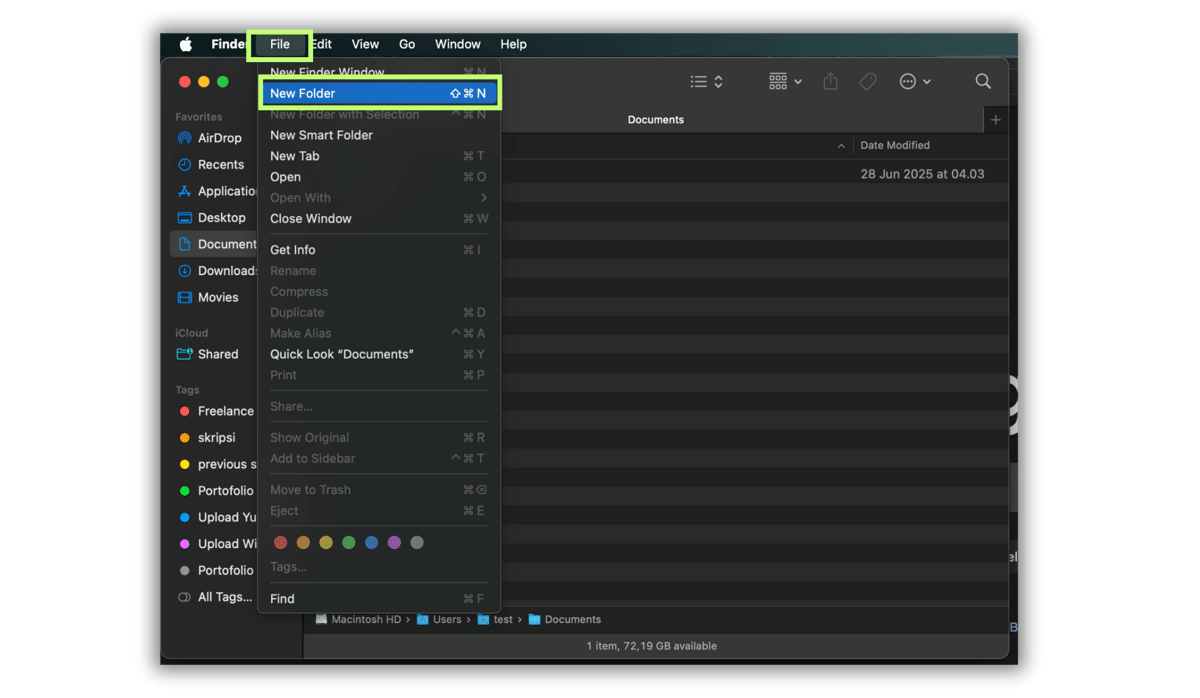
ilustrasi atur files di MacBook (dok. Pribadi/Ahmad Khoirul Anam) Langkah paling mendasar untuk merapikan data adalah membuat sistem folder yang terstruktur. Buat folder utama untuk kategori besar seperti pekerjaan atau pribadi, lalu buat subfolder di dalamnya agar pencarian dokumen spesifik menjadi lebih cepat.
2. Gunakan fitur Stacks untuk merapikan desktop secara otomatis
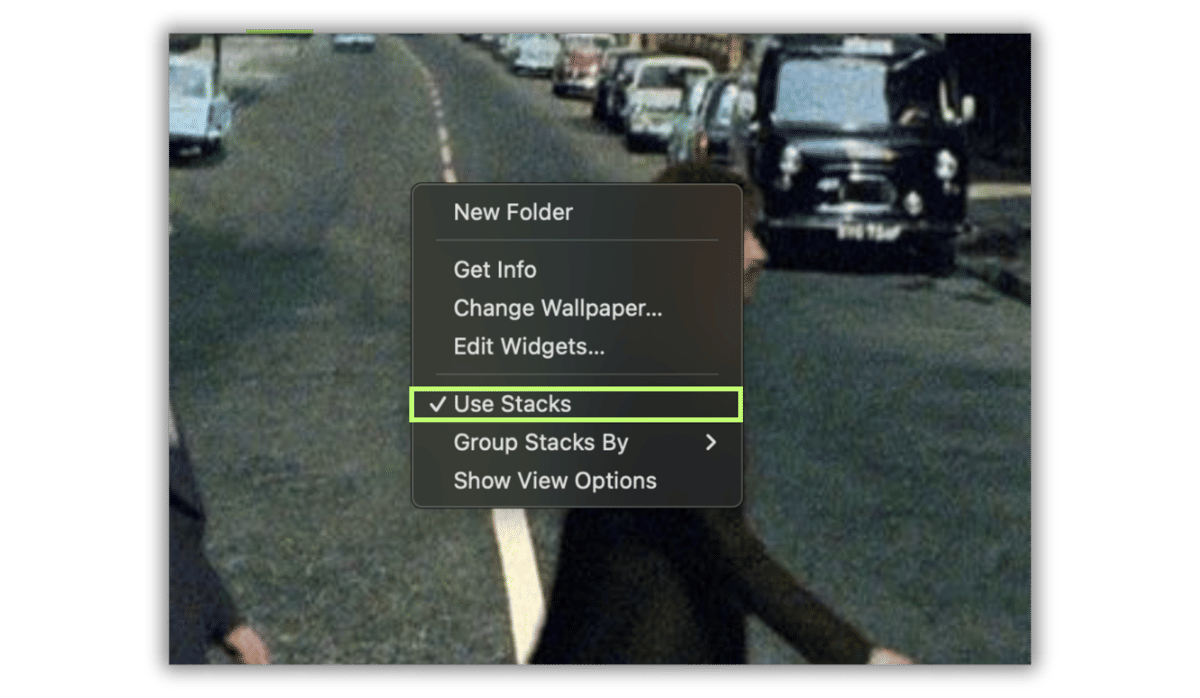
ilustrasi atur files di MacBook (dok. Pribadi/Ahmad Khoirul Anam) Jika layar utamamu penuh dengan tangkapan layar atau dokumen acak, fitur Stacks adalah penyelamat terbaik. Fitur bawaan ini akan secara ajaib mengelompokkan berkas yang berserakan berdasarkan jenis atau tanggal pembuatannya.
- Klik kanan pada area kosong di layar utama atau desktop kamu.
- Pilih opsi Use Stacks dari daftar menu yang muncul.
- Berkas akan langsung menyatu menjadi tumpukan rapi. Kamu cukup mengeklik tumpukan tersebut untuk memperluas dan melihat isinya.
3. Manfaatkan fitur tag atau label berdasarkan kategori
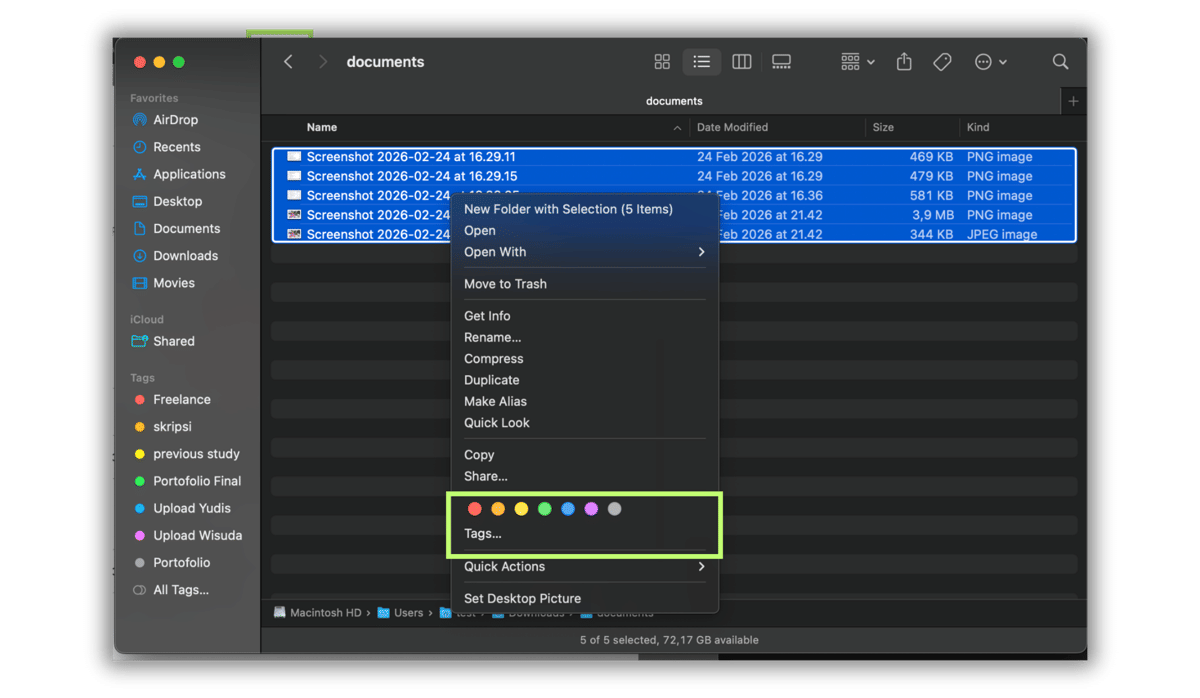
ilustrasi atur files di MacBook (dok. Pribadi/Ahmad Khoirul Anam) Penandaan dengan label warna sangat membantu saat kamu ingin memisahkan dokumen proyek yang tersebar di berbagai folder berbeda. Sistem ini memungkinkan kamu memanggil semua dokumen terkait hanya dengan satu klik pada menu label.
- Cari dan klik kanan pada berkas atau folder sasaranmu.
- Pilih menu Tags.
- Ketik nama label baru yang sesuai atau langsung pilih salah satu warna yang tersedia.
- Tekan tombol Return untuk menyimpan dan menerapkan penandaan tersebut.
4. Sematkan folder utama ke menu favorit di Finder
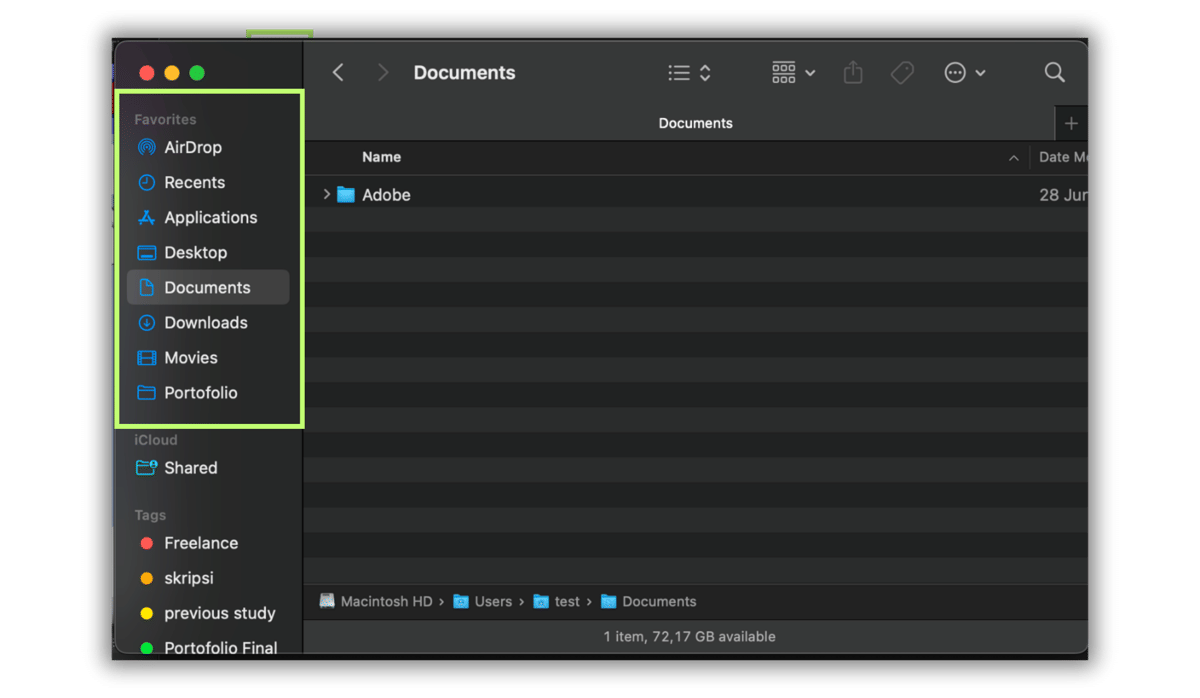
ilustrasi atur files di MacBook (dok. Pribadi/Ahmad Khoirul Anam) Tidak perlu membuang waktu mengeklik banyak subfolder hanya untuk membuka berkas proyek yang sedang kamu kerjakan setiap hari. Kamu bisa menyematkan folder penting tersebut ke bilah sisi agar selalu siap diakses kapan saja.
- Buka jendela aplikasi Finder.
- Temukan folder yang paling sering kamu buka akhir-akhir ini.
- Tarik folder tersebut dan lepas perlahan di bawah menu Favorites yang terletak pada bilah sisi sebelah kiri.
5. Simpan dokumen di iCloud Drive untuk menghemat ruang
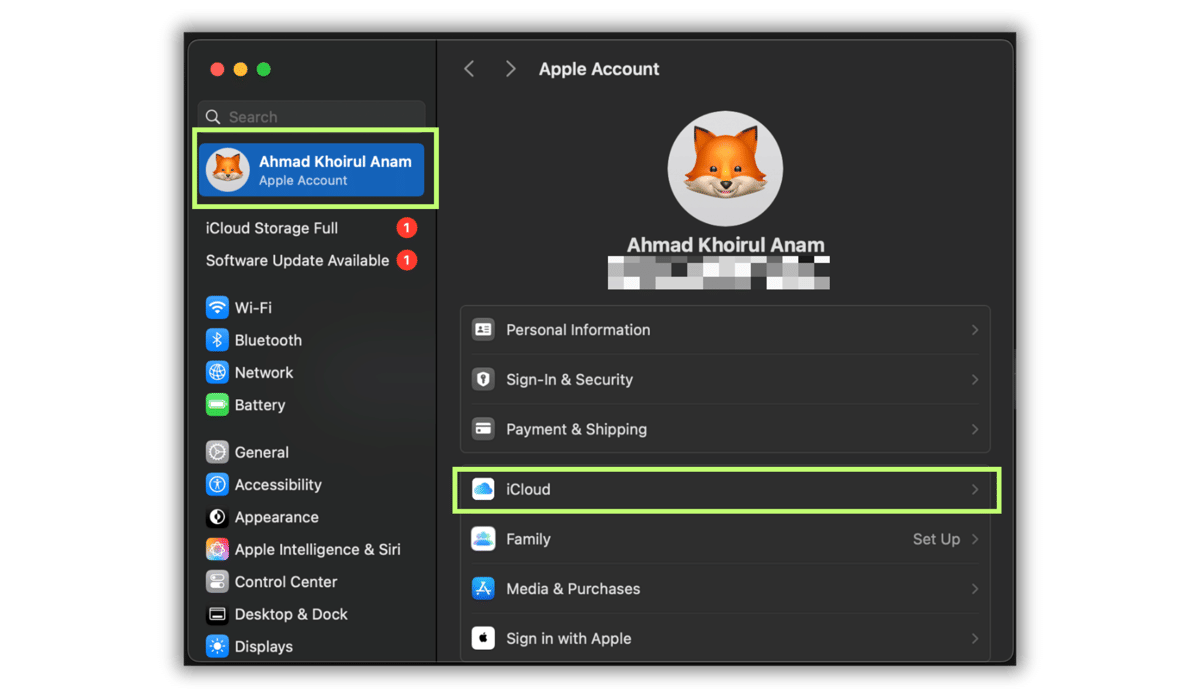
ilustrasi atur files di MacBook (dok. Pribadi/Ahmad Khoirul Anam) Memindahkan penyimpanan dokumen utama ke komputasi awan Apple akan sangat menghemat kapasitas perangkat kerasmu. Selain ruang penyimpanan menjadi lega, kamu juga bisa mengakses berkas tersebut melalui perangkat lain secara mulus.
- Buka menu System Settings melalui logo Apple di pojok kiri atas layar.
- Klik nama profil akun Apple kamu lalu pilih menu iCloud.
- Nyalakan opsi iCloud Drive.
- Pastikan opsi Desktop and Documents Folders sudah terpilih agar berkas selalu tersinkronisasi.
6. Hapus berkas duplikat dan atur pengosongan Trash otomatis
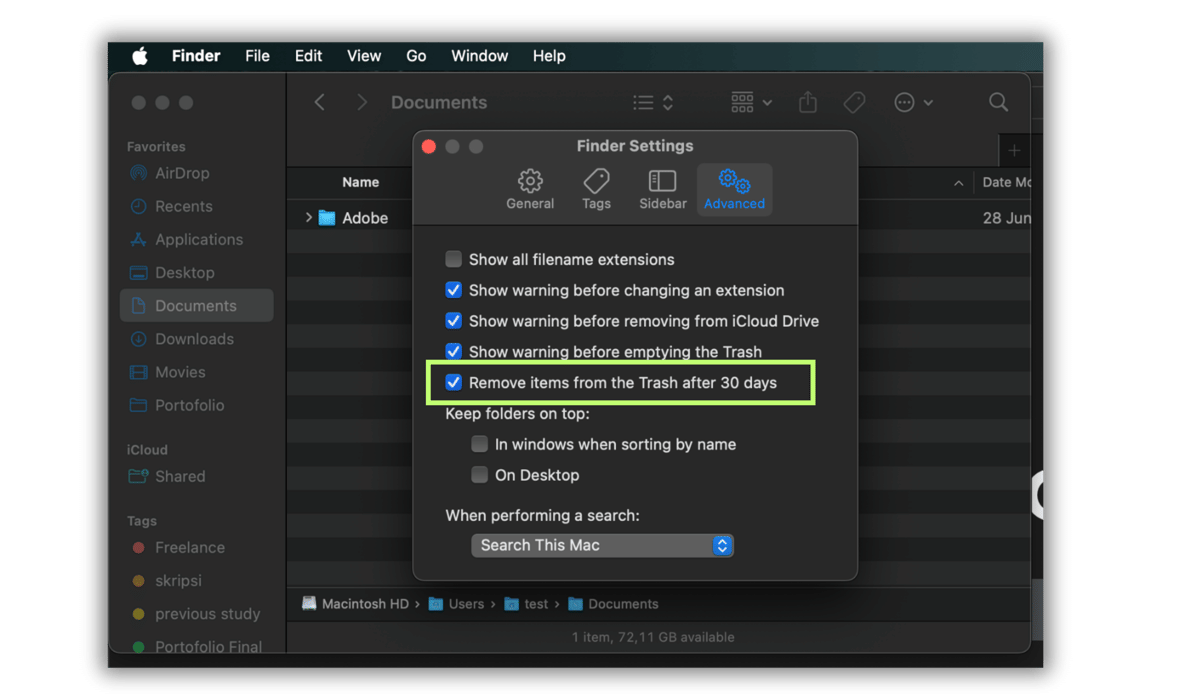
ilustrasi atur files di MacBook (dok. Pribadi/Ahmad Khoirul Anam) Berkas ganda yang tidak sengaja terunduh berkali-kali adalah biang kerok penuhnya ruang penyimpanan. Kamu harus rutin menyisir data ganda ini dan memastikan tempat sampah digitalmu selalu dikosongkan agar tidak menumpuk.
- Buka Finder lalu ketik nama dokumen yang dicurigai pada kolom pencarian.
- Urutkan hasil pencarian berdasarkan nama atau ukuran agar versi duplikat langsung terlihat, lalu hapus.
- Untuk menghapus sampah otomatis, klik menu Finder lalu pilih Settings.
- Buka bagian Advanced dan centang kotak bertuliskan Remove items from the Trash after 30 days.
7. Gunakan pintasan papan ketik untuk navigasi cepat di Finder
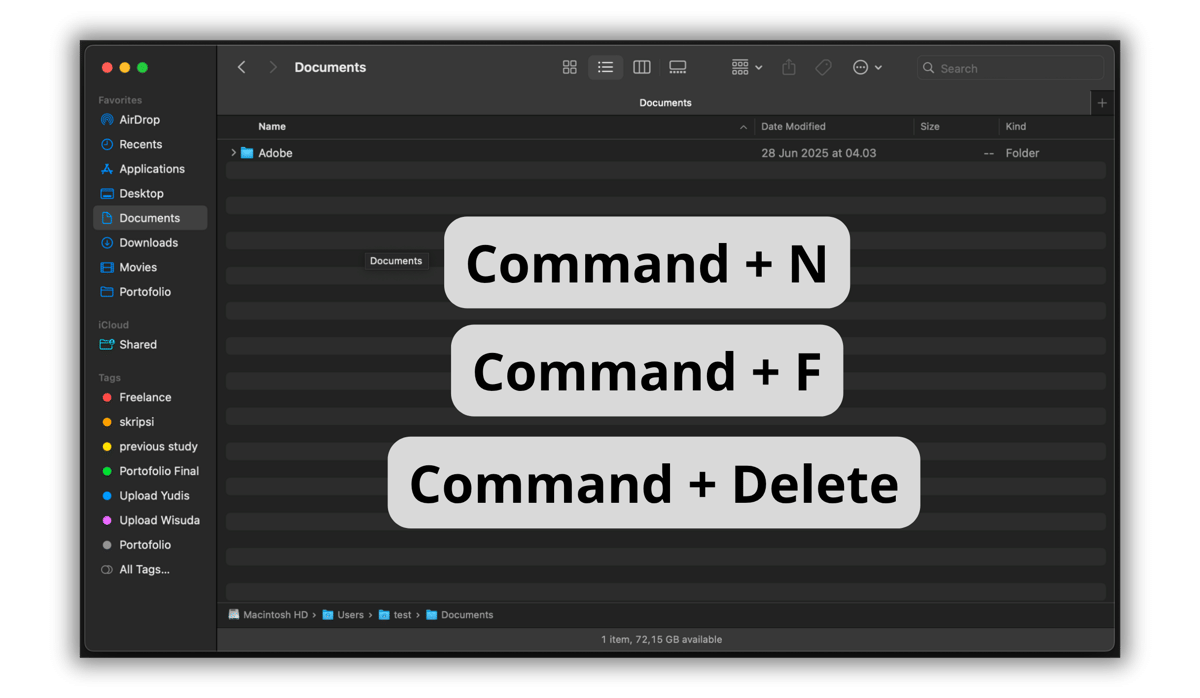
ilustrasi atur files di MacBook (dok. Pribadi/Ahmad Khoirul Anam) Menguasai kombinasi tombol rahasia akan memangkas banyak waktu saat kamu sedang menata ratusan data. Daripada terus-menerus menggerakkan tetikus, pintasan ini membuat jarimu bisa bekerja jauh lebih efisien.
- Tekan tombol Command dan N untuk membuka jendela pencarian baru.
- Tekan Command dan F untuk langsung memunculkan kolom pencarian dokumen.
- Sorot berkas lalu tekan Command dan Delete untuk membuangnya ke tempat sampah.
- Tekan Command, Shift, dan Delete untuk membersihkan tempat sampah secara permanen.
Menerapkan serangkaian tips atur files di MacBook secara rutin akan membuat ruang penyimpanan digitalmu dijamin rapi dan terstruktur. Segera luangkan waktu sejenak untuk menata ulang letak dokumen pentingmu agar kinerja perangkat tetap ringan sekaligus efektif. Semoga artikel ini bermanfaat, ya!
This article is written by our community writers and has been carefully reviewed by our editorial team. We strive to provide the most accurate and reliable information, ensuring high standards of quality, credibility, and trustworthiness.