5 Tips Migrasi Data saat Ganti HP Baru, Cepat dan Aman
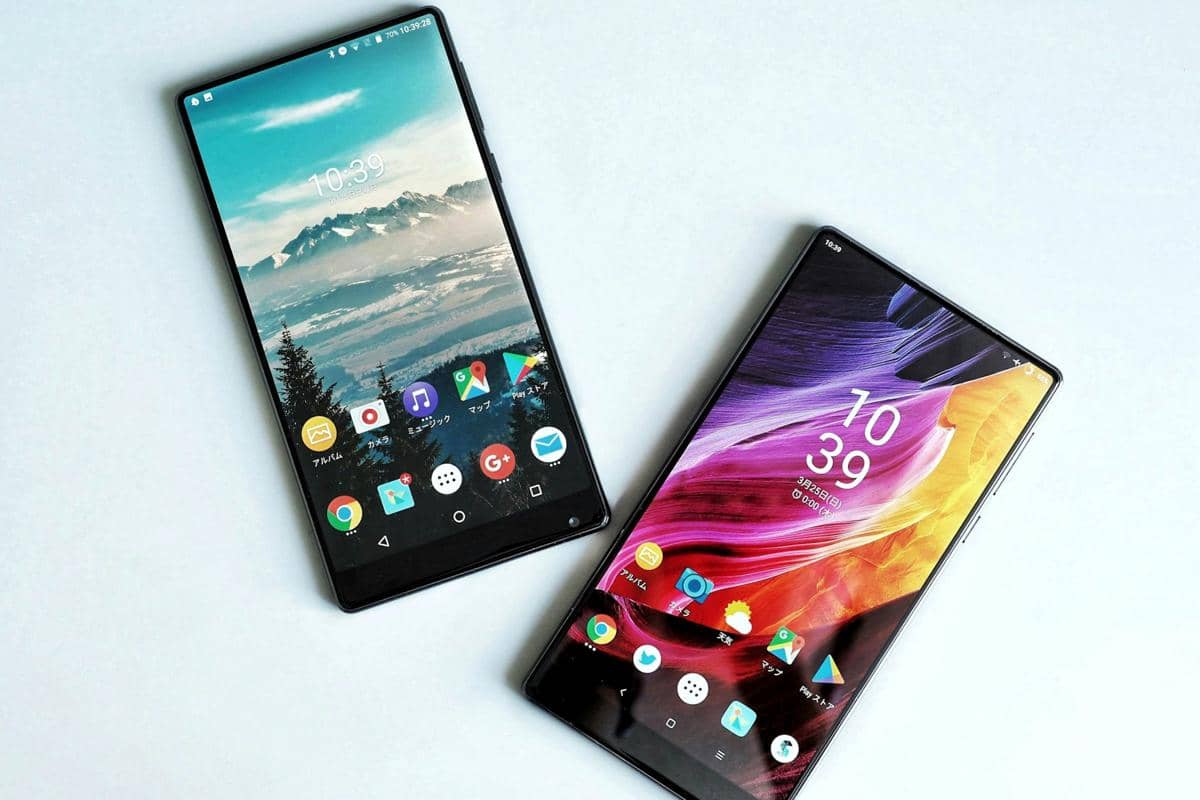
- Gunakan aplikasi migrasi bawaan produsen untuk memindahkan data melalui koneksi lokal terenkripsi, sehingga proses lebih aman tanpa melibatkan server pihak ketiga.
- Cadangkan riwayat chat dan media secara manual ke cloud, lalu pindahkan autentikasi dua faktor agar akses email, perbankan, dan akun penting tetap tersedia di HP baru.
- Untuk file besar, gunakan kabel atau media eksternal yang lebih stabil; setelah data terverifikasi, logout seluruh akun dan lakukan factory reset pada HP lama.

Mengganti HP baru merupakan momen menyenangkan. Akan tetapi, proses perpindahan data di dalamnya bisa memicu kerumitan. Potensi kehilangan kontak penting, riwayat obrolan, dan dokumen pekerjaan menjadi kekhawatiran utama para pengguna.
Proses migrasi data sebenarnya dapat dilakukan dengan efisien dan tetap memperhatikan privasi digital. Berikut adalah lima tips praktis yang dapat kamu terapkan agar perpindahan data ke HP baru berjalan lancar dan aman.
1. Memanfaatkan aplikasi migrasi bawaan
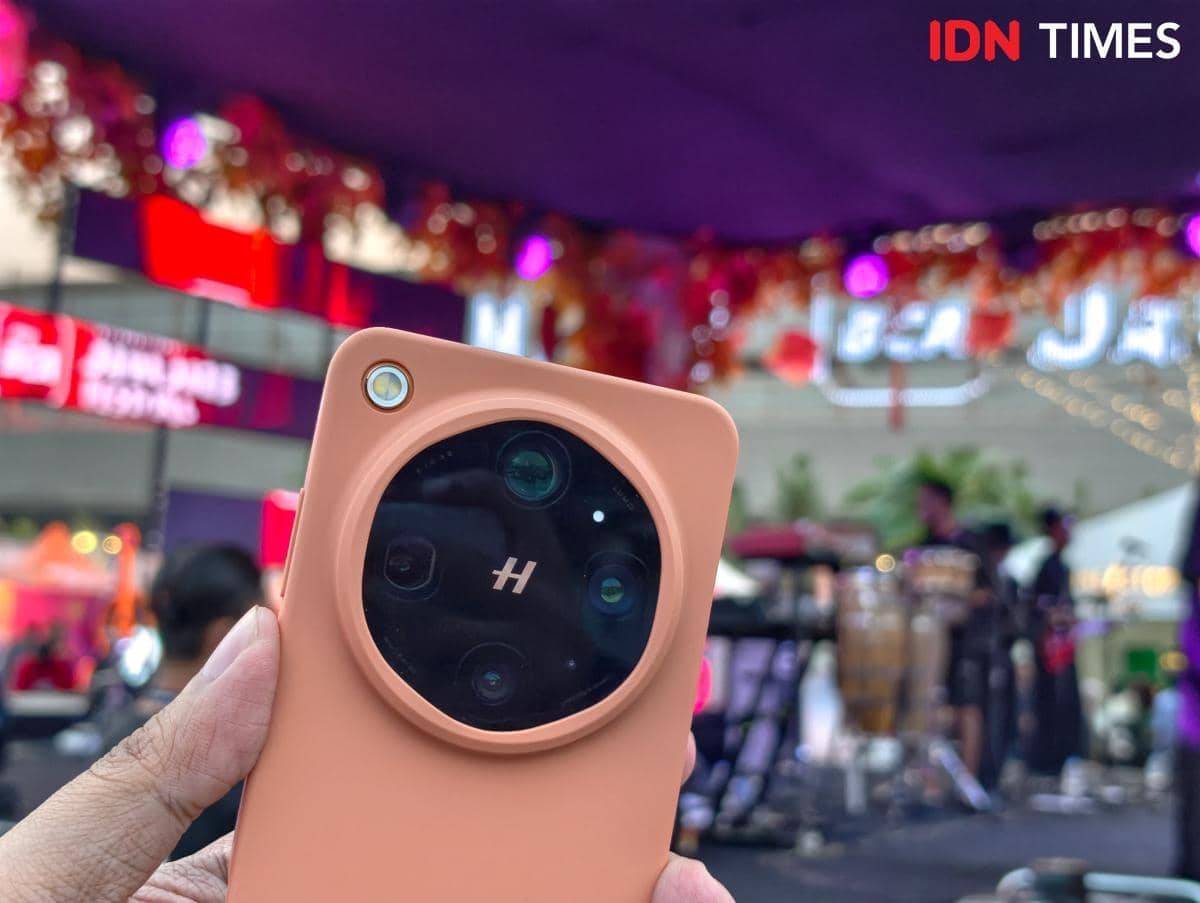
sebuah smartphone (unsplash.com/@jaehunpark) Mayoritas produsen HP menyediakan fitur pemindah data bawaan yang terintegrasi secara langsung di dalam sistem operasi. Aplikasi seperti Samsung Smart Switch, Apple Move to iOS, atau Mi Mover dirancang untuk menghubungkan kedua perangkat secara nirkabel maupun kabel. Metode pengiriman antar perangkat melalui aplikasi bawaan ini memiliki tingkat keamanan yang terjamin karena tidak melibatkan server pihak ketiga. Proses pemindahan berlangsung melalui koneksi lokal terenkripsi sehingga meminimalkan risiko kebocoran informasi sensitif.
2. Melakukan pencadangan riwayat aplikasi perpesanan secara mandiri
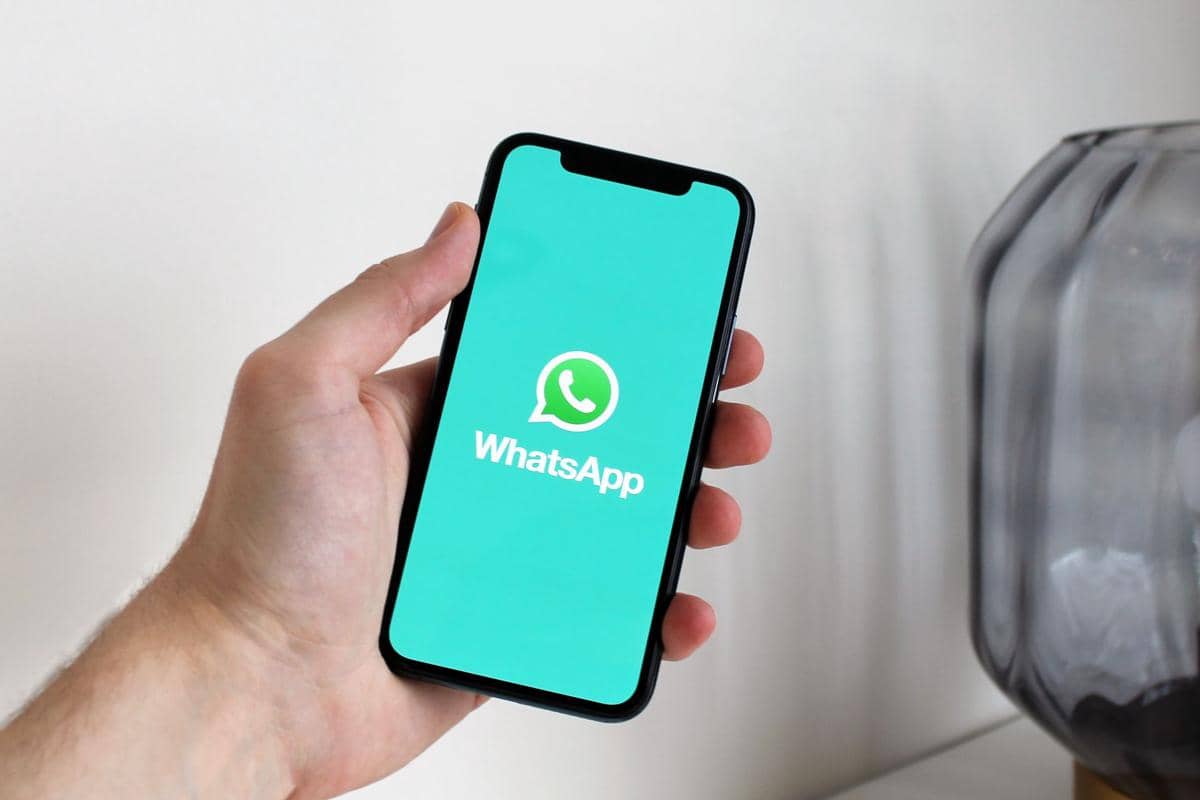
WhatsApp di HP (pexels.com/@anton-8100) Data aplikasi perpesanan instan seperti WhatsApp tidak otomatis berpindah seluruhnya hanya dengan melakukan impor sistem secara umum. Pengguna wajib melakukan pencadangan riwayat obrolan secara manual ke layanan cloud yang terhubung dengan akun utama sebelum beralih perangkat. Pastikan opsi pencadangan media seperti foto dan video telah diaktifkan sesuai dengan kebutuhan kapasitas penyimpanan. Proses verifikasi nomor pada HP baru kemudian akan mendeteksi salinan data tersebut dengan menawarkan opsi pemulihan secara otomatis. Pengabaian tahap pencadangan manual ini berisiko menyebabkan riwayat percakapan penting terhapus secara permanen dari server.
3. Mencadangkan data berukuran besar ke komputer atau media eksternal
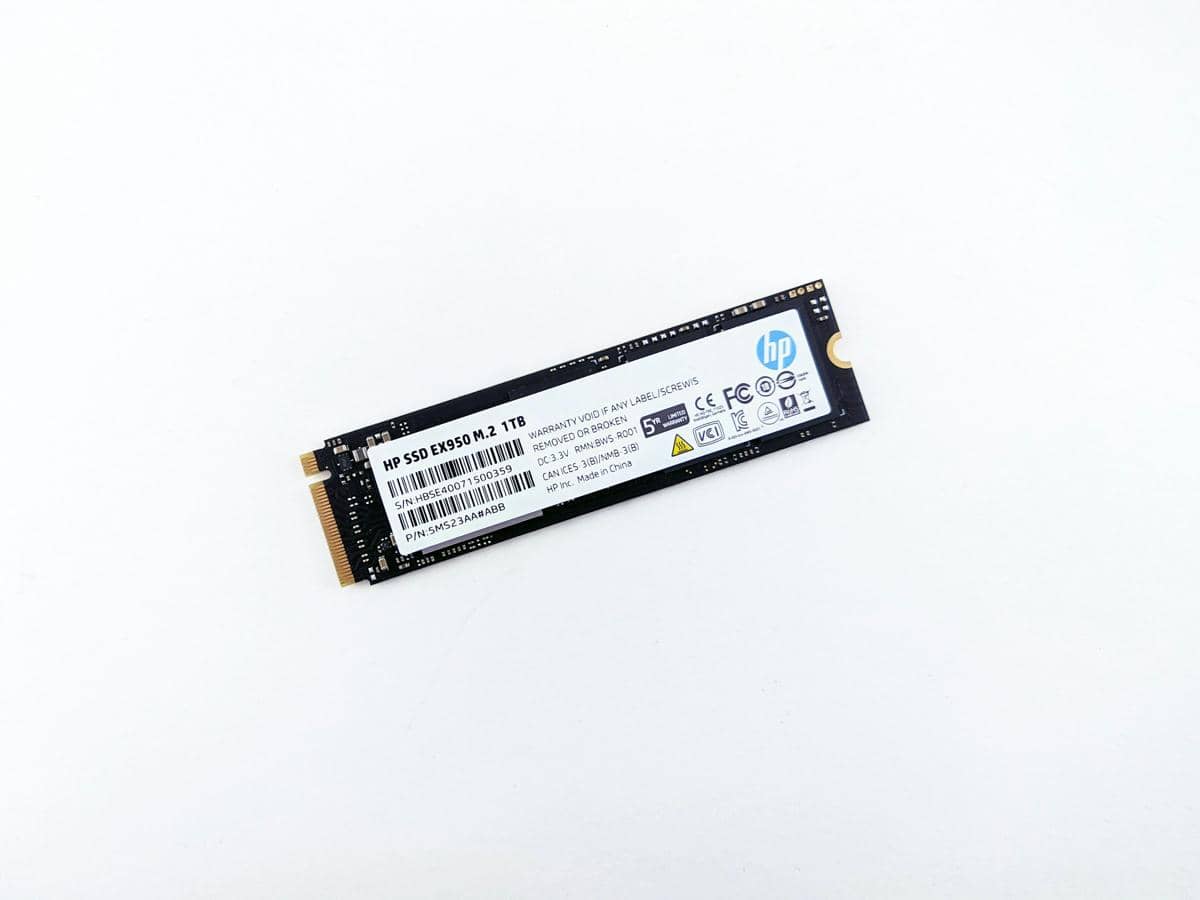
ilustrasi SSD (unsplash.com/@zelebb) Memindahkan berkas media berkapasitas besar seperti video beresolusi tinggi melalui koneksi nirkabel kerap memakan waktu cukup lama dan rawan terputus. Memanfaatkan koneksi kabel data ke komputer atau menggunakan penyimpan eksternal dapat menjadi alternatif yang jauh lebih stabil. Kecepatan transfer data melalui jalur fisik umumnya jauh lebih konsisten ketimbang mengandalkan jaringan Wi-Fi. Selain mempercepat durasi migrasi, penyimpanan salinan berkas di media fisik juga berfungsi sebagai cadangan jangka panjang yang aman. Metode ini sangat cocok bagi pengguna yang rutin menyimpan dokumen pekerjaan berukuran besar di dalam HP.
4. Memastikan autentikasi dua faktor (2FA) telah dipindahkan
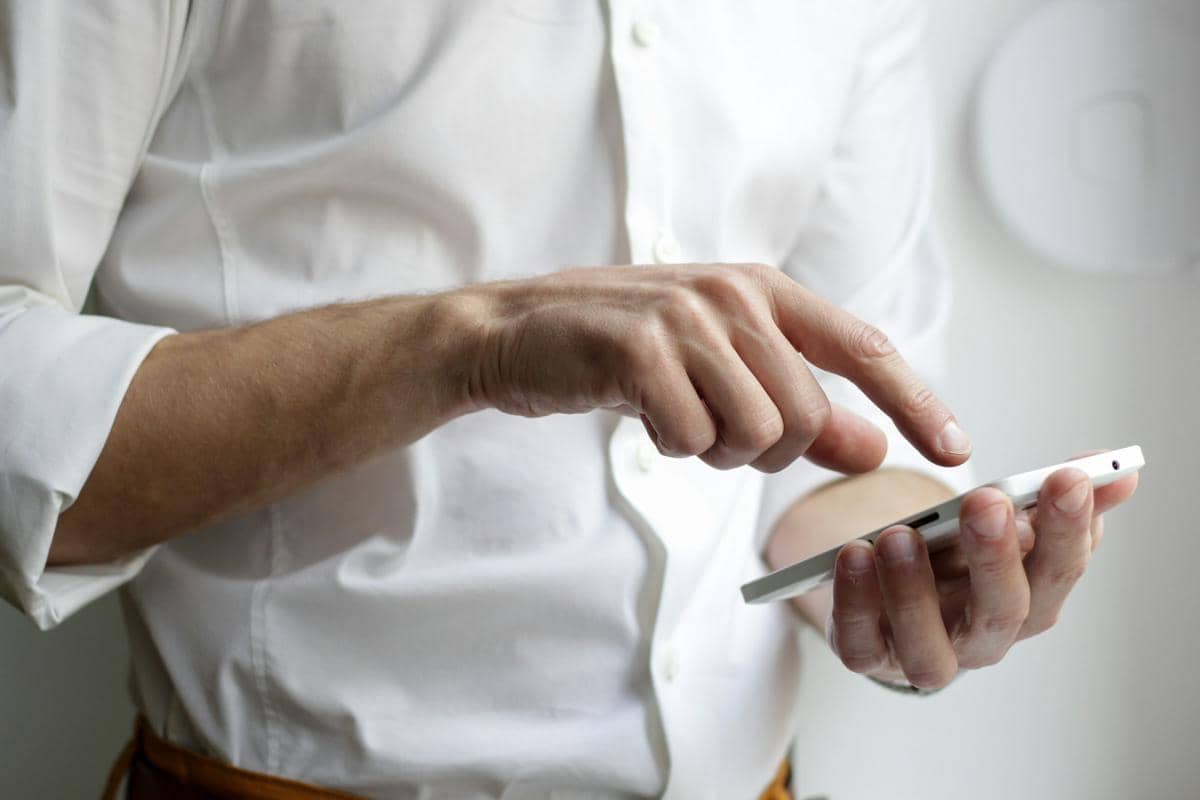
potret penggunaan smartphone (unsplash.com/@nordwood) Aplikasi autentikasi seperti Google Authenticator membutuhkan perhatian khusus saat proses pergantian perangkat dilakukan. Kunci keamanan digital yang tersimpan di dalam aplikasi tersebut tidak selalu otomatis terhubung saat aplikasi diunduh kembali di ponsel baru. Artinya, pengguna harus menggunakan fitur ekspor akun di perangkat lama guna menghasilkan kode QR pemindahan yang dapat dipindai oleh gawai baru. Kelalaian memindahkan data autentikasi dapat menyebabkan pengguna terlempar dari berbagai akun penting seperti email hingga perbankan. Pastikan akses masuk ke seluruh layanan vital dapat diakses di HP baru sebelum mematikan perangkat lama secara total.
5. Melakukan reset pabrik (factory reset) pada HP lama
ilustrasi menggunakan smartphone (unsplash.com/@gilleslambert) Setelah seluruh proses pemindahan data dipastikan selesai dan terverifikasi dengan sempurna di HP baru, langkah terakhir adalah menghapus seluruh isi perangkat lama. Kamu sebagai disarankan untuk log out terlebih dahulu dari seluruh akun digital, terutama akun sistem utama dan layanan perbankan. Setelah itu, jalankan fungsi pembersihan total atau factory reset melalui menu pengaturan sistem. Tindakan penghapusan ini berfungsi untuk mengembalikan kondisi HP ke setelan awal pabrik dan memusnahkan sisa-sisa data pribadi yang tertinggal. Metode ini sangat krusial, terutama jika HP lama tersebut berencana untuk dijual kembali, diberikan kepada orang lain, atau dijadikan tukar tambah.
Sebagian besar kasus kebocoran data pribadi pada HP bekas justru terjadi akibat pemilik lama lupa menghapus akun autentikasi dan riwayat backup lokal sebelum menjual perangkatnya. Jadi, pastikan seluruh langkah pemindahan data dan pembersihan sistem selesai secara sempurna agar data privasi tetap aman dari potensi penyalahgunaan pihak tidak bertanggung jawab.