Iklan - Scroll untuk Melanjutkan
Baca artikel IDN Times lainnya di IDN App
2 Cara Desain Amplop Lebaran di Word, Bebas Kreasikan
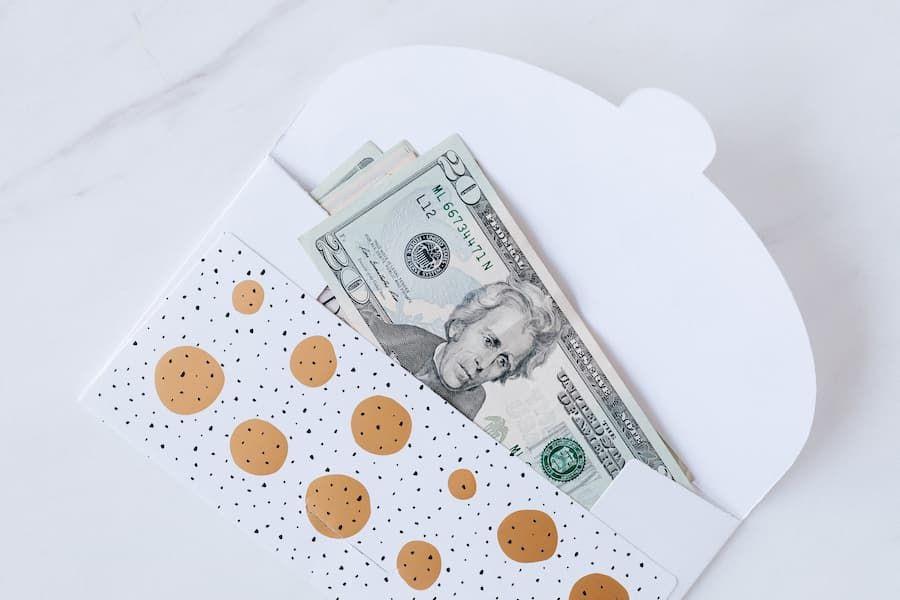
illustrasi amplop Lebaran (pexels.com/Karolina Grabowska)
  • Cara membuat amplop sendiri menggunakan Microsoft Word tanpa perlu kemampuan desain khusus ini menarik buat pemula.

  • Terdapat dua metode utama, memakai template bawaan Word dengan pengaturan ukuran dan tampilan atau mendesain awal menggunakan outline yang diunduh.

  • Panduan juga mencakup langkah mencetak amplop sesuai ukuran dan arah kertas agar hasilnya rapi serta siap digunakan untuk momen Lebaran.

Disclaimer: This was created using Artificial Intelligence (AI)

Menyambut Lebaran, sudahkah kamu berburu amplop THR? Ini merupakan satu bagian dalam penting tradisi merayakan Idul Fitri di Indonesia, lho.

Tidak kebagian amplop di olshop kesayangan? It's ok, kamu bisa membuatnya sendiri menggunakan aplikasi Microsoft Word. Tenang, tidak harus punya skill desain mumpuni, kok. Cara membuat amplop Lebaran di Word justru mudah dan dapat kamu sesuaikan dengan kebutuhan dan keinginan.


1. Cara membuat amplop Lebaran di Word pakai template

ilustrasi amplop Lebaran (IDN Times/ Lea Lyliana)

Microsoft Word punya sejumlah pengaturan yang dapat kamu sesuaikan untuk membuat amplop Lebaran. Tinggal tambahkan desain dengan karyamu sendiri serta sematkan tulisan jika diperlukan. 

Ikuti langkah-langkah cara membuat amplop lebaran di Word berikut untuk lebih detailnya, ya.

  1. Buka aplikasi Microsoft Word di perangkatmu

  2. Buat halaman baru dengan tampilan kosong

  3. Klik tab 'Mailings' > pilih opsi 'Start Mail Merge'

  4. Pada menu dropdown, lanjutkan dengan mengeklik opsi 'Envelopes'

  5. Akan muncul jendela envelopes options untuk menyesuaikan halaman amplop. Pilih ukuran amplop atau 'Envelope size' sesuai dengan keinginan. Selain mengikuti menu dropdown, kamu juga dapat membuat ukuran sendiri

  6. Masuk ke opsi 'Printing Option' > sesuaikan 'Feed Method' untuk pengaturan tampilan amplop ketika dicetak

  7. Klik 'OK' untuk menyimpan pengaturan.

Halaman Microsoft Word pun secara otomatis berubah sesuai dengan pengaturan amplop yang kamu buat barusan. Tambahkan gambar dan ilustrasi yang menarik, ya. Jika perlu menyisipkan tulisan, kamu dapat mengikuti garis yang tersemat.

2. Cara desain amplop Lebaran via Word sendiri

FYI, tutorial sebelumnya hanya menampilkan halaman depan amplop. Opsi tersebut cocok dilakukan jika kamu ingin menggunakan desain amplop yang sudah ada. 

Lantas, bagaimana jika belum punya amplopnya? Kalau begitu, maka perlu mendesainnya sendiri di Word. Begini caranya:

  1. Buka aplikasi Microsoft Word di perangkatmu dan buat halaman baru. Jangan lupa sesuaikan ukurannya
  2. Beralih ke browser internet, masukkan kata kunci 'template amplop Lebaran' di boks pencarian
  3. Unduh gambar outline yang tersedia. Usahakan menggunakan gambar dengan format PNG atau manfaatkan background eraser online untuk menyisakan garis panduan saja
  4. Kembali ke Microsoft Word, tempel atau impor gambar outline yang sudah kamu dapatkan
  5. Sematkan desain sesuai keinginan. 

Apabila sudah selesai, amplop pun siap dicetak. Nantinya akan ada garis-garis panduan untuk menggunting dan melipat agar jadi amplop yang pas.

3. Cara print amplop di Word

ilustrasi amplop Lebaran (pexels.com/ Cottonbro)

Sebelum mencetak, pastikan kamu sudah punya amplop yang sesuai dengan ukuran desain di Ms. Word, ya. Selanjutnya, lakukan hal berikut untuk mencetak atau print amplop karyamu.

  1. Masukkan amplop ke printer. Perhatikan arahnya, sesuaikan dengan 'Feed Method' yang sudah kamu tentukan sebelumnya

  2. Klik opsi 'Menu', kemudian pilih 'Cetak'

  3. Atur dan sesuaikan halaman percetakan pada jendela yang muncul

  4. Klik 'Print' untuk mulai mencetak. 

Sesuaikan cara desain amplop Lebaran di Word dengan kebutuhan, ya. Kalau mau ringkas, bisa pakai cara pertama karena tinggal menyesuikan template. Namun, jika lebih suka desain atau mengatur sendiri, cara kedua patut dicoba. Jadi, lebih suka cara yang mana?

Editorial Team