- Buka browser di HP kamu, lalu kunjungi halaman akun Google di myaccount.google.com
- Masuk ke akun Google kamu jika belum login
- Ketuk menu Info Pribadi
- Pilih Foto Profil atau Gambar Profil
- Ketuk opsi Ubah atau Tambah foto profil
- Pilih foto dari galeri atau ambil gambar baru menggunakan kamera
- Sesuaikan posisi foto agar pas di dalam frame
- Terakhir, ketuk Simpan sebagai foto profil
Cara Ganti Nama dan Foto Profil Akun Google Lewat HP
Intinya Sih
- Mengubah nama dan foto profil akun Google penting untuk meningkatkan personal branding serta membuat tampilan akun lebih profesional saat berinteraksi di layanan seperti Gmail dan Google Meet.
- Pengguna dapat mengganti foto dan nama akun Google lewat HP dengan membuka halaman myaccount.google.com, masuk ke menu Info Pribadi, lalu memilih opsi ubah foto atau nama sesuai kebutuhan.
- Perubahan profil mungkin tidak langsung terlihat karena proses sinkronisasi; pengguna disarankan membersihkan cache, login ulang, atau memperbarui aplikasi agar pembaruan tampil lebih cepat.
This section summary was AI-assisted and reviewed by our editorial team.
Mengubah nama dan foto profil akun Google mungkin terlihat sepele, tapi sebenarnya cukup penting untuk personal branding kamu. Saat mengirim email lewat Gmail atau mengikuti meeting di Google Meet, tampilan profil yang jelas dan rapi bisa membuat akunmu terlihat lebih profesional dan mudah dikenali. Apalagi kalau belum menggunakan foto profil, biasanya yang muncul hanya inisial nama, jadi terasa kurang personal.
Di artikel ini, kamu akan menemukan cara mudah mengganti nama dan foto profil akun Google langsung lewat HP agar tampilan akunmu makin rapi dan sesuai kebutuhan. Yuk, ikuti langkah-langkahnya di bawah ini!
1. Cara mengganti foto profil akun Google
ilustrasi tampilan akun Google pada smartphone (unsplash.com/Shutter Speed) Foto profil jadi identitas visual pertama yang dilihat orang lain saat berinteraksi dengan akun Google kamu. Karena itu, penting untuk menggunakan foto yang jelas dan sesuai kebutuhan, baik untuk keperluan pribadi maupun profesional. Untuk kamu yang ingin memperbaruinya, berikut langkah-langkah mengganti foto profil akun Google lewat smartphone:
Setelah berhasil diubah, foto profil akan otomatis digunakan di berbagai layanan Google. Namun, perubahan mungkin tidak langsung muncul di semua platform karena perlu waktu untuk proses sinkronisasi. Kalau ingin melihat foto profil sebelumnya, kamu bisa mengetuk menu Lainnya (ikon titik tiga) di pojok kanan atas, lalu pilih Foto profil sebelumnya.
2. Cara mengganti nama di akun Google
ilustrasi pengguna membuka akun Google di smartphone (unsplash.com/Daniel Romero) Selain foto, nama akun juga menjadi identitas utama yang akan muncul saat kamu mengirim email atau menggunakan layanan Google lainnya. Mengganti nama bisa dilakukan kapan saja sesuai kebutuhan, misalnya untuk memperbarui nama panggilan atau menyesuaikan identitas profesional. Berikut cara mengubah nama akun Google lewat HP:
- Buka halaman myaccount.google.com melalui browser di HP kamu
- Pilih menu Info Pribadi
- Ketuk bagian Nama
- Masukkan nama baru yang ingin digunakan
- Setelah itu, tekan Simpan
Meski kamu bebas mengganti nama, ada beberapa hal yang perlu diperhatikan. Nama lama kamu mungkin masih digunakan untuk membantu orang lain menemukan riwayat percakapan, misalnya di Google Chat. Selain itu, email yang sudah terlanjur terkirim tetap akan menampilkan nama yang kamu gunakan sebelumnya.
3. Tips jika nama atau foto profil lama masih muncul
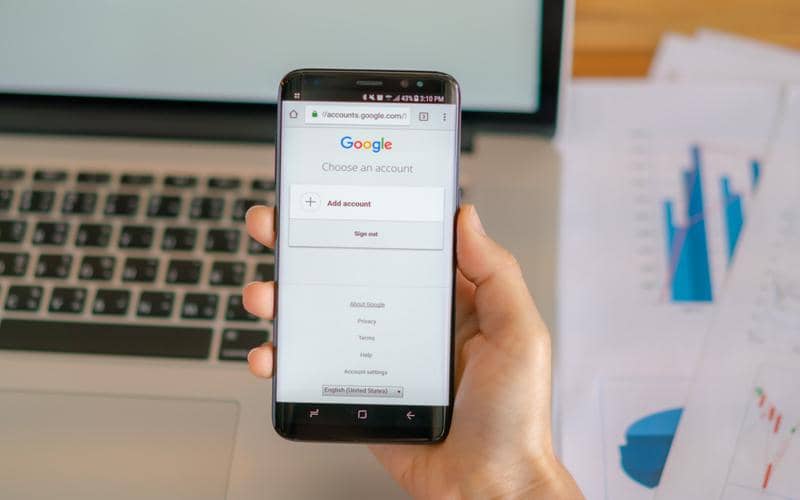
ilustrasi logo Google di smartphone (pexels.com/Brett Jordan) Setelah melakukan perubahan, nama atau foto profil baru terkadang tidak langsung terlihat di semua layanan Google karena sistem membutuhkan waktu untuk memperbarui data. Proses ini biasanya memakan waktu beberapa jam hingga beberapa hari. Untuk mempercepat pembaruan, kamu bisa melakukan beberapa langkah berikut:
- Bersihkan cache dan cookie di browser
- Keluar dan masuk kembali ke akun Google
- Perbarui pengaturan di aplikasi tertentu, seperti Gmail, jika perubahan belum terlihat
Perlu diingat, kalau orang lain sudah menyimpan kontak kamu dengan nama lama di perangkat mereka, nama tersebut tidak akan otomatis berubah. Selain itu, riwayat percakapan lama seperti di Google Chat masih bisa menampilkan nama sebelumnya karena tersimpan sebagai arsip.
Mengganti nama dan foto profil akun Google lewat HP bisa kamu lakukan kapan saja dengan langkah yang praktis. Setelah mengikuti panduan di atas, tampilan akunmu jadi lebih rapi dan tetap relevan, baik untuk kebutuhan personal maupun profesional. Jangan ditunda lagi, langsung update profil akun Google kamu sekarang!
This article is written by our community writers and has been carefully reviewed by our editorial team. We strive to provide the most accurate and reliable information, ensuring high standards of quality, credibility, and trustworthiness.