- Foto dan video
- Dokumen dan file PDF
- Kontak
- Link website
- Lokasi
- Aplikasi dari App Store
Cara Kerja AirDrop di iPhone, Kirim File Tanpa Kabel dengan Cepat
Intinya Sih
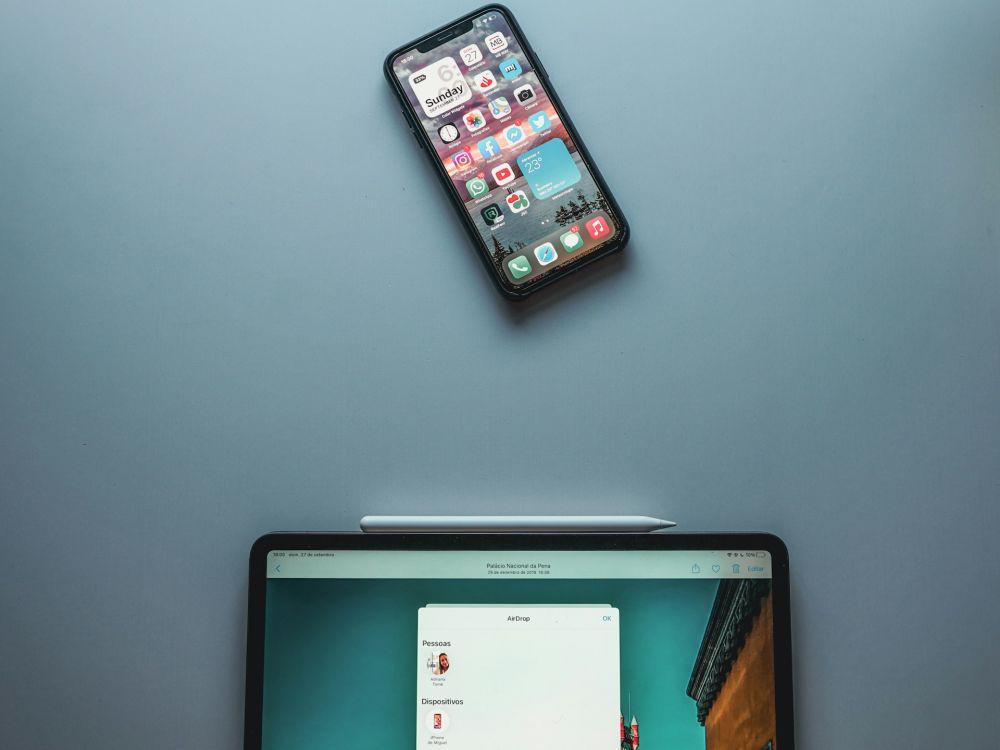
- AirDrop adalah fitur bawaan Apple untuk berbagi file antar perangkat iPhone, iPad, dan Mac secara nirkabel tanpa kabel atau internet, dengan proses cepat dan praktis.
- Sistemnya menggabungkan Bluetooth untuk mendeteksi perangkat terdekat dan Wi-Fi direct untuk transfer data besar, dilindungi enkripsi end-to-end agar tetap aman.
- Pengguna bisa mengatur visibilitas AirDrop menjadi Contacts Only atau Everyone, serta harus menyetujui setiap kiriman agar privasi tetap terjaga selama proses berbagi file.
This section summary was AI-assisted and reviewed by our editorial team.
Pernah berkirim foto atau video ke teman sesama pengguna iPhone dan file-nya langsung sampai dalam hitungan detik? Itulah AirDrop. Fitur bawaan dari Apple ini memungkinkan kamu berbagi berbagai jenis file secara nirkabel ke perangkat Apple lain di sekitar, tanpa perlu kabel data, tanpa aplikasi tambahan, dan tanpa harus upload ke cloud dulu.
Menariknya lagi, banyak orang memakai AirDrop setiap hari tapi belum benar-benar tahu bagaimana cara kerjanya. Padahal, di balik tampilannya yang simpel, AirDrop menggabungkan Bluetooth, Wi-Fi, dan sistem enkripsi canggih agar proses transfer tetap cepat sekaligus aman. Nah, supaya kamu makin paham dan bisa memaksimalkan fiturnya, yuk kita bahas cara kerja AirDrop di iPhone.
1. Apa itu AirDrop dan fungsinya
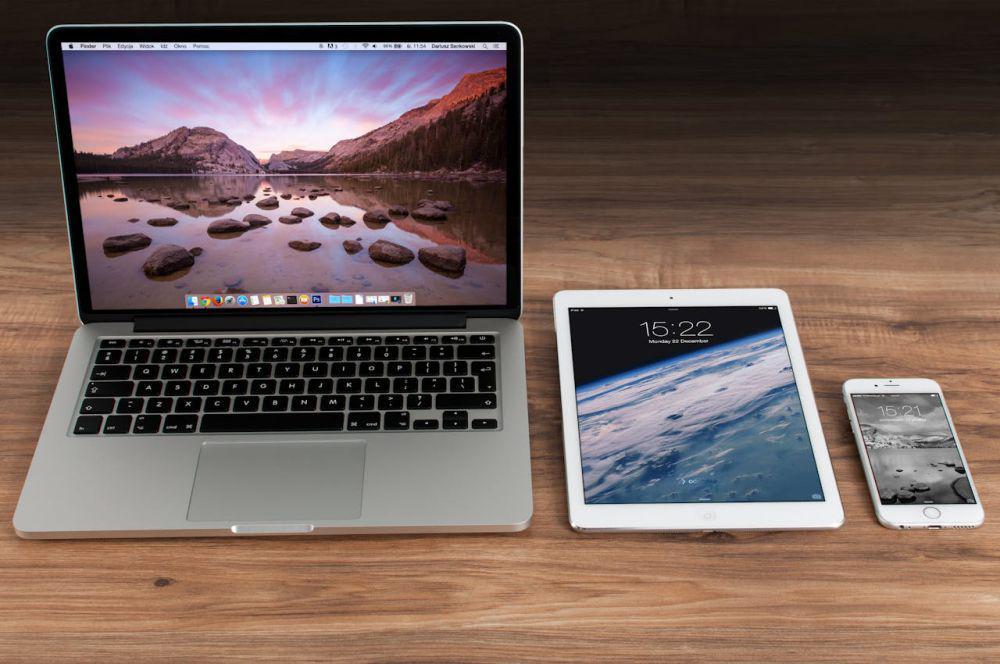
AirDrop adalah teknologi berbagi file jarak dekat antar perangkat Apple seperti iPhone, iPad, dan Mac. Fungsinya sederhana: mengirim konten dengan cepat tanpa ribet. Yang bisa dikirim lewat AirDrop antara lain:
Karena transfer dilakukan secara langsung antar perangkat (peer-to-peer), file tidak melewati server pihak ketiga. Jadi, prosesnya lebih privat dan minim risiko kebocoran data.
2. Bagaimana cara kerja AirDrop di iPhone
Saat kamu mengaktifkan AirDrop, iPhone menggunakan Bluetooth untuk mendeteksi perangkat Apple lain di sekitar. Setelah kamu memilih perangkat tujuan, sistem akan membuat koneksi Wi-Fi langsung untuk mentransfer file. Beberapa hal penting tentang cara kerjanya:
- Bluetooth digunakan untuk menemukan perangkat terdekat
- Wi-Fi digunakan untuk mengirim file berukuran besar dengan cepat
- Tidak perlu koneksi internet aktif
- Transfer dilindungi enkripsi end-to-end
Karena itu, meskipun kamu sedang tidak tersambung ke Wi-Fi rumah atau data seluler, AirDrop tetap bisa digunakan selama Bluetooth dan Wi-Fi aktif.
3. Cara mengaktifkan dan mengatur AirDrop
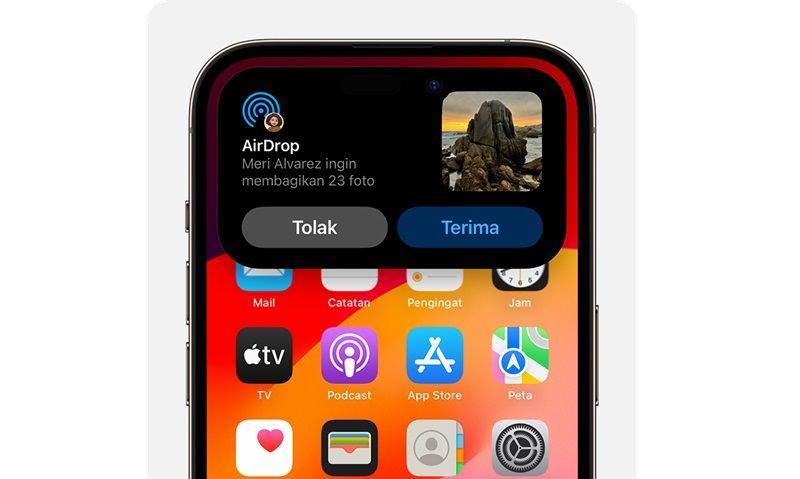
ilustrasi aktivasi AirDrop di iPhone (dok. Apple Support) Sebelum mengirim file, kamu perlu memastikan AirDrop sudah aktif.
Langkah-langkahnya:
- Buka Control Center
- Tekan dan tahan panel jaringan (ikon Wi-Fi dan Bluetooth)
- Ketuk ikon AirDrop
- Pilih salah satu opsi berikut:
- Receiving Off – Tidak menerima permintaan apa pun
- Contacts Only – Hanya kontak yang bisa melihat perangkatmu
- Everyone atau Everyone for 10 Minutes – Semua perangkat Apple di sekitar bisa melihatmu
Jika memilih “Contacts Only”, pastikan orang tersebut menyimpan email Apple ID atau nomor teleponmu di kontak mereka. Kalau tidak, perangkatmu tidak akan muncul.
4. Cara mengirim dan menerima file lewat AirDrop
Mengirim file lewat AirDrop itu sangat mudah, caranya:
- Buka aplikasi seperti Foto, Safari, atau File
- Ketuk tombol Share
- Pilih nama perangkat di bagian AirDrop
- Tunggu hingga proses transfer selesai
Penerima akan melihat notifikasi Accept atau Decline. Jika memilih Accept, file otomatis tersimpan di aplikasi yang sesuai. Tips kecil tapi penting, jangan kunci layar selama proses transfer berlangsung agar pengiriman tidak terhenti.
5. Apakah AirDrop aman digunakan
AirDrop dirancang agar tetap nyaman sekaligus menjaga privasi pengguna. Setiap file yang dikirim harus disetujui secara manual oleh penerima. Jadi, tidak ada file yang masuk diam-diam.
Selain itu:
- Transfer menggunakan enkripsi kuat
- Kamu bisa membatasi visibilitas hanya ke kontak
- Opsi “Everyone” biasanya bersifat sementara di iOS terbaru
- Agar lebih aman, gunakan pengaturan “Contacts Only” sebagai default, terutama saat berada di tempat umum seperti bandara atau kafe.
AirDrop di iPhone adalah solusi praktis untuk berbagi file antar perangkat Apple tanpa kabel dan tanpa internet. Dengan kombinasi Bluetooth dan Wi-Fi direct, proses transfer jadi cepat, aman, dan efisien. Kalau dipahami cara kerjanya, kamu bisa memaksimalkan fitur ini tanpa khawatir soal keamanan atau gangguan teknis. Simpel, cepat, dan sangat membantu dalam aktivitas sehari-hari.