Iklan - Scroll untuk Melanjutkan
Baca artikel IDN Times lainnya di IDN App
cara mengatur jam di HP Samsung
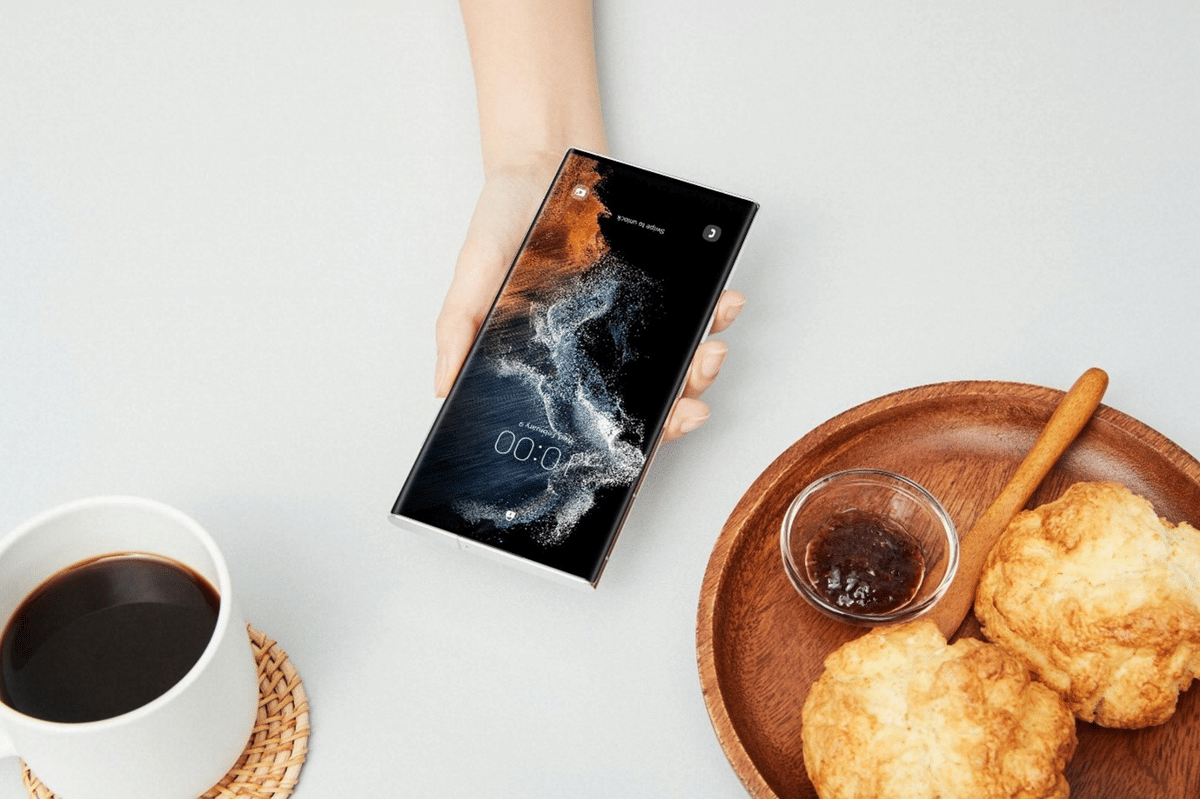
Samsung Galaxy S22 Ultra (news.samsung.com)

Intinya sih...

  • Jam di HP Samsung sering berubah sendiri atau tidak sesuai dengan waktu sebenarnya.

  • Penyebab jam di HP Samsung tidak akurat antara lain Automatic Date and Time tidak aktif, perubahan zona waktu, dan pembaruan sistem Android.

  • Lakkan cara mengatur jam di HP Samsung secara manual atau otomatis, mengganti zona waktu, serta sinkronisasi dengan internet untuk menjaga keakuratan jam.

Disclaimer: This summary was created using Artificial Intelligence (AI)

Pernah gak kamu sadar jam di HP Samsung tiba-tiba berubah sendiri atau gak sesuai dengan waktu sebenarnya? Masalah ini memang sering bikin kesal, apalagi kalau kamu mengandalkan alarm, jadwal kerja, atau notifikasi penting setiap hari. Kalau jam di HP meleset, aktivitas kamu juga bisa ikut terganggu.

Untungnya, cara mengatur jam di HP Samsung cukup mudah. Kamu bisa mengaturnya secara manual maupun otomatis, termasuk menyesuaikan zona waktu dan sinkronisasi dengan jaringan internet. Supaya jam di HP kamu selalu akurat dan gak berubah sendiri, simak penjelasan lengkapnya berikut ini.

Kenapa jam di HP Samsung kadang tidak sesuai?

Jam di HP Samsung bisa menjadi tidak akurat karena beberapa faktor teknis. Kondisi ini sering terjadi tanpa disadari, terutama setelah update sistem atau berpindah lokasi. Berikut penyebab yang paling umum:

  • Automatic Date and Time tidak aktif, sehingga jam tidak mengikuti jaringan operator.

  • Perubahan zona waktu, misalnya setelah bepergian ke daerah atau negara lain.

  • Pembaruan sistem Android atau restart HP yang mengembalikan pengaturan ke default.

  • Bug sistem, terutama pada versi Android tertentu.

  • Aplikasi pihak ketiga, seperti aplikasi penghemat baterai atau optimasi sistem.

Jika salah satu kondisi di atas terjadi, jam HP Samsung bisa menjadi lebih cepat, lebih lambat, atau justru berubah sendiri.

Cara mengatur jam di HP Samsung secara manual

Mengatur jam secara manual cocok dilakukan jika HP kamu tidak terhubung ke jaringan operator atau internet. Cara ini juga berguna ketika jam otomatis sering bermasalah dan tidak akurat.

Berikut langkah-langkah cara mengatur jam di HP Samsung secara manual:

  1. Buka menu 'Settings'

  2. Pilih 'General Management'

  3. Masuk ke 'Date and Time'

  4. Nonaktifkan 'Automatic Date and Time'

  5. Ketuk 'Set Time' untuk mengubah jam secara manual.

  6. Sesuaikan tanggal dan zona waktu jika diperlukan.

  7. Simpan pengaturan dan cek kembali jam di layar utama.

Metode ini membuat jam tidak berubah meski sinyal lemah. Namun, jika kamu berpindah zona waktu, kamu perlu mengaturnya ulang secara manual.

Cara mengatur jam di HP Samsung secara otomatis

HP Samsung (samsung.com)

Jika ingin praktis, kamu bisa mengaktifkan jam otomatis di HP Samsung. Fitur ini akan menyesuaikan jam, tanggal, dan zona waktu berdasarkan jaringan operator atau internet.

Jam otomatis sangat membantu terutama buat kamu yang sering bepergian. Selama jaringan stabil, waktu akan selalu diperbarui secara real time.

Berikut langkah mengaktifkan jam otomatis di HP Samsung:

  1. Buka 'Settings'

  2. Pilih 'General Management'

  3. Masuk ke 'Date and Time'

  4. Aktifkan 'Automatic Date and Time'

  5. Aktifkan juga 'Automatic Time Zone' jika tersedia

  6. Pastikan jam sudah sesuai dengan lokasi kamu saat ini.

Bagaimana jam di HP Samsung masih tidak akurat? Coba restart HP atau lakukan pembaruan sistem, lalu cek jam kembali.

Cara mengganti zona waktu di HP Samsung

Meski jam otomatis aktif, zona waktu kadang tidak langsung menyesuaikan. Hal ini sering terjadi setelah kamu berpindah wilayah, misalnya dari WIB ke WITA atau saat berada di luar negeri.

Untuk mengganti zona waktu secara manual, lakukan langkah berikut:

  1. Buka 'Settings'

  2. Pilih 'General Management' > 'Date and Time'

  3. Nonaktifkan 'Automatic Time Zone'

  4. Ketuk 'Select Time Zone'

  5. Pilih zona waktu yang sesuai, seperti GMT+7 untuk WIB, GMT+8 untuk WITA, dan UTC+9 untuk waktu wilayah Jepang

  6. Periksa kembali jam di HP kamu.

Cara ini efektif untuk memastikan jam langsung akurat tanpa menunggu sistem menyesuaikan otomatis.

Cara sinkronisasi jam HP Samsung dengan jaringan internet

Selain operator, jam di HP Samsung juga bisa disinkronkan lewat internet menggunakan server waktu global atau Network Time Protocol (NTP). Sinkronisasi ini penting untuk aplikasi yang membutuhkan waktu presisi.

Berikut cara menyinkronkan jam HP Samsung dengan internet:

  1. Pastikan HP terhubung ke WiFi atau data seluler

  2. Masuk ke 'Settings' > 'General Management' > 'Date and Time'

  3. Aktifkan 'Automatic Date and Time'

  4. Jika perlu, matikan lalu aktifkan kembali fitur tersebut

  5. Tunggu beberapa detik hingga jam diperbarui.

Cara ini juga disarankan setelah update sistem atau restart HP.

Tips agar jam di HP Samsung tidak berubah sendiri

HP Samsung (news.samsung.com)

Jam di HP Samsung yang sering berubah sendiri biasanya dipicu oleh pengaturan sistem atau gangguan jaringan. Supaya waktu tetap stabil dan akurat, kamu perlu memastikan beberapa pengaturan penting berjalan dengan benar. Dengan langkah yang tepat, risiko jam meleset bisa diminimalkan.

Beberapa tips yang bisa kamu terapkan antara lain:

  • Rutin memperbarui sistem Android

Pembaruan sistem membantu memperbaiki bug yang bisa memengaruhi fitur Automatic Date and Time. Pastikan HP Samsung kamu selalu menggunakan versi software terbaru agar sinkronisasi waktu berjalan optimal.

  • Aktifkan jam otomatis dan zona waktu otomatis

Gunakan fitur Automatic Date and Time serta Automatic Time Zone supaya jam menyesuaikan secara real time dengan jaringan operator atau internet. Fitur ini penting terutama jika kamu sering bepergian.

  • Gunakan jaringan operator atau internet yang stabil

Jam otomatis membutuhkan koneksi yang baik untuk sinkronisasi. Sinyal yang lemah atau tidak stabil bisa membuat jam di HP Samsung terlambat atau berubah sendiri.

  • Hindari aplikasi pihak ketiga yang mengubah sistem

Beberapa aplikasi penghemat baterai, pengelola sistem, atau aplikasi modifikasi bisa mengubah pengaturan waktu tanpa kamu sadari. Sebaiknya gunakan aplikasi bawaan sistem agar jam tetap aman.

  • Periksa pengaturan setelah restart atau update

Setelah HP di-restart atau selesai update, cek kembali pengaturan tanggal, jam, dan zona waktu. Kadang pengaturan bisa kembali ke default dan perlu disesuaikan ulang.

  • Lakukan restart secara berkala

Restart membantu menyegarkan sistem. Cara ini juga bisa mencegah eror kecil yang bisa memengaruhi akurasi waktu di HP Samsung.

Dengan menerapkan tips di atas, jam di HP Samsung akan lebih stabil dan tidak mudah berubah sendiri, baik saat digunakan sehari-hari maupun ketika berpindah lokasi.
Kesimpulan

Cara mengatur jam di HP Samsung bisa dilakukan secara manual maupun otomatis, tergantung kebutuhan kamu. Mulai dari mengaktifkan Automatic Date and Time, mengganti zona waktu, hingga sinkronisasi dengan internet. Semuanya bisa membantu jam tetap akurat.

Jika jam sering berubah sendiri, pastikan sistem selalu diperbarui dan hindari aplikasi yang mengganggu pengaturan waktu. Nah, misal masih ingin tahu panduan gadget dan teknologi lainnya yang praktis, jangan lupa baca artikel-artikel di IDN Times.

FAQ seputar cara mengatur jam di HP Samsung

Di mana pengaturan jam di HP Samsung?

Buka Settings > General Management > Date and Time untuk mengatur jam, baik secara manual maupun otomatis.

Apakah jam HP Samsung bisa diatur manual?

Bisa. Nonaktifkan Automatic Date and Time, lalu pilih Set Time untuk menyesuaikan jam dan tanggal secara manual sesuai kebutuhan.

Kenapa jam di HP Samsung sering berubah sendiri?

Biasanya karena pengaturan jam otomatis aktif, perubahan zona waktu, bug sistem, atau pengaruh aplikasi pihak ketiga yang mengubah pengaturan waktu.

Bagaimana cara mengganti zona waktu di HP Samsung?

Masuk ke Settings > General Management > Date and Time, nonaktifkan Automatic Time Zone, lalu pilih zona waktu yang sesuai seperti WIB atau WITA.

Apakah jam HP Samsung bisa disinkronkan tanpa internet?

Bisa, selama HP terhubung ke jaringan operator. Namun, koneksi internet membuat sinkronisasi waktu jadi lebih akurat.

Disclaimer: Artikel ini dihasilkan dengan bantuan AI dan telah melewati proses editing oleh tim content IDN Times.

Editorial Team