- Pastikan kamu sudah mengaktifkan akun di laman resmi https://asndigital.bkn.go.id/
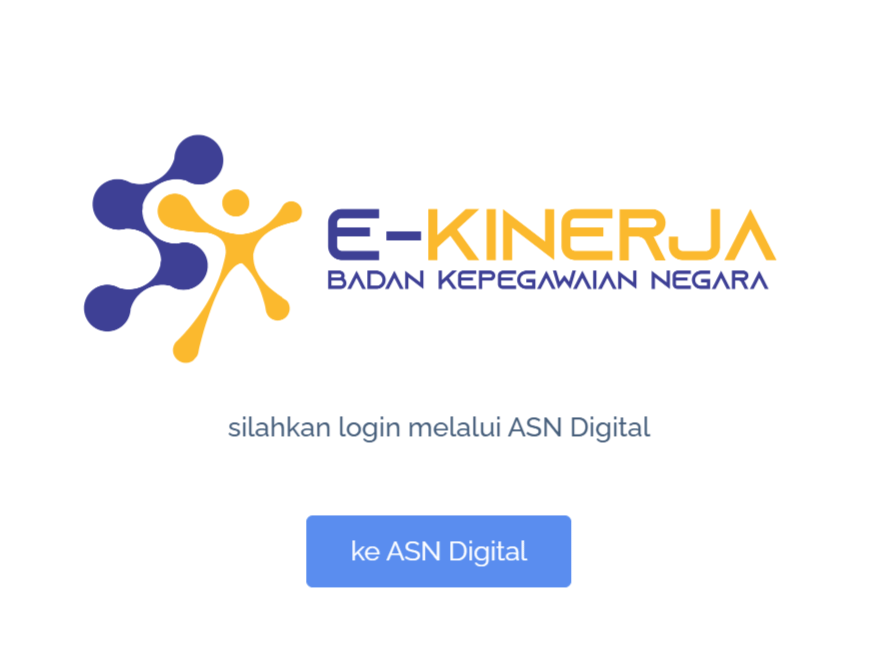
- Setelah akun aktif, kamu bisa mengunjungi laman e-Kinerja https://kinerja.bkn.go.id/
- Masukkan username dan password yang sama dengan aplikasi MyASN
- Masukkan 6 digit kode dari Google Authenticator
- Jika username, password, dan kode yang dimasukkan sudah benar, kamu akan langsung diarahkan ke dashboard utama.
Panduan e-Kinerja BKN untuk ASN 2026, Wajib Tahu!
Intinya Sih
Panduan cara login e-Kinerja BKN
Aktifkan akun di https://asndigital.bkn.go.id
Kunjungi laman e-Kinerja https://kinerja.bkn.go.id
Masukkan username, password, dan kode Google Authenticator
Cara membuat SKP pada e-Kinerja BKN
Login di asndigital.bkn.go.id
Klik "Tambah SKP" dan isi data yang diperlukan
Klik "Ajukan SKP" untuk mengirimkan SKP
This section summary was AI-assisted and reviewed by our editorial team.
E-Kinerja BKN merupakan aplikasi berbasis web yang digunakan sebagai alat utama dalam penilaian Sasaran Kinerja Pegawai (SKP) tahunan bagi seluruh ASN. Aplikasi ini dilengkapi berbagai fitur pendukung, seperti laporan progres harian, integrasi dengan ASN Digital, serta sistem monitoring kinerja yang terintegrasi.
Seluruh fitur tersebut dirancang untuk membantu pemantauan kinerja pegawai secara akurat dan berkelanjutan. Oleh karena itu, setiap ASN perlu memahami cara penggunaan e-Kinerja BKN dengan baik. Berikut panduan lengkap e-Kinerja BKN untuk ASN 2026. Yuk, simak!
1. Panduan cara login e-Kinerja BKN
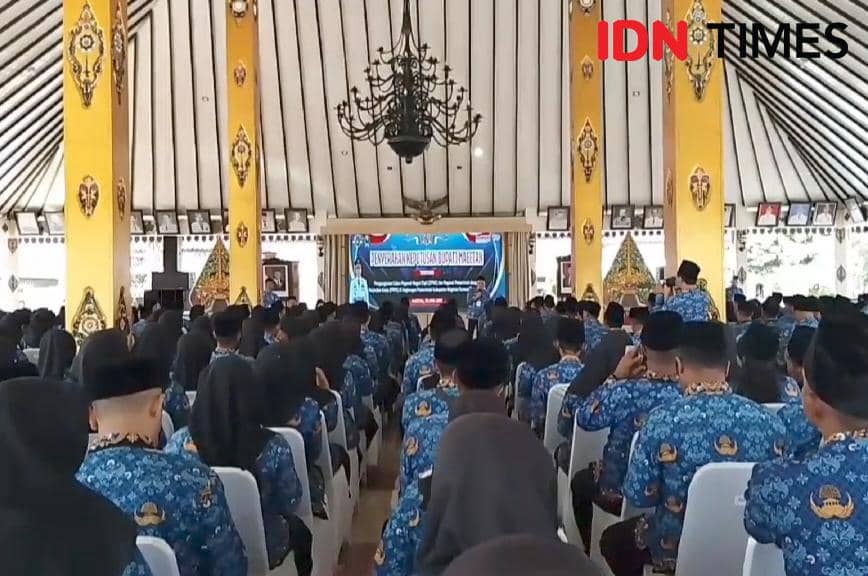
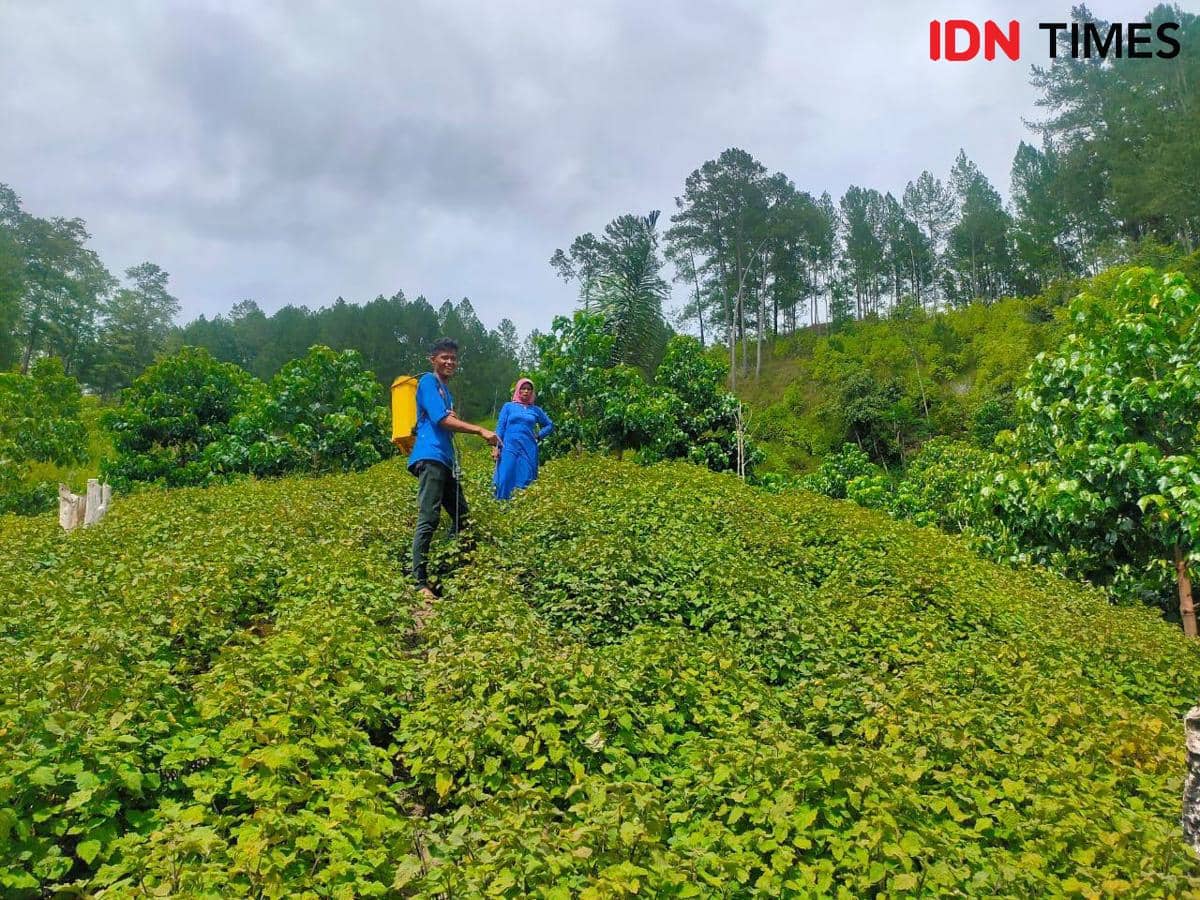
Ilustrasi para ASN Kabupaten Magetan. (IDN Times/Riyanto) Setelah pembaruan sistem yang telah dilakukan, berikut panduan lengkap untuk mengakses e-Kinerja BKN:
2. Cara membuat SKP pada e-Kinerja BKN

Ilustrasi para ASN Kabupaten Magetan. IDN Times/Riyanto) - Akses e-Kinerja BKN melalui laman resmi asndigital.bkn.go.id, lalu login menggunakan username dan password terdaftar
- Setelah berhasil masuk, kamu akan diarahkan ke halaman Daftar SKP yang menampilkan SKP sebelumnya
- Klik tombol “Tambah SKP”
- Pilih periode awal, periode akhir, serta pendekatan, kemudian klik “OK”
- SKP yang baru dibuat akan muncul di halaman Daftar SKP. Klik “Detail SKP” pada periode tersebut
- Pilih Klasifikasi Rencana Hasil Kerja dan Jenis Rencana Hasil Kerja
- Isi kolom Rencana Hasil Kerja dan Penugasan, lalu klik “OK”
- Jika ingin mengubah data, klik tombol “Edit” pada RHK yang telah dibuat
- Untuk melengkapi penilaian, klik “Tambah Indikator” guna menambahkan indikator kinerja
- Klik tombol “Ajukan SKP” untuk mengirimkan SKP
- Terakhir, klik “OK” sebagai konfirmasi pengajuan SKP
3. Cara pengisian rencana aksi

ilustrasi mengisi data lewat website atau aplikasi (unsplash.com/Christina @ wocintechchat.com) - Pilih periode penilaian yang diinginkan pada menu “Penilaian SKP”
- Klik menu “Rencana Aksi”
- Klik “Tambah” untuk menambahkan rencana aksi
- Definisikan rencana aksi yang akan dilaksanakan sesuai dengan RHK yang ditetapkan
4. Cara mengajukan mentoring
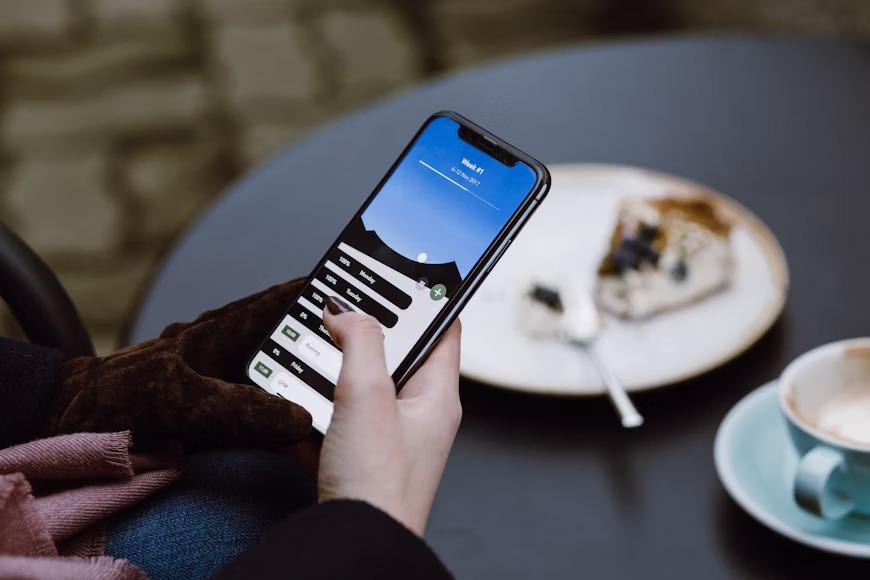
ilustrasi mengisi data (unsplash.com/freestocks) Pengajuan mentoring dapat dilakukan langsung melalui aplikasi e-Kinerja BKN dengan langkah-langkah berikut:
- Masuk ke menu “Penilaian”, lalu klik “Pelaksanaan Kerja”
- Pilih menu “Pembinaan” dan tentukan jenis pembinaan yang diinginkan
- Klik “Tambah Tujuan”, kemudian isi keahlian, jangka waktu perubahan yang diharapkan, serta ukuran keberhasilan
- Selanjutnya, klik “Tambah Jurnal” dan lengkapi informasi terkait waktu, tempat, materi, rencana aksi, serta target waktu
- Setelah semua data terisi, klik “Ajukan Pembinaan” untuk mengirim pengajuan mentoring
5. Link unduh buku panduan e-Kinerja
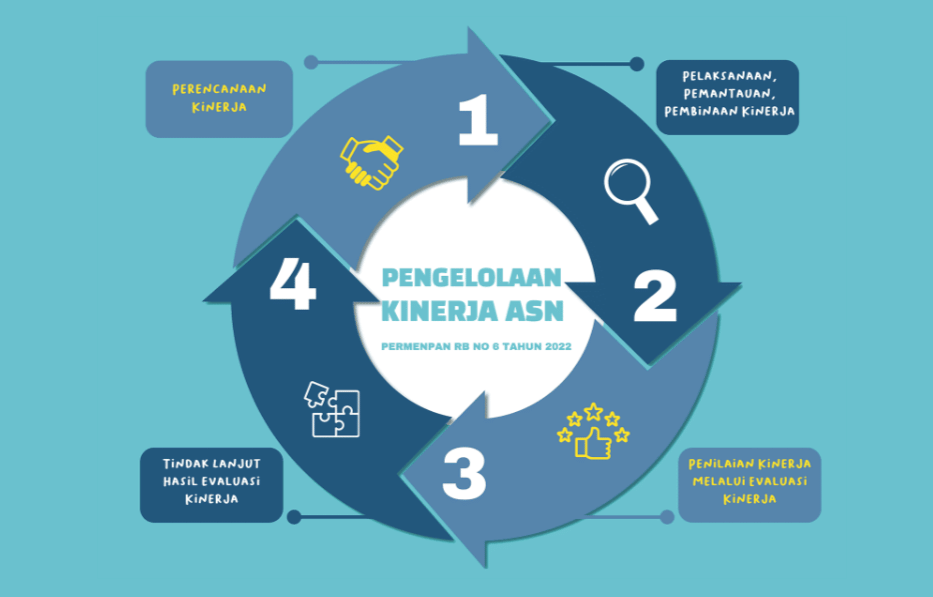
Fungsi e-Kinerja ASN (kinerja.bkn.go.id) Selain mengikuti panduan akses e-Kinerja seperti di atas, kamu juga dapat menggunakan buku panduan e-Kinerja resmi yang diterbitkan oleh Badan Kepegawaian Negara. Buku panduan tersebut bisa diunduh melalui tautan berikut ini: https://bit.ly/Buku-Panduan-e-Kinerja-BKN.
Demikian panduan e-Kinerja BKN untuk ASN 2026 yang dapat kamu jadikan referensi. Semoga informasi ini bermanfaat dan membantu dalam mengelola kinerja dengan lebih optimal.